Reinstallare un'immagine (VPS)
Valido per: VPS acquistati dopo il 16/05/2023
Puoi ripristinare il tuo VPS installando un'immagine. Per farlo, puoi usare le tue immagini o quelle fornite da IONOS. In questo articolo ti spieghiamo come reinstallare un'immagine su un VPS esistente:
Attenzione
Se reinstalli un'immagine su un server esistente, tutti i dati presenti sul server vengono eliminati in modo irreversibile e sostituiti dai dati della nuova immagine installata. Questa operazione non può essere annullata. Assicurati che prima dell'installazione dell'immagine venga creato un backup del server. In caso contrario, rischi di perdere i dati.
Nota bene
Mentre un'immagine viene installata, il server corrispondente non può essere modificato.
I dati di accesso sono identici a quelli del server da cui è stata creata l'immagine. Questo non vale per le immagini IONOS o per le immagini ISO.
Se crei un'immagine da un server su cui è installato Plesk Obsidian e usi questa immagine nel Cloud Panel per ripristinare un altro server, devi modificare la chiave di licenza di Plesk sul server appena creato nelle impostazioni di licenza di Plesk. Trovi le istruzioni nell'articolo seguente:
Per reinstallare un'immagine, procedi come segue:
- Accedi al tuo account IONOS.
Fai clic su Menu > Server & Cloud nella barra del titolo.
Facoltativo: seleziona il contratto Server & Cloud desiderato.Nella sezione Infrastruttura > Server, clicca sul server desiderato.
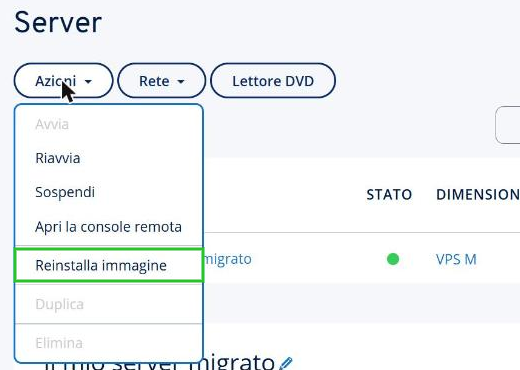
Clicca su Azioni.
Fai clic su Reinstalla immagine. Si apre l'area Reinstalla immagine.
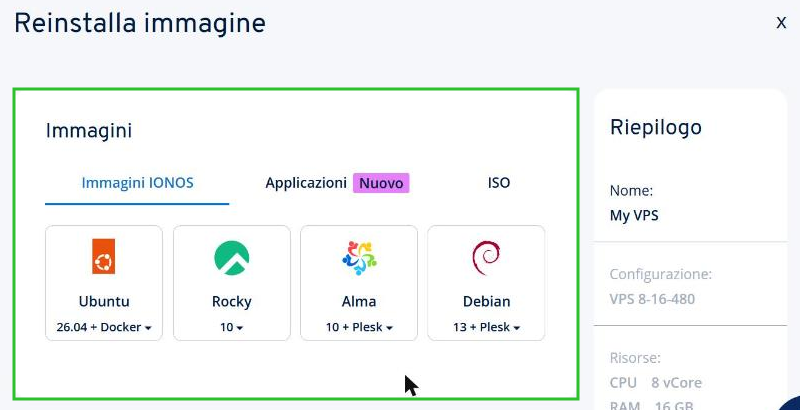
Nell'area Immagini, seleziona il sistema operativo o una o più applicazioni per il server.
Nella scheda Immagini IONOS vengono visualizzate le immagini di diversi sistemi operativi.
Nella scheda Applicazioni vengono proposte applicazioni pronte all'uso. Le applicazioni selezionate vengono fornite in un container Docker, configurato sul server insieme all'ultima versione LTS di Ubuntu. Lo spazio di archiviazione necessario viene mostrato in un indicatore grafico dopo aver selezionato l'applicazione. Gli URL di accesso alle applicazioni vengono visualizzati, dopo l'installazione, nella panoramica dei dettagli del server, nell'area Infrastruttura > Server.
Nella scheda ISO vengono proposti sistemi operativi standard. Se usi un'immagine di questo tipo, potresti aver bisogno di una chiave di licenza.
Nella scheda Le mie immagini vengono visualizzate le immagini che hai creato dal tuo server.
Nota bene
Se la dimensione del server selezionata non è sufficiente per determinate applicazioni, queste non possono essere selezionate nel Cloud Panel. Inoltre, viene proposto un upgrade a un server con più risorse.
Nella scheda Immagini IONOS viene proposta anche l'immagine Ubuntu 26.04 + Docker per l'installazione. Questa immagine non contiene applicazioni.
Facoltativo: nell'area Impostazioni avanzate clicca su Mostra.
Questo passaggio è possibile solo dopo aver selezionato una distribuzione Linux o un'applicazione: nel campo Password inserisci una password sicura per l'accesso al server e ripetila.
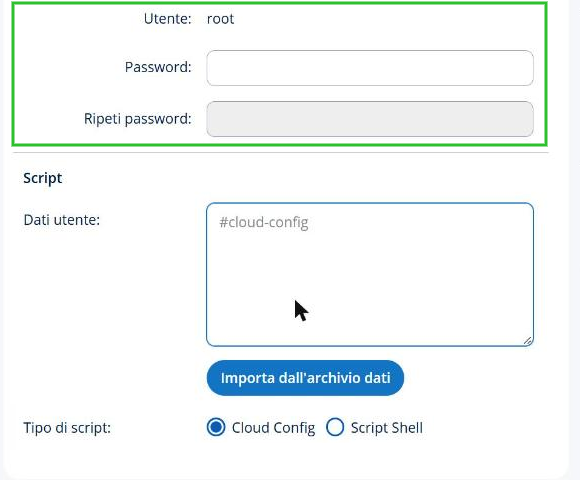
Questo passaggio è possibile solo dopo aver selezionato una distribuzione Linux o un'applicazione: per configurare il server in modo personalizzato dopo la reinstallazione, inserisci lo script post-creazione desiderato nel campo Dati utente.
Questo passaggio è possibile solo dopo aver selezionato una distribuzione Linux: nel campo Tipo di script seleziona il tipo di script utilizzato.
Clicca su Reinstalla immagine.
Il server viene reinstallato. Questo processo può richiedere alcuni minuti.
Nota bene
In alcuni casi l'installazione delle applicazioni può richiedere più tempo rispetto alla sola messa a disposizione del server, perché lo script cloud-init corrispondente viene eseguito solo al termine dell'installazione del server. In questo caso ti chiediamo di avere un po' di pazienza. Di norma la configurazione delle applicazioni si conclude entro un'ora al massimo.
Dopo l'installazione, le applicazioni sono protette da una password aggiuntiva. I dati di accesso sono riportati nella panoramica dei dettagli del server, dove trovi anche le informazioni su come disattivare la protezione tramite password.
Se installi l'applicazione con un'interfaccia utente web (per esempio n8n), durante la configurazione viene installato e configurato automaticamente un certificato SSL di Let's Encrypt. L'accesso all'interfaccia di n8n è quindi crittografato tramite HTTPS fin dall'inizio e senza avvisi di sicurezza del browser.
In rari casi l'emissione del certificato HTTPS può subire un ritardo. In questo caso, quando apri l'URL di accesso, viene visualizzato un avviso di sicurezza, per esempio: «La tua connessione non è privata». Se compare questo avviso, riavvia il server. In alternativa, puoi stabilire una connessione SSH al server e avviare una nuova richiesta di certificato. A tale scopo, inserisci il comando seguente:
docker restart traefik
A causa di un comportamento noto dell'applicazione n8n, nel browser Google Chrome può comparire occasionalmente un messaggio di avviso rosso a tutto schermo (per esempio «Deceptive site ahead» / avviso di phishing), anche se il certificato SSL è valido. L'avviso viene generato per errore e di norma scompare da solo dopo un po' di tempo.