Reimpostare la password dell'amministratore (Server dedicato con Windows Server 2025)
Articolo tradotto a macchina
Questo testo è una traduzione automatica. È prevista una versione riveduta.
Per Server Dedicati con sistema operativo Microsoft Windows Server 2025
In questo articolo spieghiamo come reimpostare la password dell'account amministratore in Microsoft Windows Server 2025.
Avviare il server nel sistema di ripristino di Windows
- Effettua il login al tuo account IONOS.
Nella barra del titolo, fai clic su Menu > Server & Cloud.
Opzionale: seleziona il contratto Server & Cloud desiderato. Si apre il sito Cloud Panel.Seleziona il server desiderato nell'area Infrastruttura > Server.
Fai clic su Azioni > Riavvia.
Attiva la modalità Rescue System.
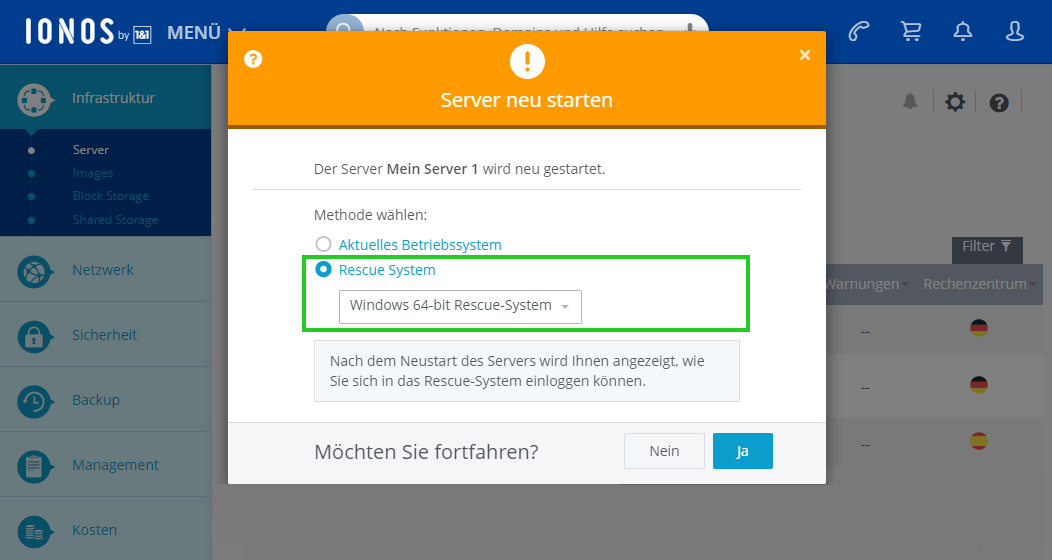
- Fai clic su Sì.
Il server viene avviato nella modalità Rescue System. Questa operazione può richiedere alcuni minuti.
Aprire la console VNC
- Seleziona il server desiderato nell'area Infrastruttura > Server del Cloud Panel.
- Vai alla sezione Funzioni.
- Per accedere al Rescue System sul tuo server, fai clic sul link Avvia console VNC.
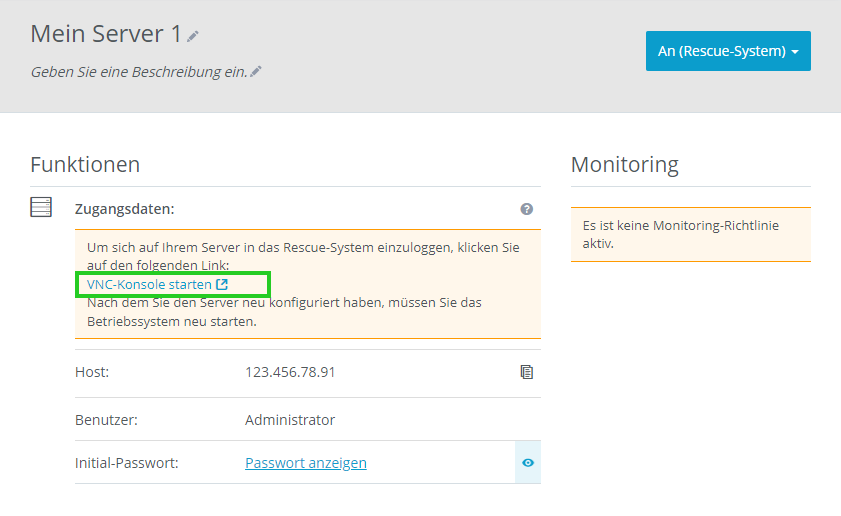
La console VNC si apre in una nuova scheda. Il Rescue System viene visualizzato nella console VNC.
Aprire il prompt dei comandi nel sistema di salvataggio
- Selezionare il layout di tastiera desiderato.
- Fare clic su Risoluzione dei problemi.
- Fare clic su Opzioni avanzate.
- Fare clic su Prompt dei comandi. Si apre il prompt dei comandi.
Utilizzare diskpart per selezionare la partizione e assegnare le lettere delle unità
Nota
I comandi seguenti non possono essere copiati nel prompt dei comandi del sistema di salvataggio.
Per avviare diskpart, immettere il seguente comando:
diskpart
Per elencare i dischi disponibili, immettere il seguente comando:
DISKPART>elenco dischi
Controllate le dimensioni dei dischi visualizzati e confrontatele con quelle del disco utilizzato dal vostro Server Dedicati. Le dimensioni del disco sono visualizzate in Cloud Panel nei dettagli del server nella sezione Configurazione.
Per selezionare un disco, adattate il seguente comando e poi inseritelo:
DISKPART>seleziona disco NUMBER_DES_DATENTRÄGERS
Esempio:
DISKPART>seleziona disco 0
Per visualizzare i volumi esistenti, immettere il seguente comando:
DISKPART>elenco volumi
Controllare il file system e la dimensione dei volumi per selezionare il volume con il sistema operativo del server.
Per selezionare il volume con il sistema operativo del server, personalizzare il comando seguente e immetterlo:
DISKPART>seleziona volume NUMMER_DES_VOLUMES
Esempio:
DISKPART>seleziona volume 1
Per assegnare una lettera di unità libera al volume, adattare il seguente comando e quindi immetterlo:
DISKPART>assegna lettera=DRIVE_LETTER
Esempio:
DISKPART>assegna lettera=H
La lettera dell'unità è assegnata.
Per uscire da Diskpart, immettere il comando exit.
DISKPART>esci
Rinominare il file utilman.exe
Il programma utilman.exe viene utilizzato per eseguire Ease of Access Manager. Questo programma deve essere rinominato in modo da poter essere sostituito dal prompt dei comandi.
Avvertenze
I passaggi seguenti comportano la manipolazione di file di sistema. Un'esecuzione errata può compromettere la funzionalità del server o causare la perdita di dati. Pertanto, procedere con estrema cautela e assicurarsi di inserire correttamente tutti i comandi.
Per passare all'unità H:\, immettere il seguente comando:
H:
Per aprire la directory di Windows, immettere il seguente comando:
H:\cd Windows
Per aprire la sottodirectory System32, immettere il seguente comando
H:\Windows>cd System32
Attenzione
Ora si rinominerà un importante file di sistema. Questo passaggio è fondamentale per accedere alla modifica della password, ma deve essere annullato in seguito per ripristinare la piena funzionalità del sistema.
Per rinominare il file utilman.exe, immettere il seguente comando:
H:\Windows>System32>ren utilman.exe utilman.old
Per sostituire il file utilman.exe con una copia del file cmd.exe, digitate il seguente comando
H:\Windows>System32>copia cmd.exe utilman.exe
Per chiudere il prompt dei comandi, immettere il seguente comando
H:\Windows>System32>Esci
Viene visualizzata la finestra Scegli un'opzione.
Chiudere la console VNC.
Riavviare il server
- Passare a Cloud Panel.
- Per espellere il DVD, fare clic sull'unità DVD. Si apre la finestra Espelli DVD.
- Fare clic su Sì.
- Fare clic su Azioni > Riavvia. Si apre la finestra Riavvia il server.
- Fare clic su Sì. Il server viene avviato. L'operazione potrebbe richiedere alcuni minuti.
- Fare clic su Azioni > Avvia console VNC. La console VNC si apre in una nuova scheda.
- Fare clic su Tasti di invio > CTRL + ALT + DEL nella barra dei menu della console VNC.
Cambiare la password in utilman.exe
- Fare clic su Ctrl+Alt+Canc nella barra dei menu della console VNC.
- Nella finestra di accesso, fare clic sulla figura stilizzata con le braccia tese in basso a destra (Accessibility tooltip). Si apre la finestra Amministratore: C:\Windows\system32\utilman.exe. L'operazione potrebbe richiedere un po' di tempo.
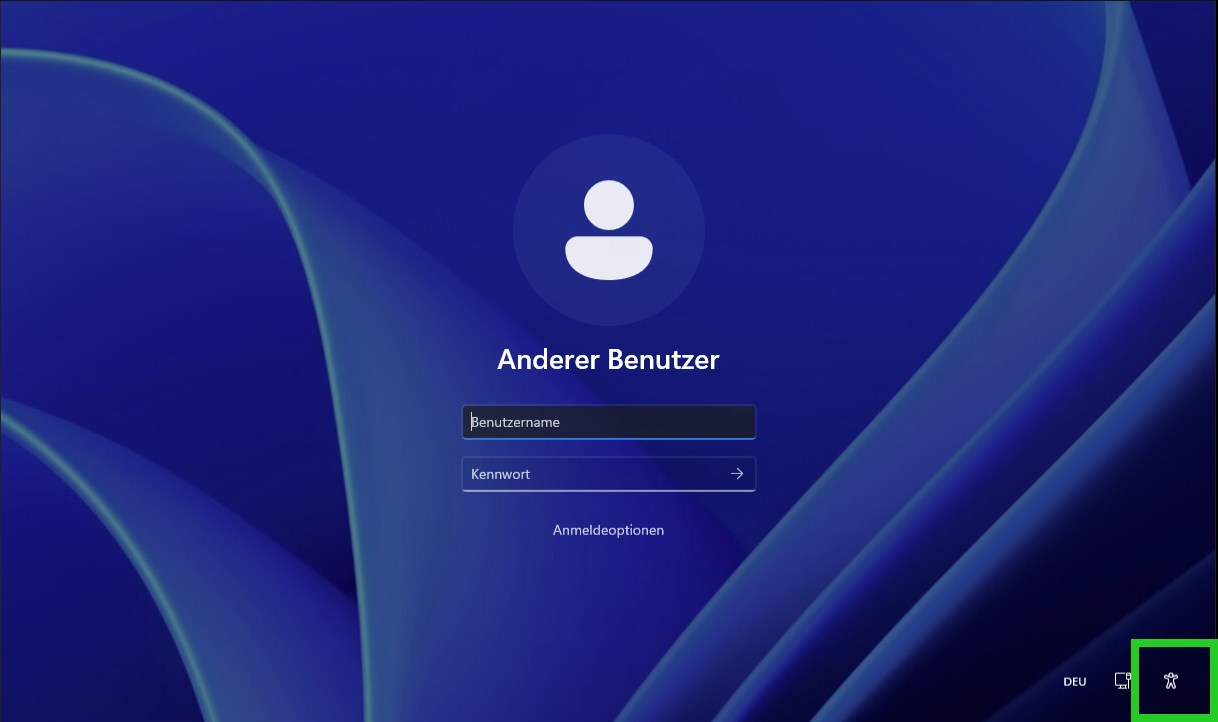
Per modificare la password, immettere il comando net user Administrator. Sostituire il segnaposto MY NEW PASSWORD con la nuova password desiderata:
utente netto Amministratore MYNEWPASSWORD
La password è stata modificata.
Nota
La nuova password dell'amministratore deve soddisfare i requisiti di complessità specificati da Microsoft Windows Server 2025 (ad esempio, lunghezza, lettere maiuscole e minuscole, numeri, caratteri speciali). Annotare la nuova password.
- Chiudere la finestra dell'amministratore: C:\Windows\system32\utilman.exe.
- Accedere al sistema.
ripristinare utilman.exe
Dopo aver modificato la password, è necessario ripristinare il file utilman.exe. Questa operazione è descritta nei passi seguenti.
Attenzione
Per garantire la funzionalità e la sicurezza del sistema originale, è necessario eseguire questo passaggio.
- Riavviare il server nel sistema di ripristino e aprire il prompt dei comandi come descritto nelle sezioni Avvio del server nel sistema di ripristino e Apertura del prompt dei comandi nel sistema di ripristino.
Per avviare diskpart, immettere il seguente comando:
x:\sources>diskpart
Per elencare i dischi disponibili, immettere il seguente comando:
DISKPART>elenco dischi
Selezionare il supporto dati utilizzato da Server Dedicati. Per farlo, adattate il seguente comando e poi immettetelo:
DISKPART>seleziona disco NUMERO_DES_DATA_carrier
Esempio:
DISKPART>seleziona disco 0
Per visualizzare i volumi esistenti, immettere il seguente comando:
DISKPART>elenco volumi
Selezionate il volume utilizzato dal vostro Server Dedicati. A tale scopo, personalizzare il comando seguente e immetterlo:
DISKPART>seleziona volume NUMMER_DES_VOLUMES
Esempio:
DISKPART>seleziona volume 1
Per assegnare una lettera di unità libera al volume, immettere il seguente comando:
DISKPART>assegna lettera=DRIVE_LETTER
Esempio:
DISKPART>assegna lettera=H
La lettera dell'unità viene assegnata.
Per uscire da Diskpart, immettere il comando exit.
DISKPART>uscita
Per passare all'unità H:\, inserire il seguente comando:
H:
Per aprire la directory di Windows, immettere il seguente comando:
H:\cd Windows
Per aprire la sottodirectory System32, immettere il comando seguente
H:\Windows>cd System32
Per ripristinare il file utilman.exe, immettere il comando seguente
H:\Windows>System32>copia utilman.old utilman.exe
Viene visualizzato il seguente messaggio
H:\Windows>System32>copy utilman.old utilman.exe
Sovrascrivere utilman.exe? (Sì/No/Tutti):Digitare Y e premere il tasto Invio.
Per chiudere il prompt dei comandi, digitate il seguente comando
esci
- Passare al sito Cloud Panel. Selezionare il server.
- Riavviare il server. Dopo il riavvio del server, è necessario accedere al server con la nuova password.