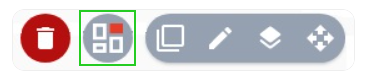
Creare un gruppo per gli elementi di un sito web
Valido per MyWebsite Now
Questo articolo spiega come combinare i singoli elementi di MyWebsite Now in un gruppo.
Requisiti
La Flexibility Feature deve essere attivata per poter raggruppare gli elementi, come descritto nell'articolo del Centro Assistenza "Posizionare gli elementi del sito web".
Che cos'è un gruppo?
Un gruppo, o elemento di gruppo, combina diversi elementi singoli di un sito web. Questa funzione può essere utilizzata, ad esempio, nei template per le pagine 'Team' o 'Servizi', dove a ogni membro del team o a ogni servizio vengono assegnati un titolo, una descrizione e un'immagine. È possibile aggiungere o rimuovere elementi da un gruppo in modo indipendente rispetto agli altri gruppi.
Opzioni di modifica di un gruppo:
Impilare
Modificare (ad esempio, aggiunta di un elemento)
Copiare
Separare
Eliminare
Aprire l'editor MyWebsite Now
- Accedi al tuo account IONOS.
- Nella barra del titolo, fai clic su Menu > Siti web & Negozi.
- Nel riquadro del tuo progetto online, fai clic sul pulsante Gestisci sito web. Si apre Presence Suite per questo progetto.
- Nella barra di menu a sinistra di Presence Suite, clicca su Sito web > Editore web. MyWebsite Now si apre in una nuova finestra.
Creare un gruppo
Se diversi elementi di un paragrafo sono funzionalmente o graficamente correlati, è possibile combinarli in modo permanente in un gruppo. In questo modo è possibile spostare l'intero gruppo invece che i singoli elementi.
- Vai con il mouse sull'elemento da spostare. L'elemento viene evidenziato con il simbolo di un quadrato nell'angolo superiore sinistro.
- Fai clic sull'icona del quadrato per selezionare l'elemento.
- Ripeti il passaggio precedente per tutti gli elementi che desideri aggiungere al gruppo. Ricorda che è possibile aggiungere al gruppo solo gli elementi circondati da una linea tratteggiata.
- Clicca sul pulsante Creare un nuovo gruppo nella colonna Selezione multipla che si trova posizionata sulla sinistra. Questo pulsante viene visualizzato solo dopo aver selezionato almeno due elementi.
- Sposta il puntatore del mouse sul gruppo appena formato. Nell'angolo superiore destro del gruppo viene visualizzato il simbolo di una freccia.
- Per spostare il gruppo, vai con ii puntatore del mouse sul simbolo della freccia e muovilo tenendo il tasto sinistro del mouse premuto. Come per lo spostamento di singoli elementi, viene visualizzata una griglia ombreggiata come supporto.
Separare gli elementi di un gruppo
Per separare gli elementi di un gruppo, sposta il puntatore del mouse sul simbolo dei tre puntini e attendi un breve istante che si espanda. Il simbolo dei tre puntini viene visualizzato nell'angolo superiore destro del gruppo, accanto al simbolo della freccia, quando il puntatore del mouse si trova sopra il gruppo.
Fai clic sull'icona con i rettangoli per separare il gruppo.