Creare un menu di navigazione
Valido per MyWebsite Now
Il menu di navigazione ti permette di guidare chi visita il tuo progetto MyWebsite Now attraverso il tuo sito web. In questo articolo ti spieghiamo come creare un menu di navigazione per il tuo progetto online.
Aprire l'editor di MyWebsite Now
- Accedi al tuo account IONOS.
- Nella barra del titolo, fai clic su Menu > Siti web & Negozi.
- Nel riquadro del tuo progetto online, fai clic sul pulsante Gestisci sito web. Si apre Presence Suite per questo progetto.
- Nella barra di menu a sinistra di Presence Suite, clicca su Sito web > Editore web. MyWebsite Now si apre in una nuova finestra.
Aggiungere la navigazione all'intestazione e al piè di pagina
Navigazione standard
La navigazione standard viene creata sulla base della struttura delle pagine che hai definito nella sezione Pagine di MyWebsite Now. L'articolo del Centro Assistenza "Gestire le pagine di un sito web MyWebsite Now" spiega come fare. La navigazione standard contiene solo le pagine del tuo progetto MyWebsite Now.
Per selezionare la navigazione standard nell'intestazione e nel piè di pagina, procedi come segue:
- Clicca su Contenuti nella barra dei menu dell'editor del sito MyWebsite Now.
- Nella vista dettagliata dell'intestazione o del piè di pagina, sposta il puntatore del mouse sull'angolo superiore destro della navigazione fino a visualizzare i pulsanti Gestisci e Layout.
- Fai clic su Gestisci > Standard. Viene impostata la navigazione standard.
Navigazione personalizzata
Una navigazione personalizzata può contenere, oltre alle pagine del tuo progetto MyWebsite Now, collegamenti ad altre destinazioni.
Per creare una navigazione personalizzata nell'intestazione e nel piè di pagina, procedi come segue:
- Fai clic su Contenuti nella barra dei menu dell'editor di MyWebsite Now.
- Nella vista dettagliata dell'intestazione o del piè di pagina, sposta il puntatore del mouse sull'angolo superiore destro dell'elemento di navigazione fino a visualizzare i pulsanti Gestisci e Layout.
- Clicca su Gestisci > Personalizzati. Apparirà un menu dove potrai aggiungere i vari elementi di navigazione.
- Fai clic sul pulsante Aggiungi per creare un elemento di navigazione. Verrà creato un segnaposto che dovrai poi personalizzare.
Nell'elemento di navigazione appena creato si trovano delle icone per effettuare ulteriori modifiche:
- Icona della matita: selezionandola, apparirà un'altra barra degli strumenti con le opzioni o le destinazioni disponibili per l'elemento di navigazione:
- Pagina: pagina esistente all'interno di MyWebsite Now
- Esterno: link a una pagina Internet
- E-mail: link mailto a un indirizzo email
- Telefono: numero di telefono
- WhatsApp: per maggiori dettagli, consulta l'articolo del Centro assistenza "Usare WhatsApp con MyWebsite Now"
- Negozio: categorie o prodotti del tuo negozio. Tieni presente che la tua tariffa deve includere il negozio online. - Icona del cestino: elimina l'elemento di navigazione.
- Icona della freccia: permette di spostare l'elemento di navigazione tenendo premuto il tasto sinistro del mouse.
Dopo aver creato tutti gli elementi di navigazione, completa la modifica cliccando su Fine.
Aggiungere un menu di navigazione a una sezione
Per aggiungere un menu di navigazione a una sezione qualsiasi, procedi come segue:
- Sposta il puntatore del mouse su una sezione del tuo progetto MyWebsite Now. Nell'angolo superiore sinistro della sezione appare una barra degli strumenti.
- In questa barra degli strumenti, clicca su Elementi. Nella sezione attiva appariranno dei simboli più(+) nei punti in cui è possibile aggiungere nuovi elementi.
- Facendo clic sul simbolo più desiderato, appare una barra degli strumenti.
- Seleziona l'icona di navigazione dalla barra degli strumenti.
- Concludi l'operazione cliccando su Fine.
La scelta del tipo di navigazione (navigazione standard o navigazione personalizzata) avviene nello stesso modo descritto nel paragrafo precedente "Aggiungere la navigazione all'intestazione e al piè di pagina".
Modificare il layout del menu di navigazione
Puoi applicare i seguenti passaggi a un menu di navigazione nell'intestazione, nel piè di pagina o in una sezione qualsiasi:
- Per modificare un menu di navigazione, sposta il puntatore del mouse su di questo finché non appaiono i pulsanti Gestisci e Layout .
- Clicca su Layout. Appare una barra degli strumenti contenente ulteriori opzioni di modifica per gli elementi di navigazione:
- Carattere: diversi tipi di font
- Dimensioni: dimensioni del carattere in tre diversi livelli
- Colore: personalizzazione dei colori
- Visualizzazione: riempimento e forma
- Numero: numero di voci visibili
- Spaziatura: distanza tra l'elemento di navigazione e quelli vicini, oltre allo spazio tra l'elemento e i suoi bordi.
- Orientamento: disposizione orizzontale o verticale degli elementi di navigazione. - Completa le modifiche cliccando su Fine.
Mostrare o nascondere un menu di navigazione
Per mostrare o nascondere la navigazione:
Sposta il puntatore del mouse sulla sezione in cui hai inserito la navigazione. Nell'angolo in alto a sinistra sinistro della sezione appare il pulsante Elementi.
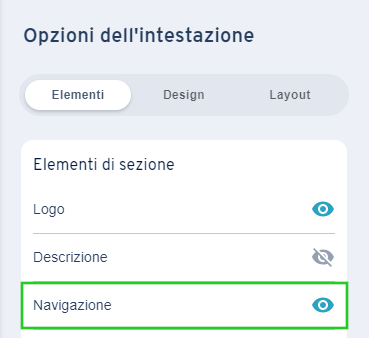
Clicca sul pulsante Elementi. A seconda di dove si trova la navigazione, viene visualizzata la colonna delle opzioni denominata Opzioni dell'intestazione, Opzioni del piè di pagina o Opzioni per le sezioni.
Nella colonna delle opzioni, seleziona la scheda Elementi. Viene visualizzata una panoramica degli elementi utilizzati in questa sezione. L'icona dell'occhio accanto a ogni elemento ti permette di controllarne la visibilità.
Fai clic sull'icona dell'occhio:
Icona dell'occhio colorata: la navigazione è visibile
Icona dell'occhio barrata: la navigazione non è visibile.Fai clic sul pulsante Fine per salvare le modifiche.