Inserire e modificare contenuti in MyWebsite Now
Creare pagine in maniera semplice e veloce con sezioni preimpostate
Valido per MyWebsite Now
In questo articolo scoprirai le funzioni di base dell'editor di MyWebsite Now per personalizzare il tuo progetto web: aggiungere e modificare testi, immagini e altri contenuti.
Introduzione
MyWebsite Now è stato sviluppato con l'obiettivo di dare a chiunque la possibilità di creare siti web attraenti in modo semplice e veloce, anche senza conoscenze specifiche.
Questo è possibile grazie all'utilizzo di modelli di progettazione di alta qualità, che sono già stati ottimizzati in base al loro scopo specifico. In questo modo puoi creare siti web efficienti e professionali per quanto riguarda l'aspetto e l'usabilità.
Con l'aiuto dei modelli preimpostati puoi creare il tuo sito web sezione per sezione secondo un principio modulare. Per personalizzare i modelli sono disponibili varianti di layout e altre opzioni di progettazione.
Struttura della pagina
Una pagina di un sito web MyWebsite Now è sempre composta da almeno due sezioni, un'intestazione (header) e un piè di pagina (footer). Questi non possono essere eliminati perché contengonoil logo, la navigazione principale e la navigazione a piè di pagina. Tra l'header e il footer, i contenuti del sito web vengono inseriti sottoforma di cosiddette sezioni. Queste sezioni sono fondamentalmente dei modelli di contenuto che dispongono di una selezione predefinita di elementi (tipi di contenuto).
Esempi di elementi disponibili sono:
- Titolo
- Descrizione (testo)
- Immagine
- Link
- Pulsante
Alcuni elementi esistono in formati diversi. Ad esempio, sono disponibili pulsanti primari e secondari oppure diverse dimensioni di titoli (da h1 a h5). Le sezioni possono contenere diversi elementi.
Le sezioni predefinite sono ottimizzate in base ai rispettivi scopi, ad esempio pagine dedicate al team, alle foto, alle vacanze o alle offerte e molto altro. Le sezioni possono contenere testi di esempio corrispondenti, che ti danno suggerimenti per i tuoi contenuti.
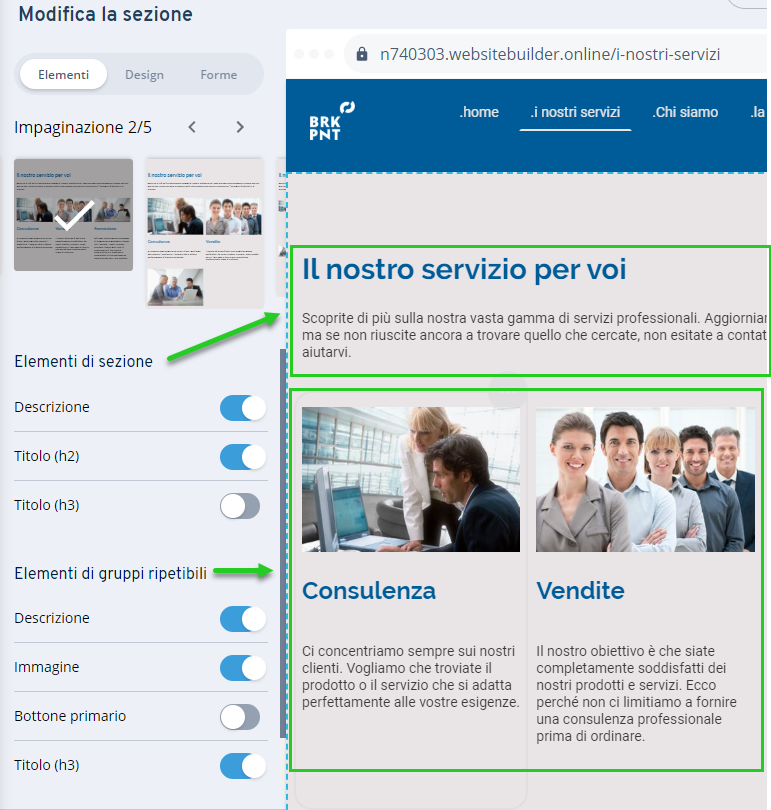
Elementi di gruppo
Alcuni modelli di sezione dispongono di cosiddetti elementi di gruppo. Gli elementi di gruppo sono utilizzati per strutturare le informazioni all'interno di una sezione secondo uno schema coerente. Puoi trovare ulteriori informazioni nell'articolo del Centro Assistenza “Creare un gruppo per gli elementi di un sito web".
Modificare un elemento
Per modificare testi, immagini e pulsanti, basta cliccare sull'elemento desiderato nell'editor del sito web. L'elemento viene evidenziato e ti vengono mostrate le possibilità di modifica.
Per sostituire un'immagine, clicca prima sull'immagine e poi su Sostituisci. A questo punto puoi caricare una tua foto oppure sceglierne una dall'archivio immagini di IONOS. Oltre 17.000 immagini d'archivio ti aiuteranno a integrare al meglio i tuoi contenuti. Per regolare l'inquadratura, clicca di nuovo sull'immagine: potrai quindi ingrandire o rimpicciolire l'area visibile utilizzando l'apposito cursore a scorrimento.

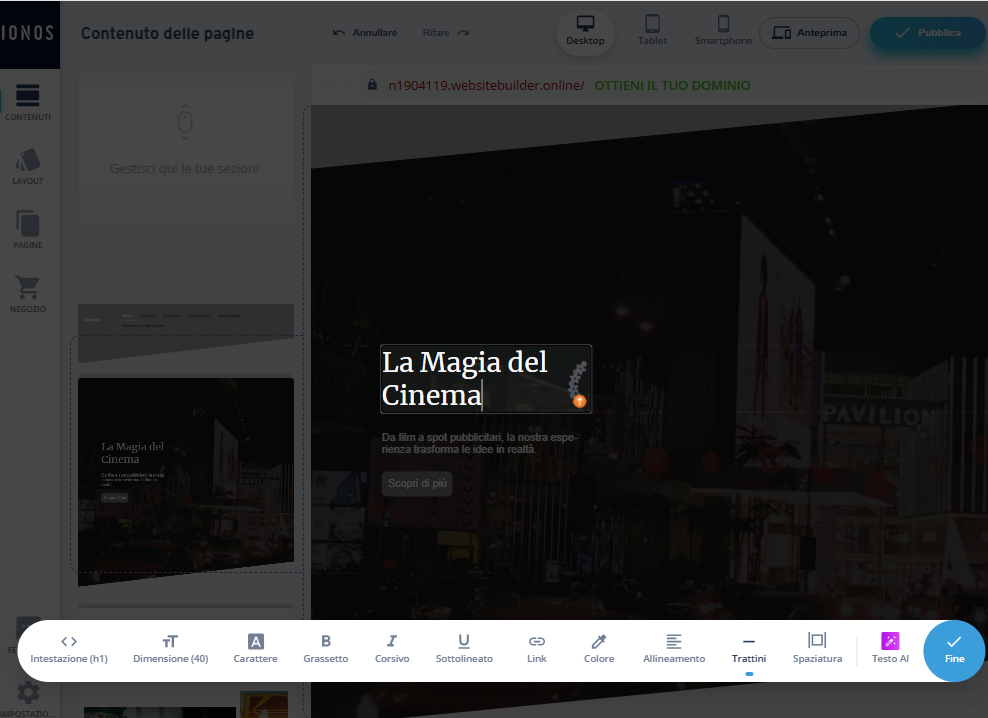
Per modificare titoli e testi descrittivi, ti basta cliccarci sopra. Potrai quindi modificare il testo, inserire link o personalizzare la formattazione, il colore e la struttura del testo. Inoltre, puoi anche cambiare la dimensione del carattere per i titoli.
Nota bene
Per cambiare la dimensione del carattere e il colore del testo a livello globale, clicca su Layout nel menu principale e applica le impostazioni desiderate.
Modificare la posizione degli elementi
Per poter modificare la posizione delle immagini e dei testi all'interno di una sezione, ogni sezione offre diverse varianti di layout. Puoi selezionare le varianti nelle opzioni della sezione.

Spostare e modificare gli elementi di gruppo
Per spostare un gruppo all'interno della sezione, muovi il cursore del mouse sopra il gruppo finché non appare una barra degli strumenti nell'angolo in alto a destra del gruppo stesso. Clicca sull'icona con le frecce nella barra degli strumenti e, tenendo premuto il tasto sinistro del mouse, trascina il gruppo all'interno della sezione.
Tramite l'icona con i tre punti a sinistra dell'icona con le frecce, hai a disposizione ulteriori opzioni di modifica per il gruppo selezionato:
- Impila
- Modifica
- Copia
- Separa
- Elimina
Aggiungere ulteriori elementi
L'editor di MyWebsite Now utilizza le sezioni come elementi costitutivi. Questi garantiscono che il tuo sito web abbia sempre un aspetto coerente e uniforme.
Per inserire un elemento in una sezione esistente:
- Nella barra dei menu di MyWebsite Now, clicca su Contenuti.
- Muovi il cursore del mouse sopra la sezione desiderata. Apparirà una barra degli strumenti nell'angolo in alto a sinistra della sezione.
- Clicca sul pulsante Elementi nella barra degli strumenti. Verrà visualizzata la colonna Opzioni per le sezioni e all'interno della sezione appariranno delle icone Più (+).
- Clicca su una delle icone Più (+). Apparirà un menu di selezione.
- Clicca su uno degli elementi nel menu per inserirlo nella sezione.
- Clicca su Fine nella colonna Opzioni per le sezioni per completare l'operazione.
Elementi nascosti
Se un elemento non viene visualizzato, controlla la sua visibilità nelle Opzioni per le sezioni > Elementi > Elementi di sezione . Se accanto a un elemento compare l'icona dell'occhio sbarrato, significa che non è visibile né a te né ai visitatori del tuo sito web. Clicca sull'icona dell'occhio per rendere nuovamente visibile l'elemento.
Spostare o eliminare una sezione
Sposta il cursore del mouse sulla sezione desiderata. Nell'angolo in alto a sinistra apparirà una barra degli strumenti. A questo punto, puoi eliminare la sezione cliccando sull'icona del cestino oppure spostarla verso l'alto o verso il basso utilizzando le icone a forma di freccia.
Modificare le impostazioni di una sezione
Le sezioni dispongono di opzioni per contenuti IA, elementi e design. Oltre al design, puoi anche modificare gli elementi di contenuto, renderli visibili oppure nasconderli. Hai così a disposizione diverse opzioni che puoi utilizzare per adattare le sezioni allo scopo desiderato.
- Nella barra del menu di MyWebsite Now, clicca su Contenuti.
- Muovi il cursore del mouse sopra la sezione desiderata. Apparirà una barra degli strumenti nell'angolo in alto a sinistra della sezione.
- Clicca sul pulsante Elementi nella barra degli strumenti. Verrà visualizzata la colonna Opzioni per le sezioni e all'interno della sezione appariranno delle icone Più (+).
- Nelle Opzioni per le sezioni, seleziona la scheda Elementi per mostrare, nascondere o eliminare gli elementi. In questa scheda puoi anche attivare la Flexibility Feature, che ti permette di posizionare liberamente testi e grafiche nel tuo progetto MyWebsite Now. L'articolo del Centro Assistenza "Posizionare gli elementi del sito web" ti spiega come fare.
- Seleziona la scheda Design nelle Opzioni per le sezioni per regolare le impostazioni globali della sezione.
Per ulteriori informazioni sulle opzioni di design, consulta l'articolo del Centro Assistenza "Personalizzare il layout di un sito web MyWebsite Now".
L'articolo “Creare delle sezioni con l'intelligenza artificiale (IA)” ti informerà invece su come creare le tue sezioni tramite l'IA.
Aggiungere ulteriori sezioni
Le nostre sezioni predefinite con suggerimenti sui contenuti ti aiutano a creare il tuo sito web in modo semplice e veloce.
Per aggiungere una sezione, procedi come segue:
- Se la pagina è vuota, ad eccezione dell'intestazione e del piè di pagina, clicca su + Aggiungi sezione nell'area dei contenuti.
- Se ci sono già delle sezioni, ti basta spostare il puntatore del mouse nell'area dei contenuti del sito web. Dove desideri inserire la sezione, clicca su + Aggiungi sezione.
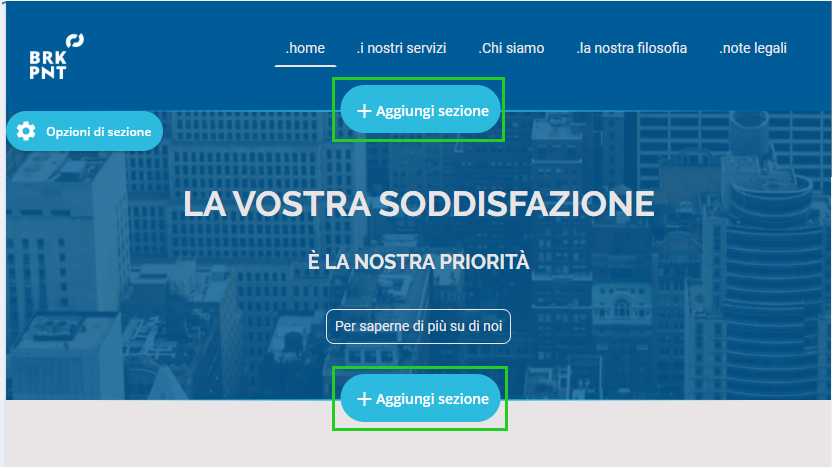
Seleziona la sezione desiderata e, se lo desideri, anche il layout. Quindi clicca su Fine.

Pubblicare un sito web
Non appena il tuo sito web sarà pronto, potrai pubblicarlo. Fino alla prima pubblicazione, il tuo sito web rimarrà offline.
Per pubblicare il tuo sito web, clicca su Pubblica.
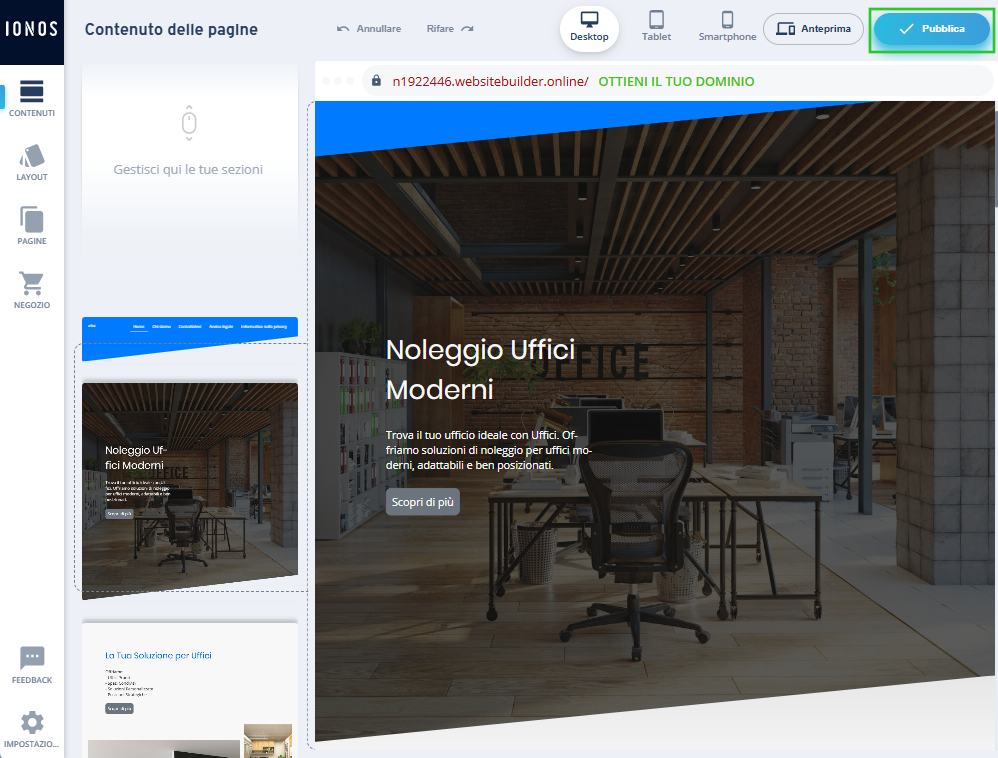
Nota bene
Le modifiche apportate al tuo sito web saranno visibili online solo dopo averlo ripubblicato.