Configurare una risposta automatica su IONOS
Per Mail Basic/Mail Business
Attivando la risposta automatica di fuori sede, puoi comunicare al mittente quando sarai di nuovo reperibile via e-mail o in quale altro modo puoi essere contattato. Per farlo, segui le istruzioni riportate di seguito:
Nota bene
- Non è possibile impostare la risposta automatica per un determinato lasso di tempo.
- Per inoltrare temporaneamente le e-mail, ti consigliamo di attivare l'inoltro direttamente dal tuo account IONOS e di disattivarlo manualmente al ritorno. Le istruzioni per farlo sono disponibili qui:
- Se non hai accesso all'account cliente IONOS, puoi impostare il messaggio out of office dalla tua Webmail. Qui trovi le istruzioni:
Attivare la risposta automatica su Webmail
- Effettua l'accesso al tuo account IONOS.
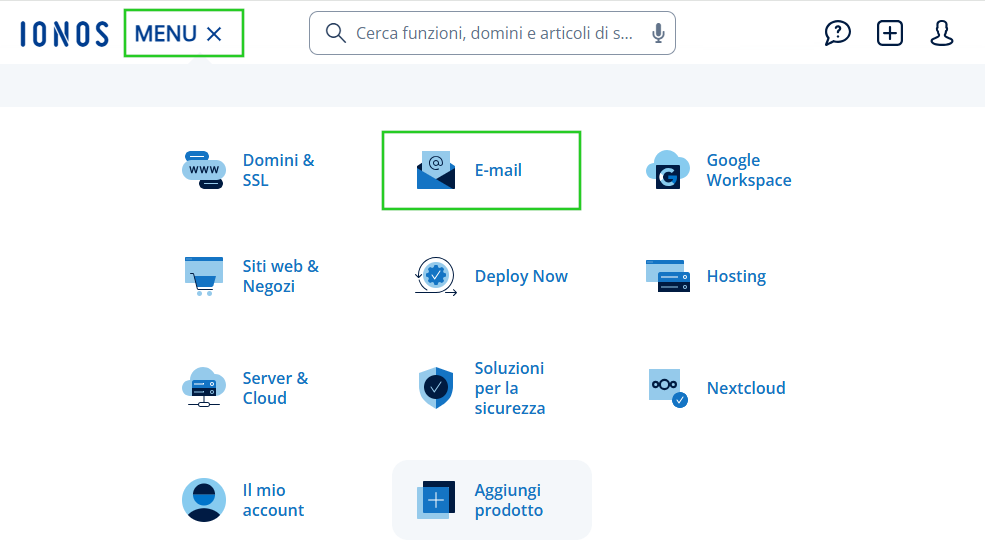
- Dalla barra blu in alto, seleziona la voce Menu e poi seleziona E-mail.
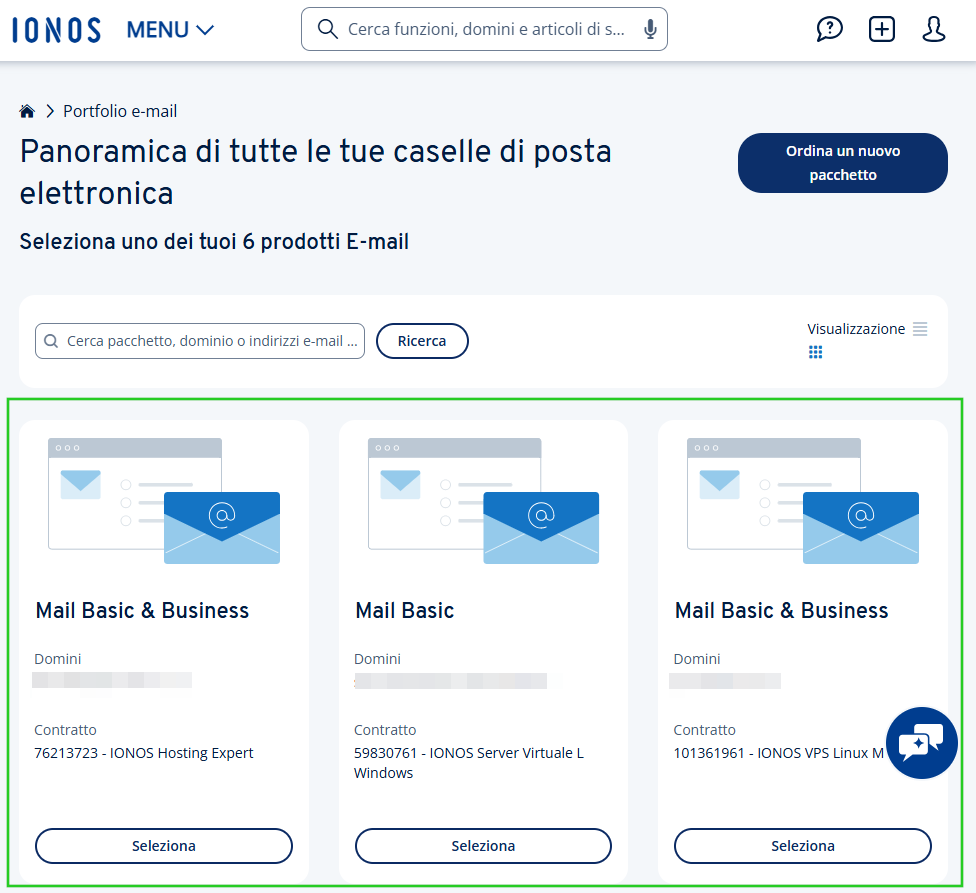
- Opzionale: nel caso tu abbia più contratti, seleziona quello che contiene l'indirizzo e-mail per cui vuoi attivare la risposta automatica. Il seguente screenshot potrebbe essere differente dalla pagina che vedi sul tuo computer, in base al tipo di visualizzazione che hai impostato (con riquadri o lista).
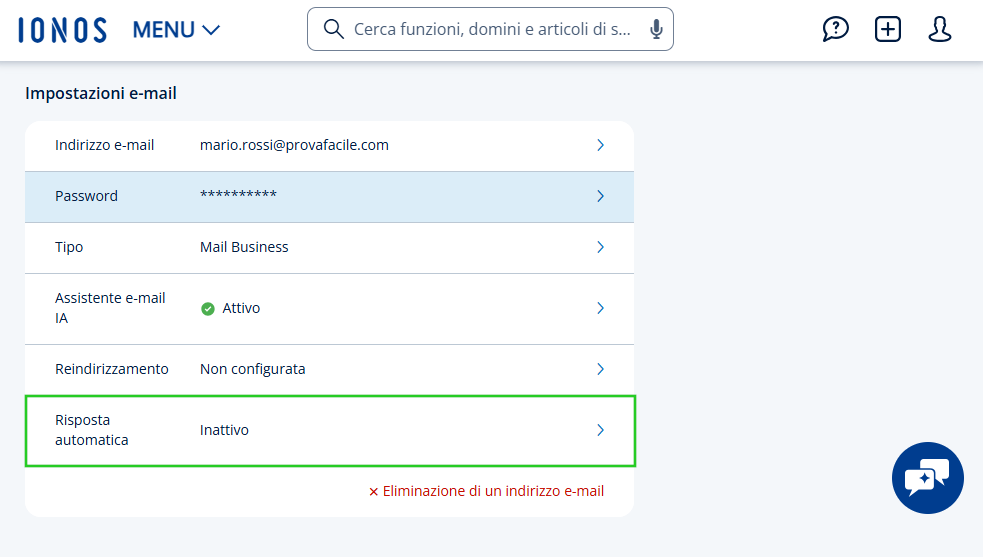
- Seleziona l'indirizzo e-mail per cui vuoi attivare la risposta automatica. Si aprirà così la pagina delle impostazioni.
- Clicca sulla voce Risposta automatica.
- Sposta il cursore della Risposta automatica in modo da attivare e personalizzare il tuo messaggio.
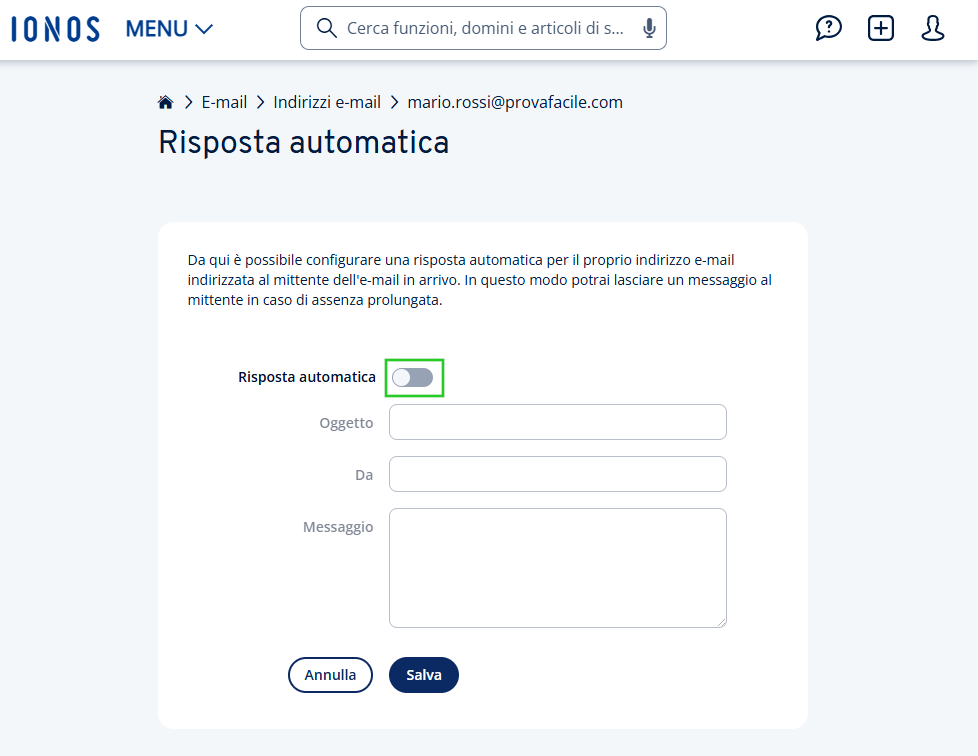
- Compila il campo Oggetto.
- Nel campo Da inserisci il nome del mittente. Il destinatario lo visualizzerà insieme all'indirizzo e-mail.
- Inserisci il testo del messaggio che desideri inviare nel campo Messaggio.
- Per concludere la creazione della tua e-mail automatica, clicca su Salva.
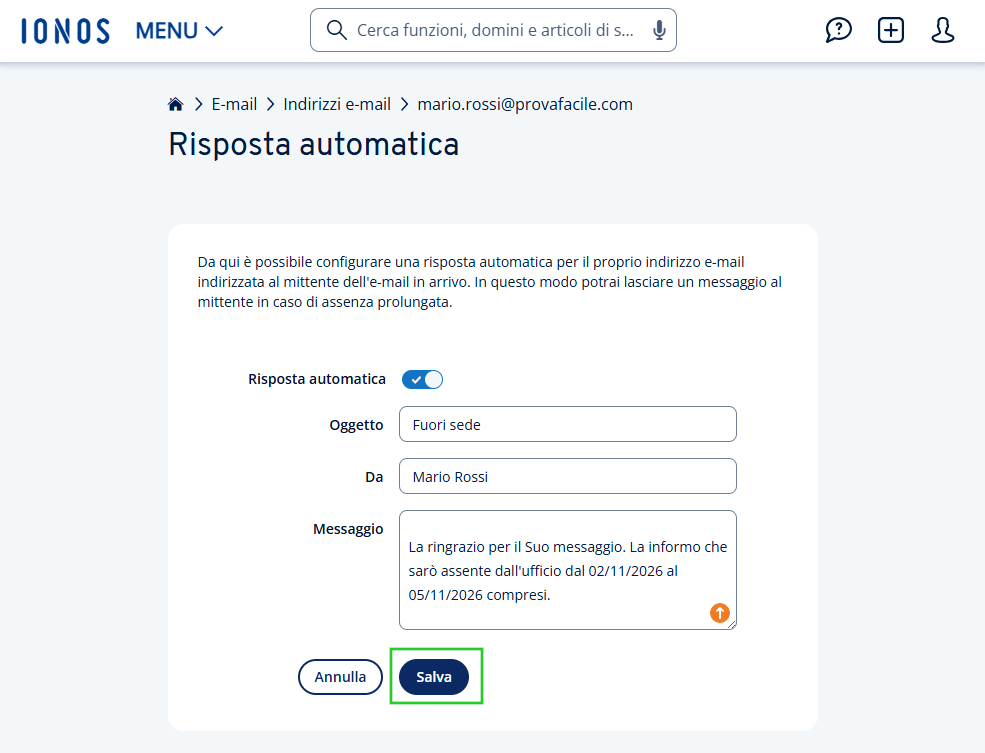
La risposta automatica è subito attiva.