Creare una firma su Webmail
Per Mail Basic e Mail Business
Con una firma personale, puoi includere automaticamente i tuoi recapiti o dati di contatto in ogni e-mail inviata. In questo articolo ti spieghiamo come impostare una firma nella Webmail di IONOS.
Accedere alla sezione Firme nelle impostazioni e-mail
- Accedi alla Webmail di IONOS.
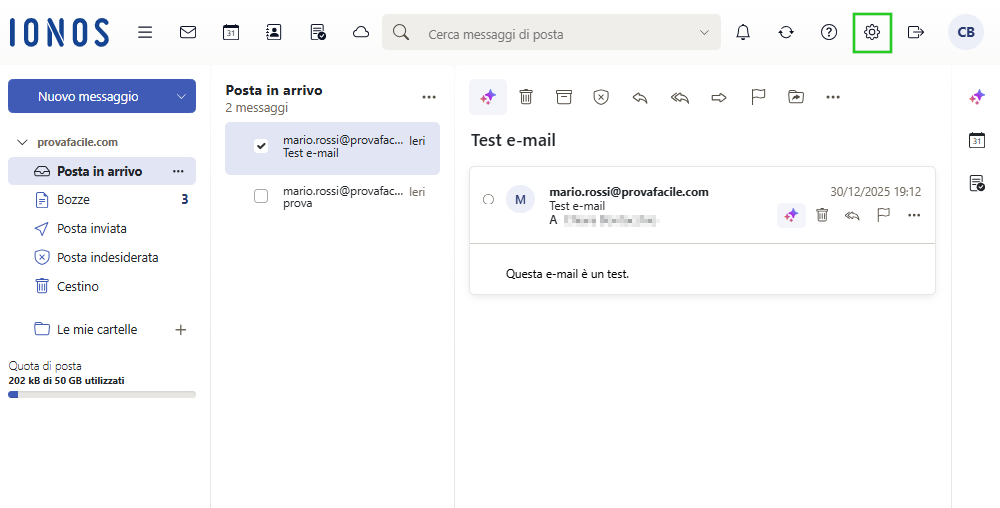
- Clicca sul simbolo dell'ingranaggio (impostazioni) nell'angolo superiore destro della barra di navigazione principale.
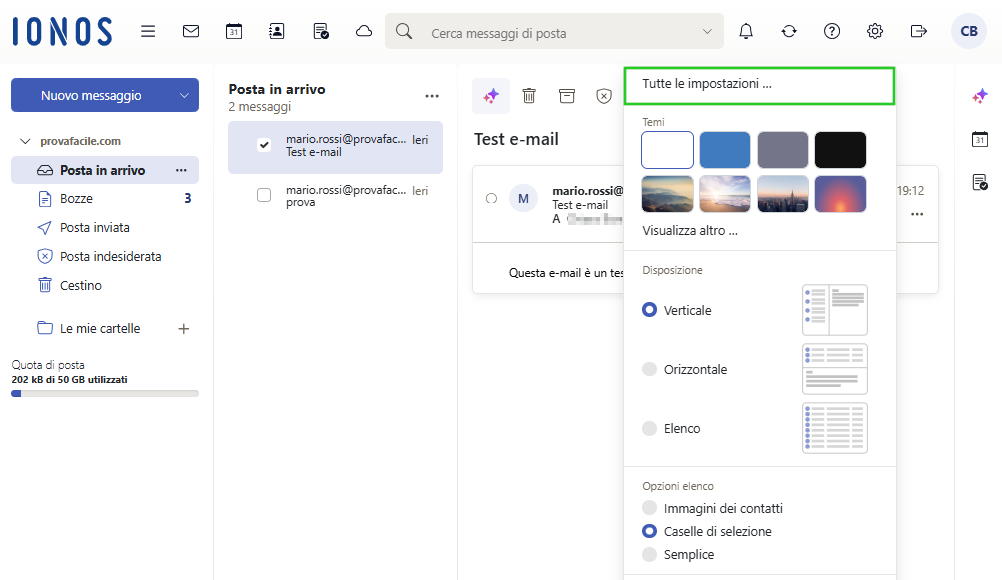
- Fai clic su Tutte le impostazioni.... Si apre la finestra Impostazioni.
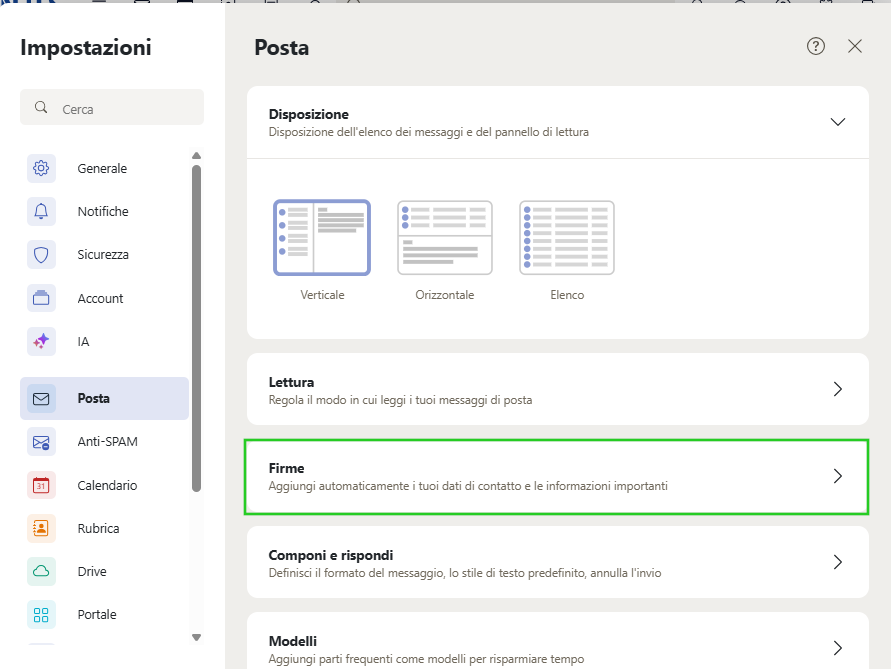
- Fai clic su Posta.
- Vai alla voce di menu Firme.
- Clicca su Firme.
Creare una nuova firma da un modello
Per creare una nuova firma a partire da un modello, procedi come segue:
Requisiti
Sei nell'area Impostazioni > Posta > Firme.
- Nella sezione Firme, fai clic su Nuovo da modello. Si apre l'area Modelli.
- Seleziona il design desiderato nell'area Modelli.
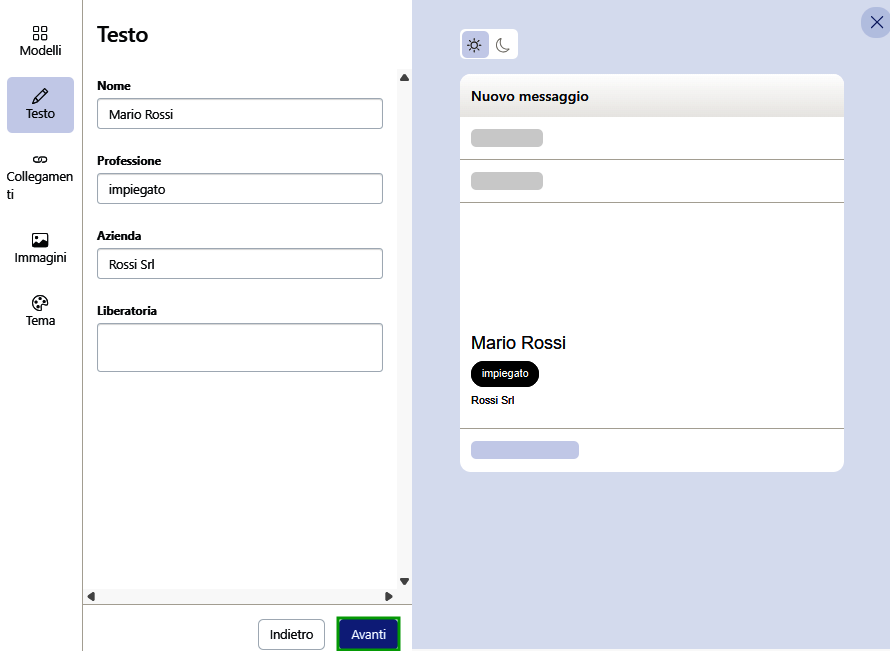
- Fai clic su Avanti. Si apre l'area Testo.
- Inserisci il nome desiderato nel campo Nome.
- Inserisci la professione desiderata nel campo Professione.
- Inserisci il nome della società desiderata nel campo Azienda.
- Inserisci la clausola di esclusione di responsabilità nel campo Liberatoria.
- Fai clic su Avanti. Si apre l'area Collegamenti.
- Opzionale: nel campo Sito web, inserisci il tuo sito web.
- Opzionale: nel campo Chat, inserisci un link al tuo profilo di un'app di messaggistica.
- Opzionale: nella sezione Collegamenti sociali inserisci i link ai tuoi profili.
- Clicca su Avanti. Si aprirà la sezione Immagini.
- Opzionale: carica un'immagine o un logo.
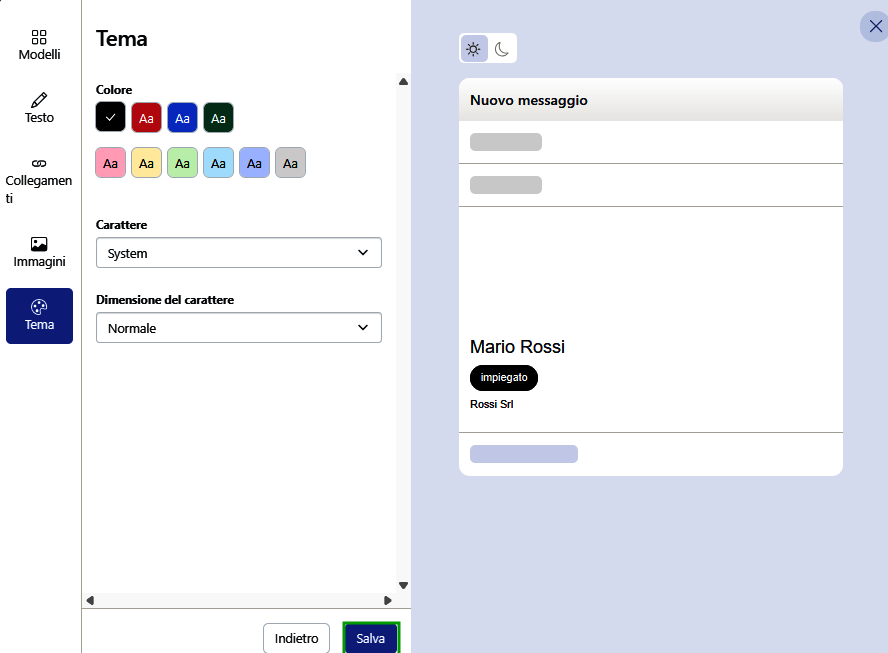
- Clicca su Avanti. Si aprirà la sezione Tema.
- Scegli un tema, il carattere e la dimensione del carattere desiderati.
- Per salvare la firma, clicca su Salva. Si aprirà la finestra Aggiungi una firma.
- Inserisci un nome per la nuova firma nel campo Nome della firma.
- Seleziona la posizione desiderata nel campo Posizione della firma.
- Fai clic su Salva.
Aggiungere una nuova firma
In alternativa, puoi creare una firma senza utilizzare un modello. Per farlo, procedi come segue:
Requisiti
Sei nella sezione Impostazioni > Posta > Firme.
- Fai clic su Aggiungi una nuova firma.
- Inserisci un nome per la firma, inserisci il testo desiderato nel campo di testo e specifica il punto in cui la firma deve essere inserita. Puoi inoltre inserire immagini e codice HTML.
- Fai clic su Salva.
Impostare una firma predefinita
Per impostare una firma come predefinita, procedi come segue:
Requisiti
Sei nell'area Impostazioni > Posta > Firme.
- Fai clic su Imposta firme predefinite.
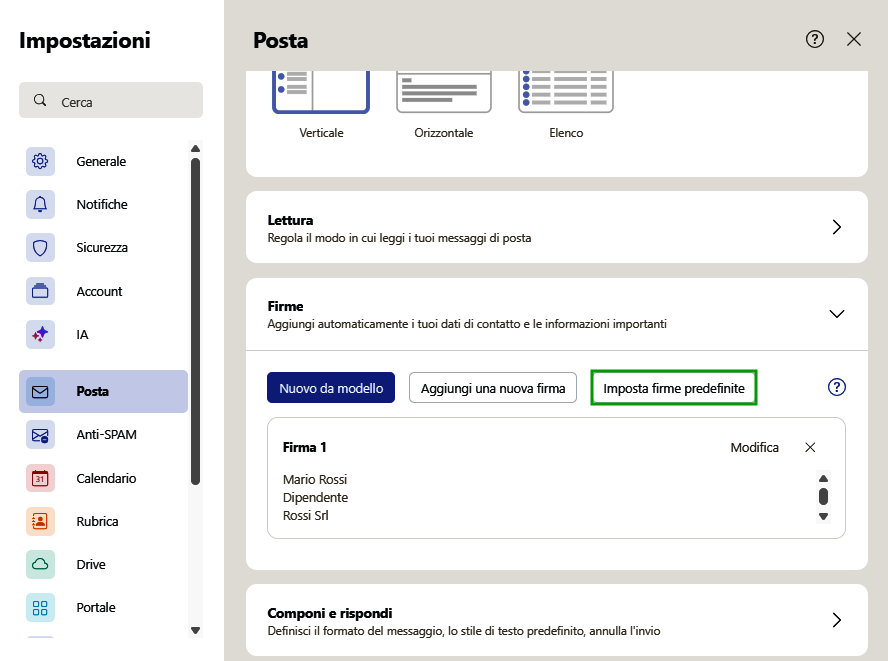
- Seleziona una firma standard dall'elenco Firma standard.
- Nell'elenco Firma predefinita per la risposta o l'inoltro, seleziona la firma da utilizzare.
- Fai clic su Salva.
Dopo aver salvato questa impostazione, la firma verrà inserita automaticamente quando scriverai nuove e-mail. Per inserire manualmente una firma in una e-mail, clicca sull'icona con i tre puntini nella barra degli strumenti in basso all'interno dell'e-mail. Successivamente, seleziona la firma desiderata nella sezione Firme. Trovi ulteriori informazioni in merito nel seguente articolo: