E-mail: attivare e configurare l'autenticazione a due fattori (2FA)
Per Mail Basic e Mail Business
In questo articolo spieghiamo come impostare l'autenticazione a due fattori per eseguire il login a Webmail e come creare password per app di programmi di posta elettronica, al fine di proteggere ancora meglio il tuo account e-mail da accessi non autorizzati.
Che cos'è l'autenticazione a due fattori?
Con l'autenticazione a due fattori (verifica in due passaggi), è possibile accedere a Webmail solo dopo aver eseguito due passaggi indipendenti. Oltre all'inserimento della password, al momento dell'accesso devi inserire anche un codice numerico generato da un'applicazione di autenticazione (ad esempio, FreeOTP Authenticator) su un dispositivo mobile. Similmente a una porta di casa con due serrature diverse, questo metodo aumenta notevolmente la sicurezza del tuo account e-mail.
Informazioni generali sull'app di autenticazione
Un'app di autenticazione, come FreeOTP o Google Authenticator, è un'applicazione gratuita per smartphone o tablet che genera password temporanee e monouso (One-Time Password) per la verifica in due passaggi. Queste password uniche e temporanee sono valide solo per un breve periodo e vengono rinnovate automaticamente dall'applicazione a brevi intervalli.
Impostare l'autenticazione a due fattori per eseguire il login web (ad es. a Webmail)
Importante
Se attivi l'autenticazione a due fattori e utilizzi un programma di posta elettronica come Apple Mail, Outlook o Thunderbird, devi creare una password per app. Infatti, la password abituale non funzionerà più su questi programmi una volta attivata l'autenticazione a due fattori. Inserisci questa password speciale al posto della tua vecchia password nelle impostazioni dell'account del rispettivo programma e-mail. Più avanti in questo articolo scoprirai come creare una password per app.
Per impostare la conferma in due fasi, procedi come segue:
- Accedi a Webmail.
- Nella barra dei menu in alto a destra, fai clic sul cerchio con le tue iniziali. Si aprirà un menu.
- Nel menu, clicca su Accesso & sicurezza. La pagina Accesso & sicurezza si apre in una nuova scheda.
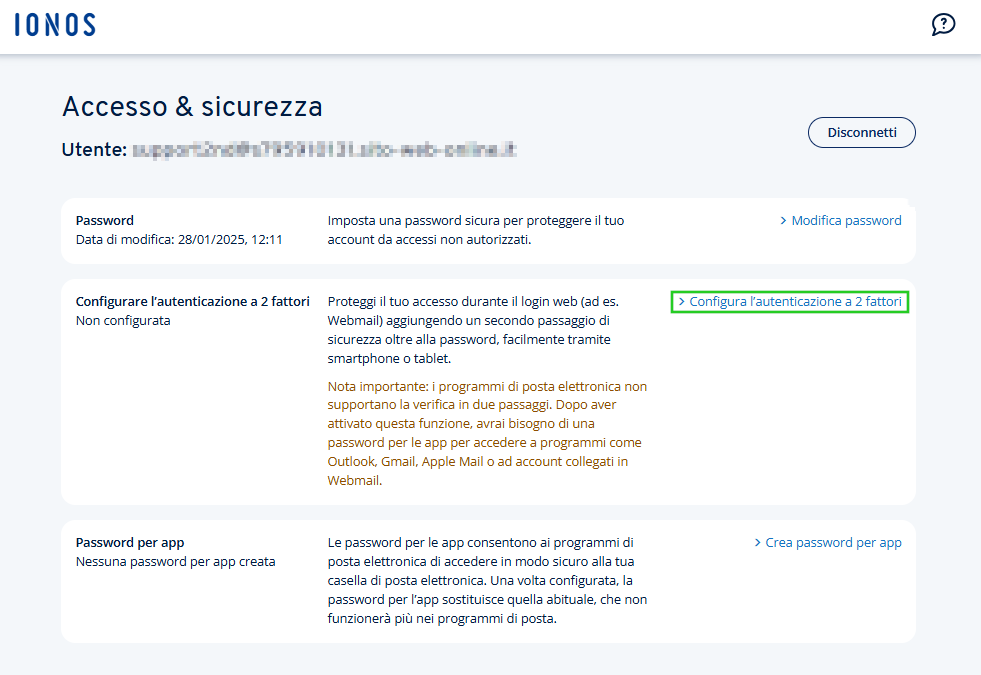
- Nella sezione Configurare l’autenticazione a 2 fattori, clicca su Configura l'autenticazione a due fattori. Si apre la pagina App Authenticator.
- Scarica un'app di autenticazione sul tuo dispositivo mobile (ad esempio, FreeOTP). I link all'Apple Store e a Google Play sono elencati nella pagina.
- Avvia l'app di autenticazione sul tuo dispositivo mobile.
- Utilizzare l'app per scansionare il codice QR visualizzato nella paginaConfigura l’app Authenticator.
- Nella pagina Configura l’app Authenticator, fai clic su Confermare.
- Immetti il codice a 6 cifre mostrato nell'app Authenticator sul tuo smartphone o tablet.
Clicca su Conferma. - Prendi nota del codice di recupero di 16 cifre e conservarlo in un luogo sicuro. Con questo codice potrai eseguire l'accesso nel caso in cui tu perda il tuo dispositivo mobile.
Fai clic su Attiva.
La verifica in due passaggi (autenticazione a 2 fattori) è ora configurata per il tuo indirizzo e-mail. D'ora in poi, al momento dell'accesso, dovrai inserire un codice monouso e temporaneo dopo aver inserito la tua password.
Creare una password per app per client e-mail
Per creare una password per app per programmi di posta elettronica, procedi come segue:
- Accedi a Webmail.
- Nella barra di menu in alto a destra, clicca sul cerchio con le tue iniziali. Si aprirà un menu contestuale.
- Nel menu, clicca su Accesso & sicurezza. La pagina Accesso & sicurezza si apre in una nuova scheda.
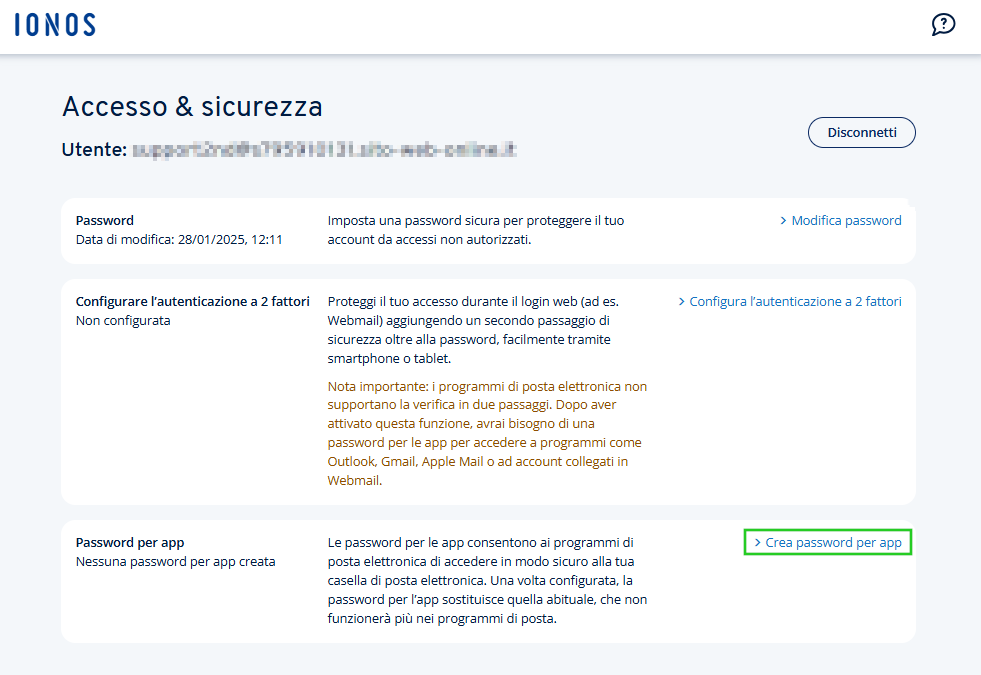
Nella sezione Password per app, fai clic su Crea password per app. Si apre la pagina Crea password app.
- Nel campo Nome app (ad es. Outlook, Gmail, Apple Mail ...), inserisci il nome desiderato.
- Fai clic su Crea password per app. La password viene generata. Successivamente, la password per app verrà visualizzata una sola volta nella pagina Password per app .
- Prendi nota della password visualizzata.
- Apri le impostazioni dell'account del tuo programma e-mail e sostituisci la password del tuo account e-mail con la password per app. In Microsoft Outlook, ad esempio, le impostazioni dell'account si trovano in File > Impostazioni account. Ripeti questa operazione per ogni altro programma di posta elettronica o dispositivo utilizzato.