Webmail: riassumere testi con l’Assistente e-mail IA
Per Mail Basic e Mail Business
Con l’innovativa funzione Assistente e-mail IA puoi scrivere, tradurre e riassumere le tue e-mail in modo semplice e veloce grazie al supporto dell’intelligenza artificiale.
In questo articolo ti spieghiamo come utilizzare l'Assistente e-mail IA per riassumere i contenuti delle tue e-mail nella Webmail di IONOS.
Nota bene
L’Assistente e-mail IA è un plugin aggiuntivo a pagamento. In quanto tale non è incluso nella versione standard di Webmail. Per indicazioni su come aggiungerlo alla tua Webmail, leggi qui: Aggiungere l’Assistente e-mail IA a Webmail.
Riassumere il testo di un’e-mail in arrivo con l’Assistente e-mail IA
Per riassumere il testo di un’e-mail in arrivo con l’Assistente e-mail IA, procedi come segue:
- Accedi alla tua Webmail.
- Nel menu a sinistra fai clic su Posta in arrivo e seleziona l’e-mail desiderata.
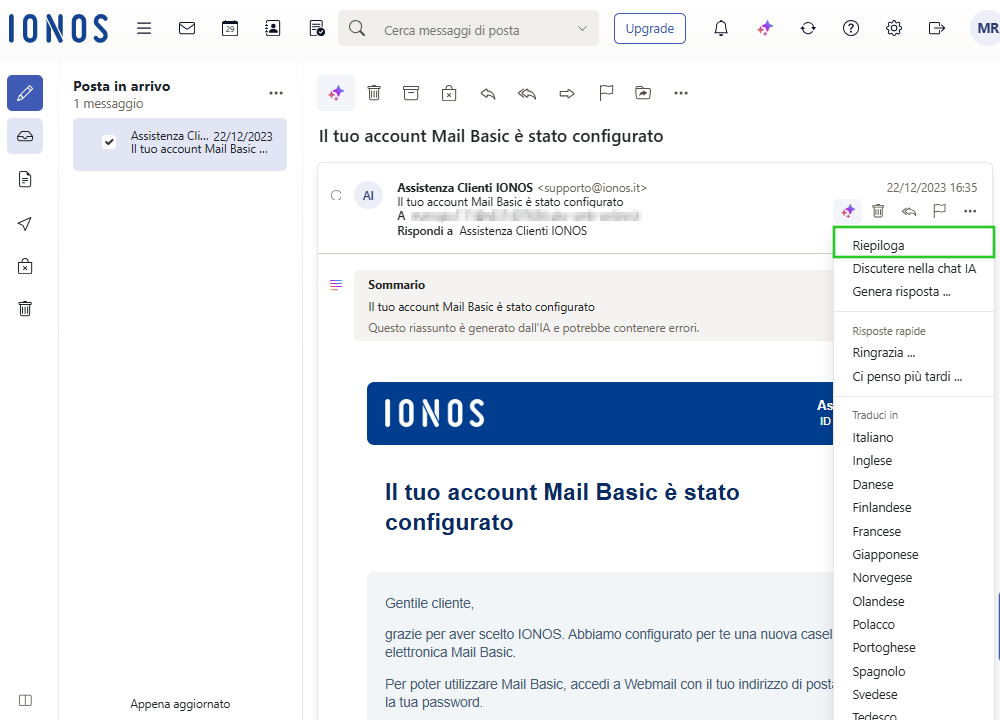
- Nella barra degli strumenti dell’e-mail in alto, clicca sul pulsante con l'icona delle tre stelle (IA) e seleziona Riepiloga.
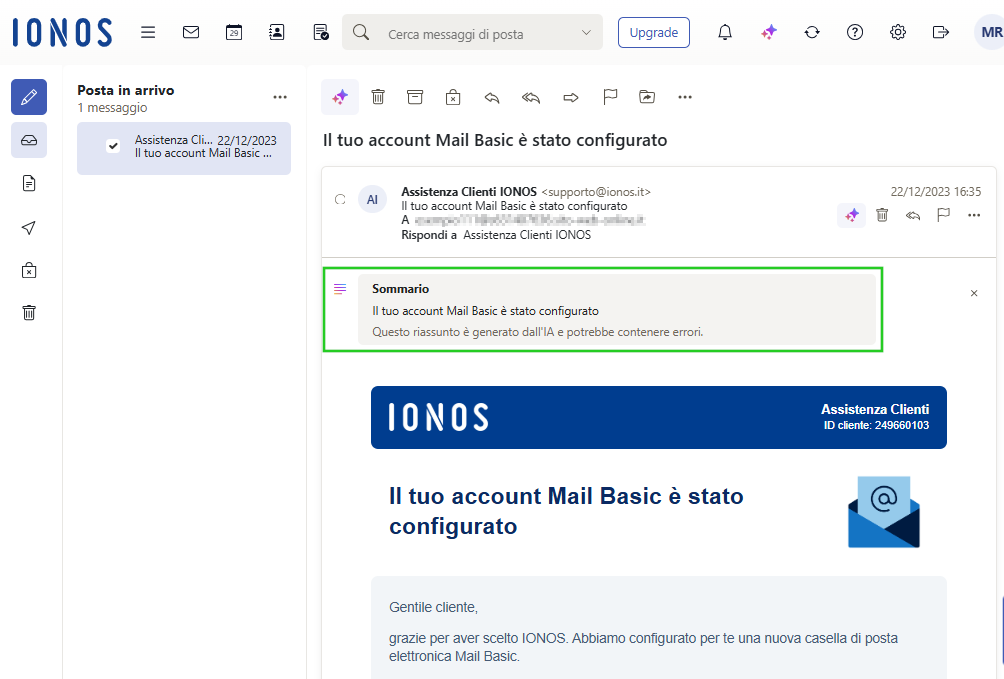
- Il riassunto dell’e-mail in arrivo viene visualizzato sopra al testo originale dell’e-mail.
Riassumere il testo di un’e-mail in uscita con l’Assistente e-mail IA
Per riassumere il testo di un’e-mail in uscita con l’Assistente e-mail IA, procedi come segue:
- Accedi alla tua Webmail.
- Nel menu a sinistra, fai clic su Nuovo messaggio.
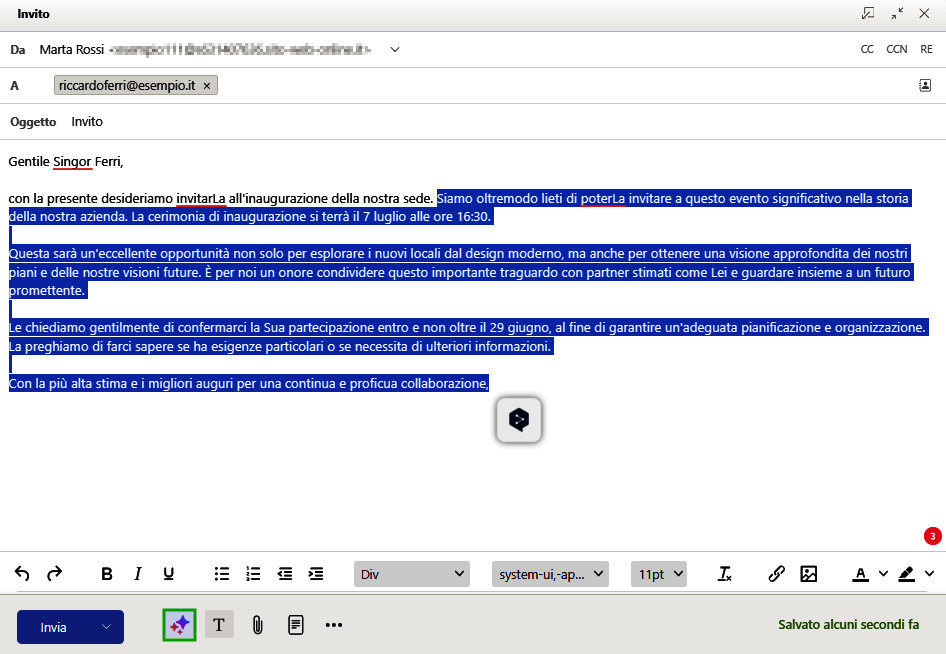
Opzionale: se non vedi questo pulsante, clicca sull'icona della matita nella barra dei menu in alto a sinistra. Si aprirà la finestra Nuovo messaggio . - Scrivi il tuo messaggio, seleziona il testo che desideri riassumere e fai clic sul pulsante con l'icona delle tre stelle (IA).
Opzionale: puoi inserire un testo già riassunto direttamente nel tuo messaggio. Per farlo, posiziona il cursore nel punto in cui desideri aggiungere il testo e clicca sul pulsante con l'icona delle tre stelle (IA). Si apre la finestra Genera contenuto.
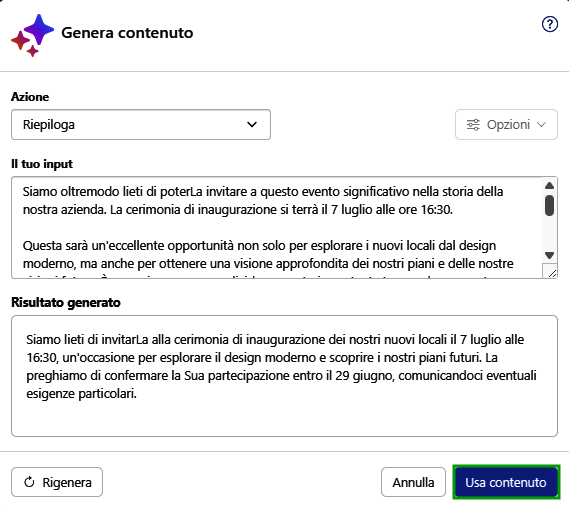
- Sotto la voce Azione seleziona Riepiloga.
In alternativa: se non hai selezionato un testo da riassumere, inseriscine uno nuovo nel campo Il tuo input. - Il riassunto creato dall’IA viene visualizzato nel campo Risultato generato.
- Fai clic su Usa contenuto per inserire il testo generato dall’IA nella tua e-mail.
In alternativa: se il testo generato non ti soddisfa, clicca su Rigenera per elaborarne uno nuovo.
Attivare la creazione di riassunti automatici delle e-mail
Se hai attivato l'assistente IA in Webmail, puoi anche far riassumere automaticamente il contenuto delle e-mail in arrivo. Questa funzione crea un riassunto delle ultime 10 e-mail presenti nella tua casella di posta in arrivo. In ogni e-mail riassunta, il riassunto viene visualizzato in una sezione separata. Nelle impostazioni per l'utilizzo dell'IA puoi stabilire se i riassunti devono essere mostrati nella visualizzazione a elenco e/o nella visualizzazione dettagliata.
Inoltre, nelle impostazioni per l'utilizzo dell'IA è puoi definire se i riassunti devono essere composti da 1 frase, da un massimo di 3 frasi o da un massimo di 5 frasi. Per attivare il riassunto automatico delle e-mail, procedere come segue:
- Accedi a Webmail.
- Clicca sul pulsante con l'icona dell'ingranaggio (Impostazioni) nella barra dei menu in alto. Si aprirà un menu contestuale.
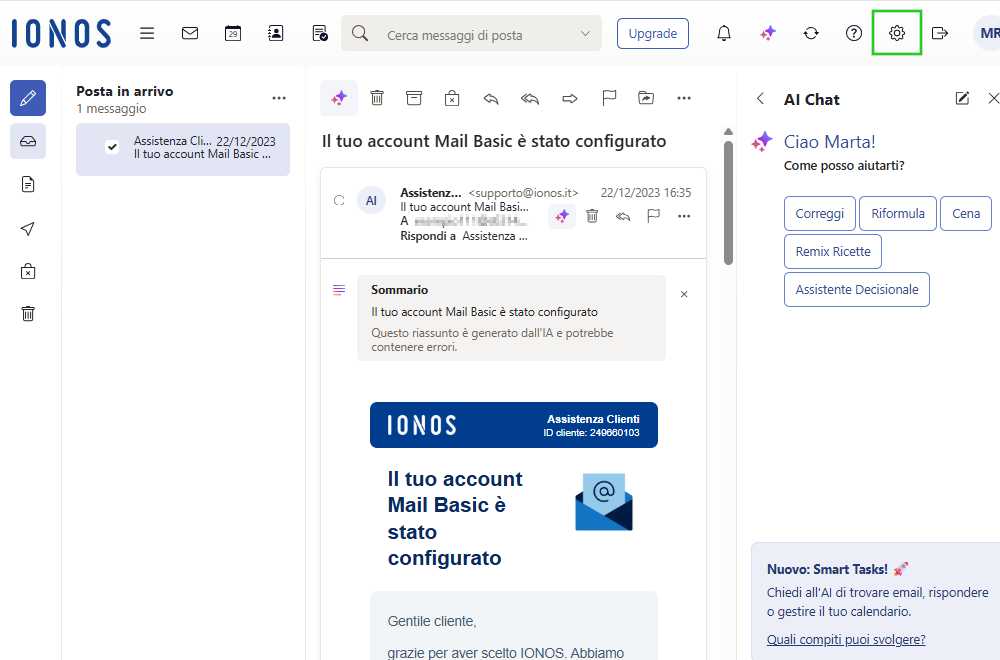
- Nel menu che si apre, clicca su Tutte le impostazioni... . Si aprirà la finestra Impostazioni.
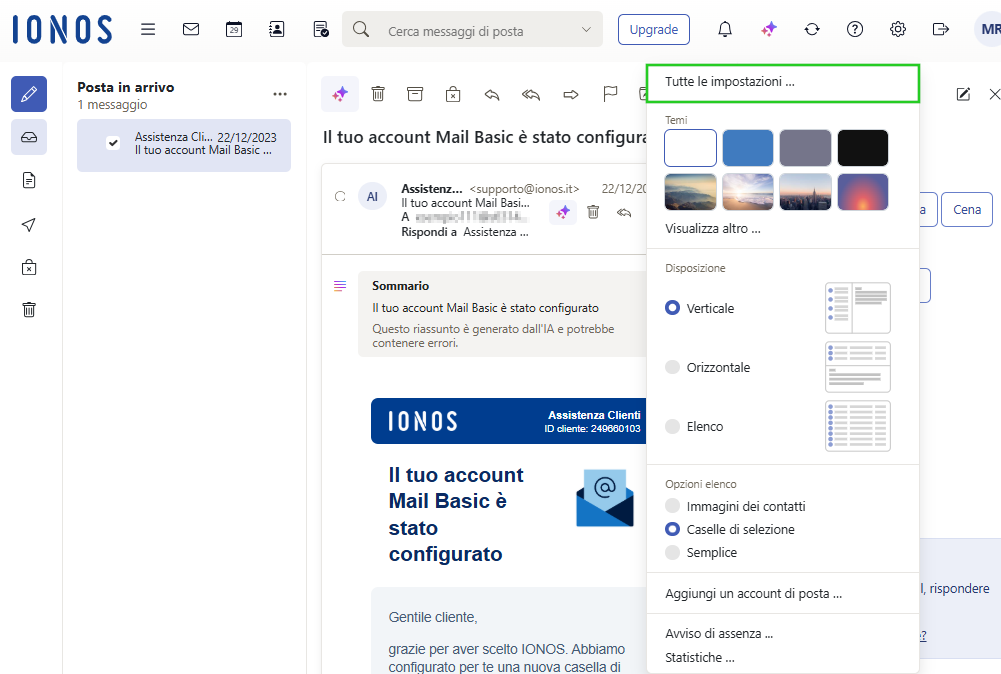
- Clicca su IA nella barra di navigazione a sinistra.
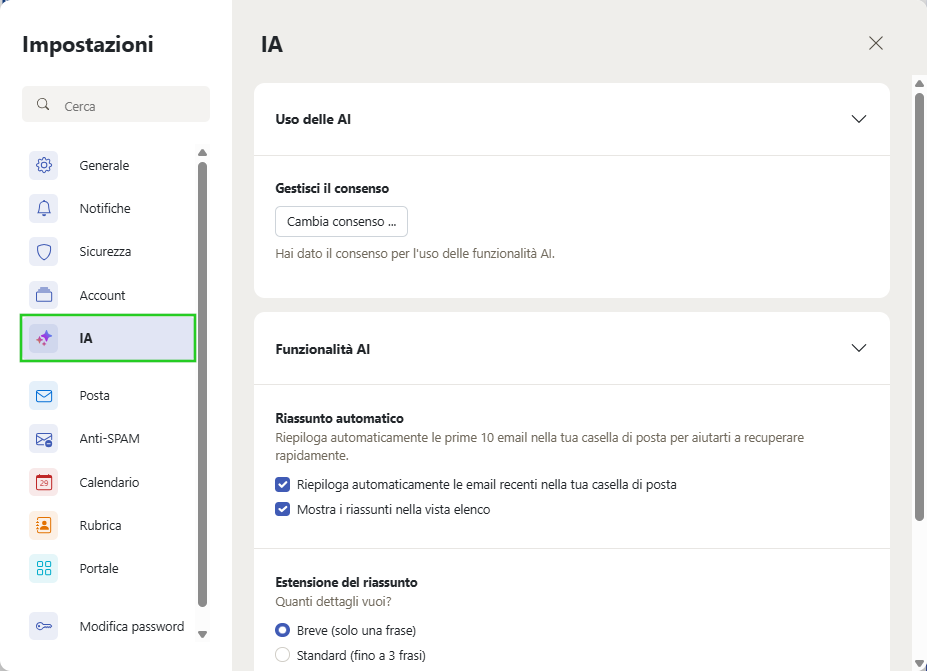
- Nella sezione Funzionalità AI dell'area IA, seleziona l'opzione Riepiloga automaticamente le e-mail recenti nella tua casella di posta.
- Indica se i riepiloghi devono essere visualizzati nella vista elenco.
- Nell'area Estensione del riassunto, seleziona se i riassunti devono essere composti da 1 frase, da un massimo di 3 frasi o da un massimo di 5 frasi.
- Chiudi la finestra Impostazioni.
Ulteriori informazioni
Nei seguenti articoli trovi informazioni utili sull’Assistente e-mail IA:
Creare testi con l’Assistente e-mail IA su Webmail
Tradurre testi con l’Assistente e-mail IA su Webmail
Rielaborare testi con l’Assistente e-mail IA su Webmail
Disattivare l'Assistente e-mail IA su Webmail