Webmail: gestione intelligente delle attività con la chat IA
Questo articolo spiega come utilizzare la chat IA di Webmail per gestire le attività in modo efficiente e organizzare intelligentemente e-mail e appuntamenti. La chat IA è una funzione dell'estensione a pagamento Assistente e-mail IA.
Se hai attivato l'Assistente e-mail IA in Webmail, puoi utilizzare la funzione Smart Tasks della chat IA per svolgere determinate attività all'interno di Webmail.
Tramite questa funzione puoi svolgere, ad esempio, le seguenti attività:
- Cercare le e-mail per mittente, oggetto o contenuto.
- Spostare le e-mail in cartelle specifiche, archiviarle o eliminarle.
- Ascoltare la lettura ad alta voce delle e-mail.
- Riassumere le e-mail.
- Comporre e inviare nuove e-mail.
- Ottimizzare i testi delle e-mail.
- Rispondere alle e-mail o inoltrarle.
- Creare nuovi appuntamenti nel calendario.
- Cercare gli appuntamenti esistenti.
- Cercare i contatti nella rubrica per trovare i loro indirizzi e-mail.
Nota bene
L'Assistente e-mail IA è un'estensione a pagamento e pertanto non è incluso di default in Webmail. Per indicazioni su come ordinare l'Assistente e-mail IA, consulta l'articolo: Aggiungere l’Assistente e-mail IA a Webmail.
La chat IA si trova sul lato destro di Webmail. Se non la vedi, fai clic sul pulsante con l'icona delle tre stelle (IA) in alto a sinistra nella barra dei menu.
Come accedere alla chat IA
Hai a disposizione le seguenti opzioni per accedere alla chat IA:
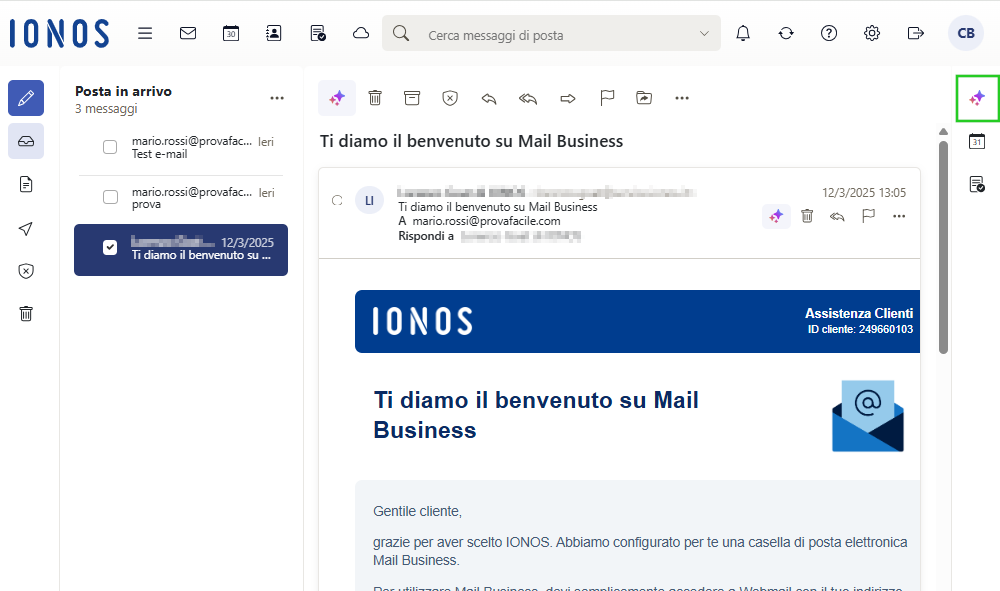
Accesso tramite la barra di navigazione a destra
In Webmail la chat IA è accessibile da tutte le sezioni, come la posta elettronica e il calendario, tramite la barra di navigazione a destra. Procedi come segue:
Accedi a Webmail.
- Nella barra di navigazione a destra, fai clic sul pulsante con il simbolo delle tre stelle (chat IA).
Accedere dalla posta in arrivo
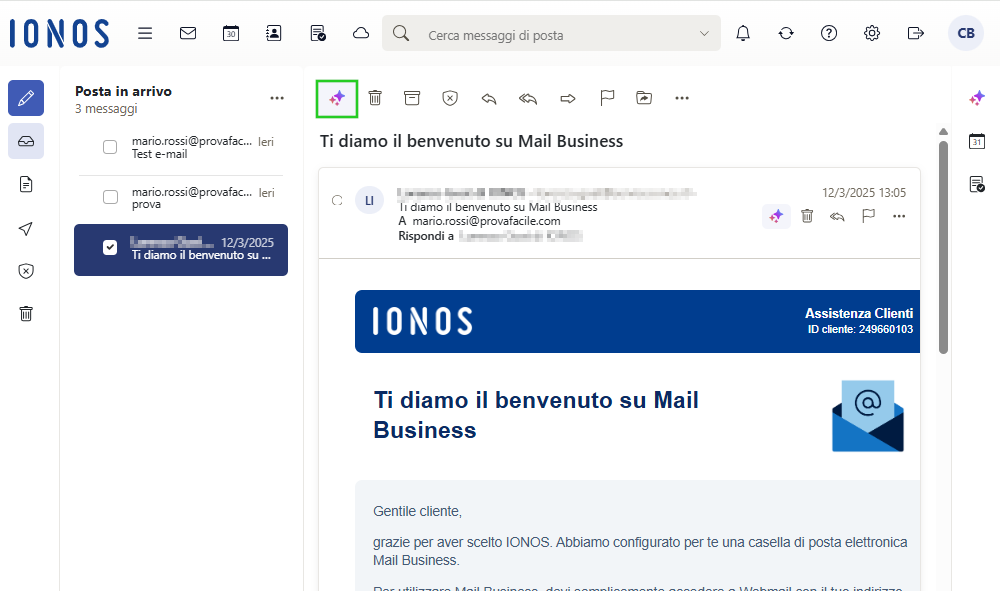
Se ti trovi nella sezione Posta di Webmail, puoi accedere alla chat IA anche dalla barra di navigazione che appare sopra l'e-mail che hai aperto.
Accedi a Webmail.
Nella barra di navigazione a sinistra, fai clic su Posta in arrivo e seleziona l'e-mail desiderata.
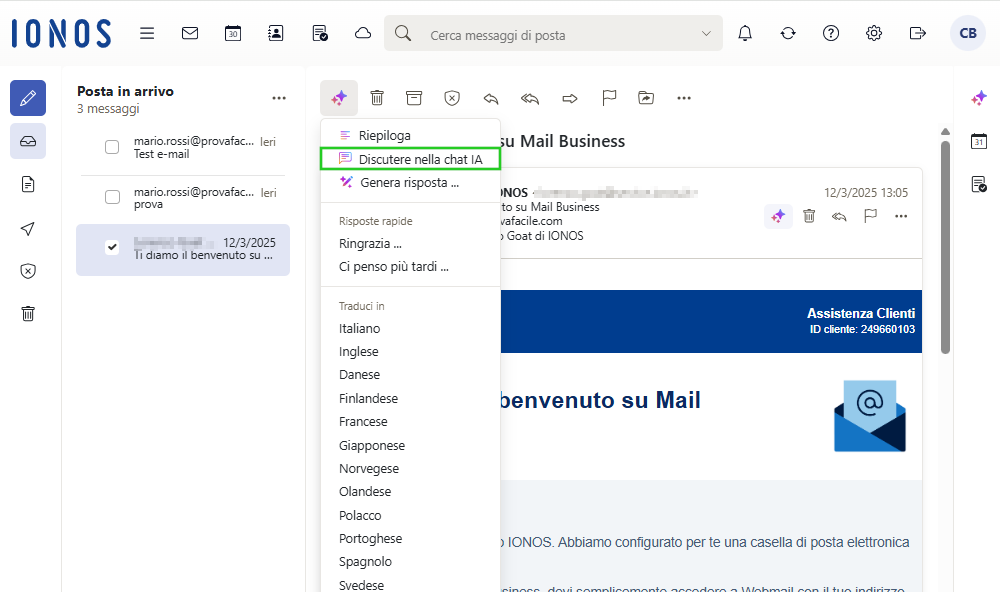
Nella barra degli strumenti dell'e-mail in alto, fai clic sul pulsante con il simbolo delle tre stelle.
- Quindi clicca su Discutere nella chat IA. La chat IA si apre in una colonna a parte.
Attivare la lettura ad alta voce delle e-mail con la chat IA
Per attivare la lettura ad alta voce delle e-mail in Webmail, procedi come segue:
- Apri l'e-mail desiderata.
- Nella barra degli strumenti sopra l'e-mail, fai clic sul pulsante con il simbolo delle tre stelle.
- Fai quindi clic su Discuti nella chat IA. La chat IA chiede se desideri un riassunto o una traduzione del contenuto.
- Per ascoltare un riassunto dell'e-mail: inserisci nel campo "Invia un messaggio all'AI" la domanda: "Cosa c'è scritto nell'e-mail?"
- Per ascoltare l'e-mail completa: inserisci nel campo "Invia un messaggio all'AI" il comando: "Leggi l'e-mail completa."
- Il riassunto o il testo completo verrà visualizzato nella colonna Chat IA.
- Clicca sull'icona dell'altoparlante situata sotto il testo.
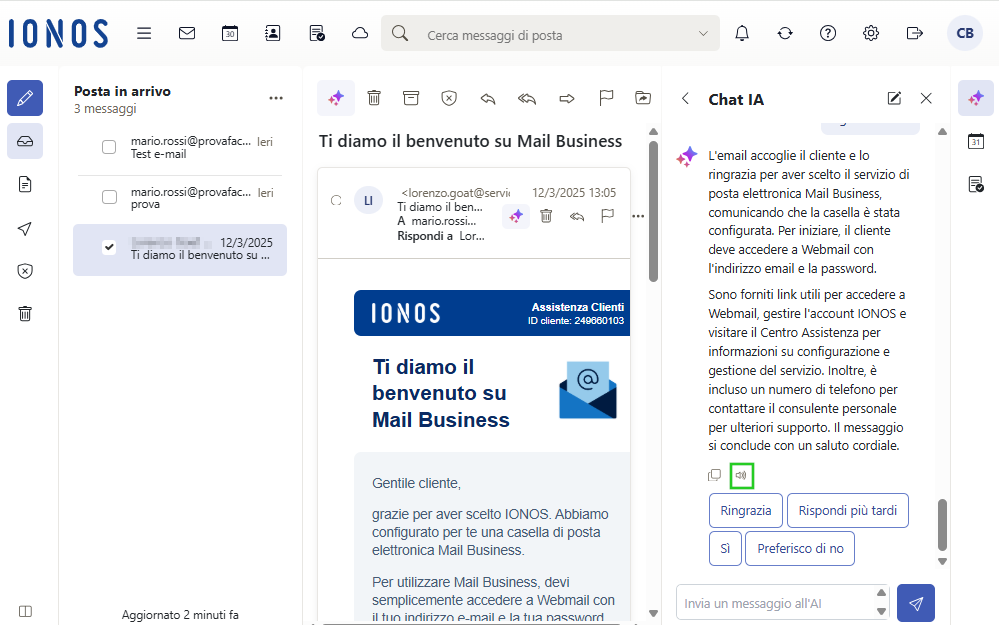
L'e-mail viene letta ad alta voce.