Esportare le chat da IONOS GPT
Valido per IONOS GPT (Momentum AI)
Vuoi salvare le tue conversazioni su IONOS GPT? Di seguito ti spieghiamo come esportare singole chat e anche l'intera cronologia delle chat.
Esportare una singola chat
Per salvare una determinata conversazione:
- Apri IONOS GPT.
- Cerca nella parte sinistra dell'interfaccia la chat che desideri esportare.
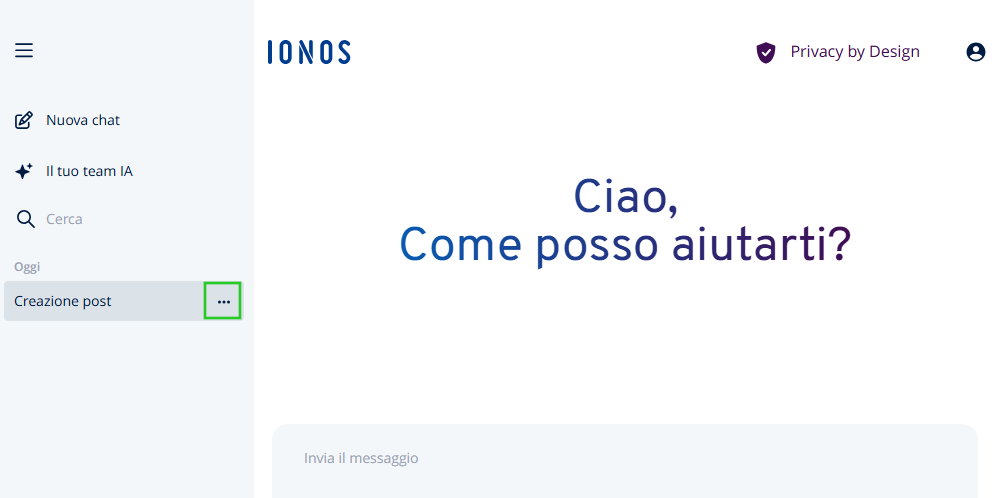
- Fai clic sui tre puntini accanto al titolo della chat per visualizzare il menu della chat.
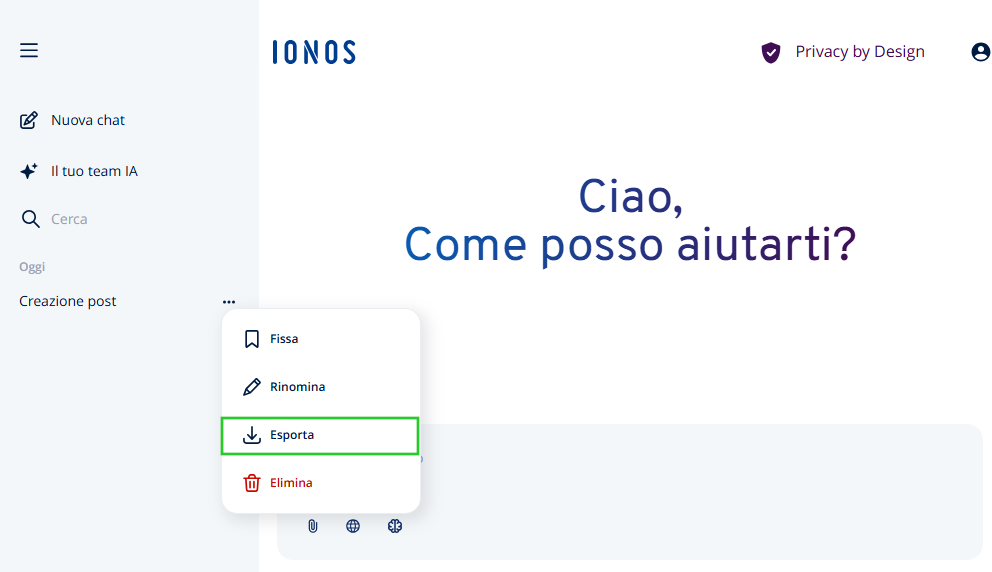
- Nel menu, fai clic su " Esporta". Si aprirà un sottomenu in cui puoi selezionare il formato di esportazione.
- Per avviare l'esportazione, seleziona il formato di esportazione desiderato per la tua chat. Puoi esportarla nei seguenti formati:
- JSON (dati strutturati)
- TXT (testo semplice)
- PDF (documento ottimizzato per la stampa)
Il contenuto della chat verrà esportato nel formato selezionato. Il file corrispondente si trova nella cartella di download predefinita del browser.
Esportare tutte le chat (solo in formato JSON)
È anche possibile scaricare tutte le conversazioni in una volta sola. In questo caso, tuttavia, è disponibile solo il formato di destinazione JSON.
Per esportare tutte le chat in formato JSON:
- Apri IONOS GPT.
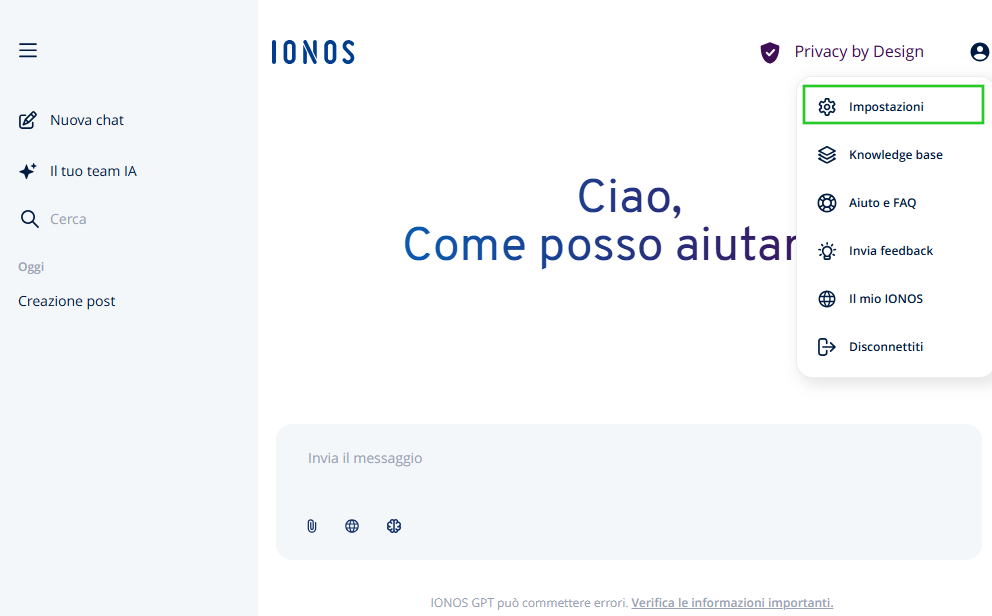
- Fai clic sull'icona del profilo in alto a destra.

- Nel menu che si apre, fai clic su Impostazioni.
- Seleziona la categoria Generale.
- Fai clic su Esporta chat.
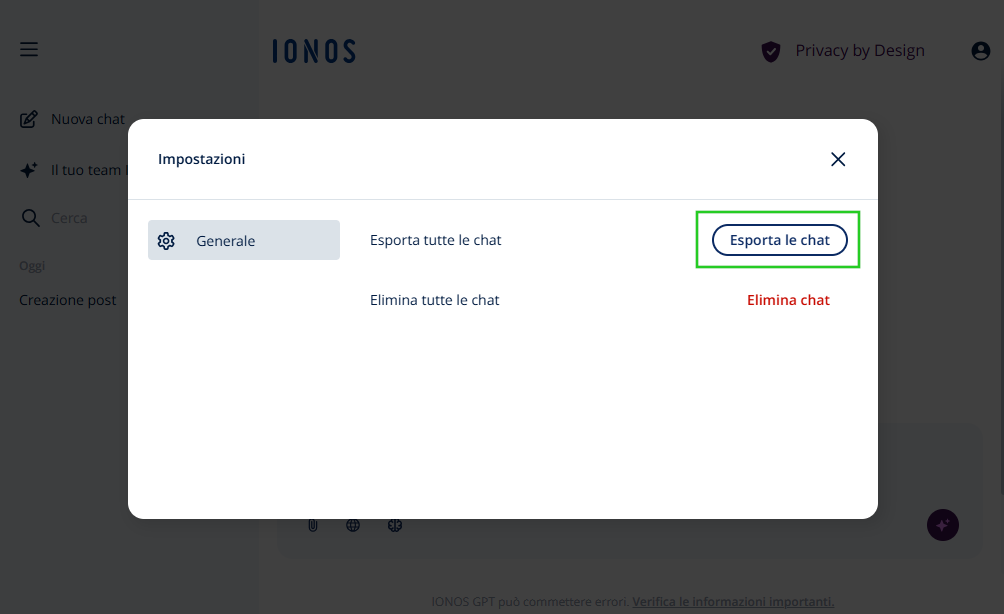
Il sistema raggruppa tutte le tue chat in un unico file JSON e avvia automaticamente il download. A seconda del numero di chat che hai, questa operazione potrebbe richiedere alcuni minuti.