Gestire le chat in IONOS GPT
Valido per IONOS GPT (Momentum AI)
Se utilizzi regolarmente IONOS GPT, sul lato sinistro dello schermo si accumulano rapidamente molte conversazioni (chat). Per mantenere una visione d’insieme, IONOS GPT ti offre diverse opzioni.
In questo articolo scoprirai come evidenziare, rinominare, esportare o eliminare le chat importanti.
Aprire il menu della chat
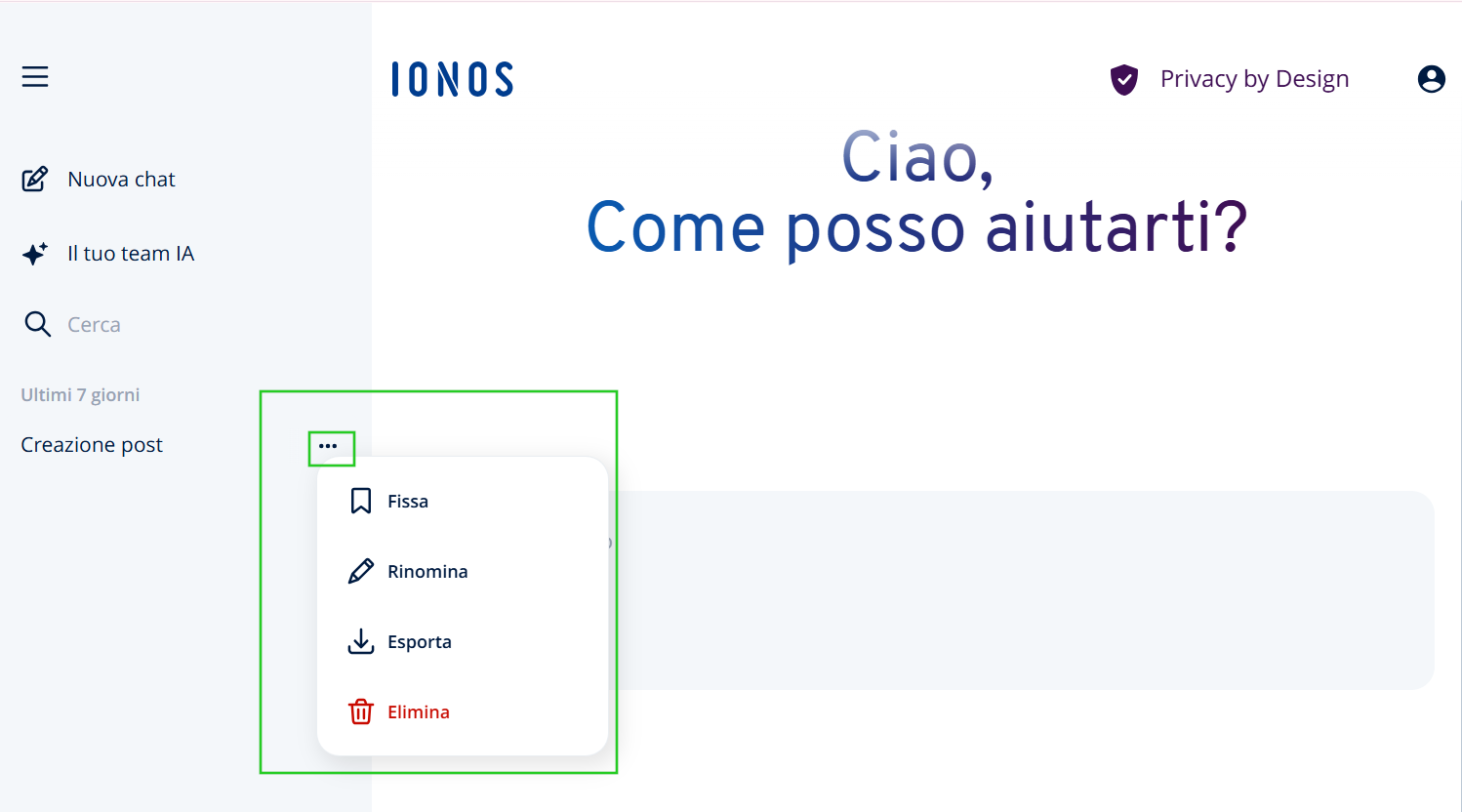
La maggior parte delle opzioni di gestione relative a una singola conversazione è raggruppata nel menu della chat corrispondente. Ecco come accedervi:
- Apri IONOS GPT.
- Cerca nell'elenco delle chat sul lato sinistro la conversazione che desideri modificare.
- Clicca sull'icona con i tre puntini accanto al titolo della chat.
Si aprirà il menu della chat, che mostrerà le opzioni disponibili.
Aggiungere la chat ai preferiti
È possibile “fissare” le conversazioni particolarmente importanti. Queste chat rimarranno così sempre in cima alla lista delle chat. In questo modo non dovrai cercare a lungo se desideri riprendere una conversazione importante in un secondo momento.
- Apri il menu della chat cliccando sui tre puntini accanto alla chat corrispondente.
- Nel menu, clicca su Fissa.
La chat verrà ora contrassegnata con un'icona apposita e spostata in cima all'elenco. Per annullare, apri nuovamente il menu e seleziona l'opzione «Risolvi».
Rinominare le chat
Per impostazione predefinita, IONOS GPT genera automaticamente un titolo per la nuova conversazione, basato sulla prima domanda. Per distinguere meglio le varie chat, è consigliabile assegnare loro nomi significativi.
- Apri il menu della chat tramite i tre puntini accanto alla chat desiderata.
- Nel menu, clicca su Rinomina.
- Il nome attuale della chat verrà ora visualizzato come campo di testo modificabile. Digita il nuovo nome desiderato.
- Conferma l’operazione premendo il tasto Invio sulla tastiera.
Esportare le chat
Se desideri salvare localmente sul tuo computer i contenuti e le risposte di una conversazione, ad esempio per stamparli o archiviarli, potete utilizzare la funzione di esportazione.
- Apri il menu della chat cliccando sui tre puntini accanto alla chat corrispondente.
- Nel menu, clicca su Esporta.
Ulteriori informazioni: IONOS GPT offre diversi formati di file per l’esportazione (ad es. PDF o file di testo). Una guida dettagliata passo dopo passo su come procedere, nonché una spiegazione su come scaricare tutte le tue chat contemporaneamente tramite le impostazioni, è disponibile nell’articolo dedicato: Esportare le chat da IONOS GPT.
Eliminare una singola chat
È possibile rimuovere singolarmente dall'elenco le conversazioni che non servono più o che servivano solo per fare una prova. In questo modo si ottiene una panoramica ordinata.
- Apri il menu della chat cliccando sui tre puntini accanto alla chat corrispondente.
- Nel menu, clicca su Elimina.
- Conferma la richiesta di conferma che appare per eliminare definitivamente la conversazione.
Eliminare tutte le chat in una volta sola
Se desideri eliminare tutta la cronologia delle chat in una volta sola, puoi farlo con pochi clic.
Importante
Tieni presente che la cancellazione delle chat – sia singolarmente che tutte in una volta – è irreversibile. Se in queste chat eliminate sono stati caricati dei file (senza aver creato un archivio permanente), tali file verranno eliminati in modo irreversibile insieme alla rispettiva chat.
- Apri IONOS GPT.
- Clicca sull'icona del tuo profilo nell'angolo in alto a destra.
- Nel menu che si apre, clicca su Impostazioni.
- Seleziona la categoria Generale sul lato sinistro.
- Nella sezione Elimina tutte le chat, clicca sul pulsante Elimina chat evidenziato in rosso.
- Conferma la richiesta di conferma per eliminare in modo irreversibile tutte le conversazioni precedenti.