Modificare il volume logico dopo aver ingrandito l'SSD su Windows Server 2022 o 2025
Per VPS
Questo articolo spiega come modificare il volume logico della tua SSD dopo aver aumentato lo spazio di archiviazione su un VPS con Microsoft Windows Server 2022 o Microsoft Windows Server 2025.
Se hai modificato il tuo pacchetto per aumentare lo spazio di archiviazione SSD del tuo VPS, dopo il cambio devi adattare la configurazione del disco nel server. In questa guida ti mostriamo come fare, prendendo come esempio l'ingrandimento del volume C:
Requisiti
- Hai cambiato il tuo pacchetto per ottenere memoria SSD aggiuntiva per il tuo VPS
- Hai riavviato il server dopo aver aumentato l'SSD.
- Hai effettuato l'accesso al server come amministratore.
- Fai clic con il tasto destro del mouse sul pulsante Windows.
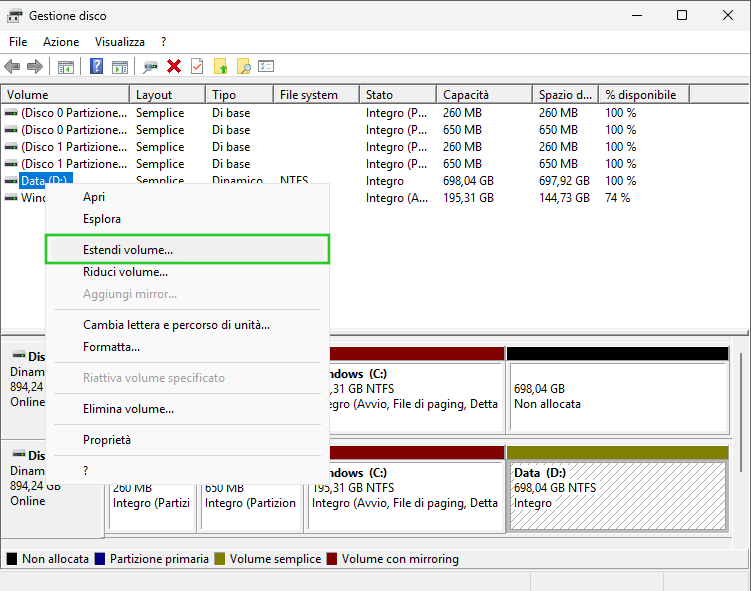
- Clicca su Gestione disco. Si apre la finestra Gestione disco e viene visualizzato il partizionamento dell'SSD. Lo spazio aggiunto viene visualizzato con lo stato Non assegnato.
Nota bene
Se non visualizzi alcuno spazio libero nella gestione del disco, premi F5.
- Clicca con il testo destro del mouse sulla partizione che desideri estendere.
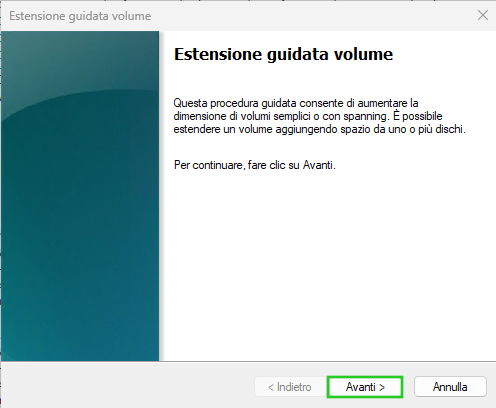
- Fai clic su Estendi volume. Si apre la procedura guidata di estensione del volume.
- Clicca su Avanti.
- Inserisci le dimensioni della memoria da aggiungere. Per impostazione predefinita, è impostata la memoria massima disponibile.
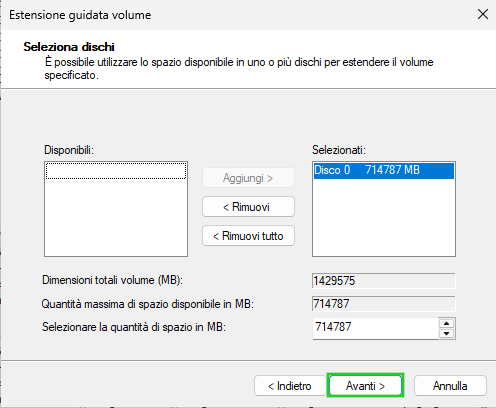
- Clicca su Avanti. Si apre la finestra Completamento dell'Estensione guidata volume.
- Fai clic su Fine.
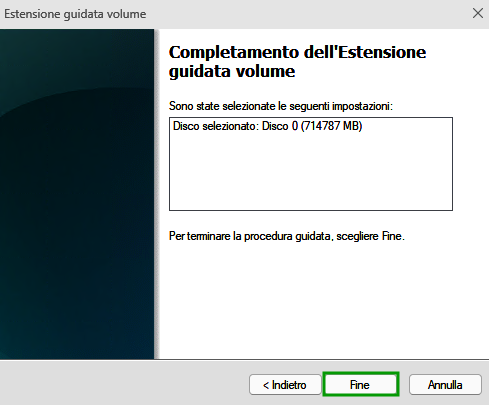
Il volume viene aumentato.