Riavviare un Server Dedicato nel Rescue System di Windows
Per Server Dedicati e Server dedicati in offerta speciale gestiti nel Cloud Panel
In questo articolo ti spieghiamo come avviare un Server Dedicato nel Rescue System di Windows per salvare dati importanti e correggere errori di configurazione
Con il Rescue System puoi accedere al tuo server, anche quando questo non è più accessibile in rete. Il Rescue System è un sistema minimale di Windows. Dopo avere riavviato il server nel Rescue System di Windows, puoi, ad es., mettere al sicuro dati sensibili e correggere gli errori nella configurazione o nelle impostazioni di rete. Inoltre, con la funzione Microsoft ® Diagnostics and Recovery Toolset, puoi modificare i registry, ripristinare le password di account utenti e modificare la configurazione TCP/IP.
- Accedi al tuo account IONOS.
Nella barra del titolo, fai clic su Menu > Server & Cloud.
Opzionale: se disponi di più contratti, seleziona quello desiderato.Si apre il Cloud Panel.
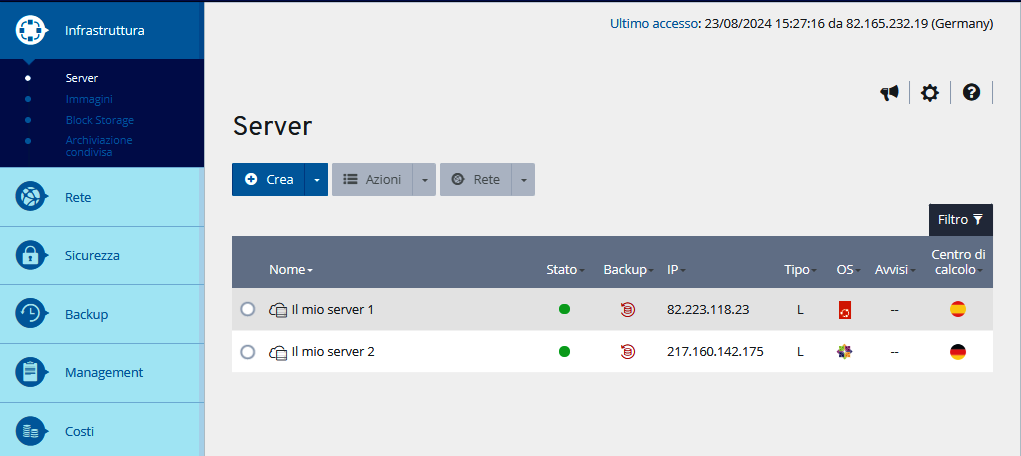
- Nel menu a sinistra, clicca su Infrastruttura > Server e seleziona il server desiderato.
- Clicca su Azioni > Riavvia.
- Attiva il metodo Rescue System e seleziona il Rescue System desiderato.
Nota bene:
I bit del Rescue System (32 o 64) devono corrispondere ai bit del sistema operativo installato sul server.
Fai clic su Sì.
Il server viene avviato nel Rescue System.Per poter effettuare l'accesso al Rescue System dal tuo server, fai clic sul pulsante Console VNC.
Si apre la finestra Console VNC.
Seleziona il layout tastiera desiderato.
Per accedere agli strumenti di diagnostica, clicca su Troubleshoot > Microsoft ® Diagnostics and Recovery Toolset.
Maggiori informazioni
Per maggiori informazioni su Microsoft ® Diagnostics and Recovery Toolset: