Utilizzare la console seriale per accedere al server (Server Dedicato)
Per Server Dedicati gestiti nel Cloud Panel
Questo articolo spiega come utilizzare la console seriale per accedere al server nel caso in cui il tuo Server Dedicato non fosse più accessibile tramite SSH o connessione desktop remota.
La console seriale ti permette di gestire il tuo Server Dedicato in modo alternativo. Se il Server Dedicato non è più accessibile tramite SSH o connessione desktop remota, puoi accedere tramite questa console per correggere errori nella configurazione o nelle impostazioni di rete, oppure per riavviare o arrestare il server.
La console seriale è disponibile in aggiunta alla console VNC.
Attivare la console seriale
Per stabilire una connessione al tuo server tramite la console seriale, devi prima attivarla all'interno del Cloud Panel. Per farlo, procedi come segue:
- Accedi al tuo account IONOS.
Nella barra del titolo, fai clic su Menu > Server & Cloud.
Opzionale: seleziona il contratto Server & Cloud desiderato.
- Fai clic sul server desiderato nell'area Infrastruttura > Server.
- Clicca sulla freccia rivolta verso il basso accanto al pulsante Console.
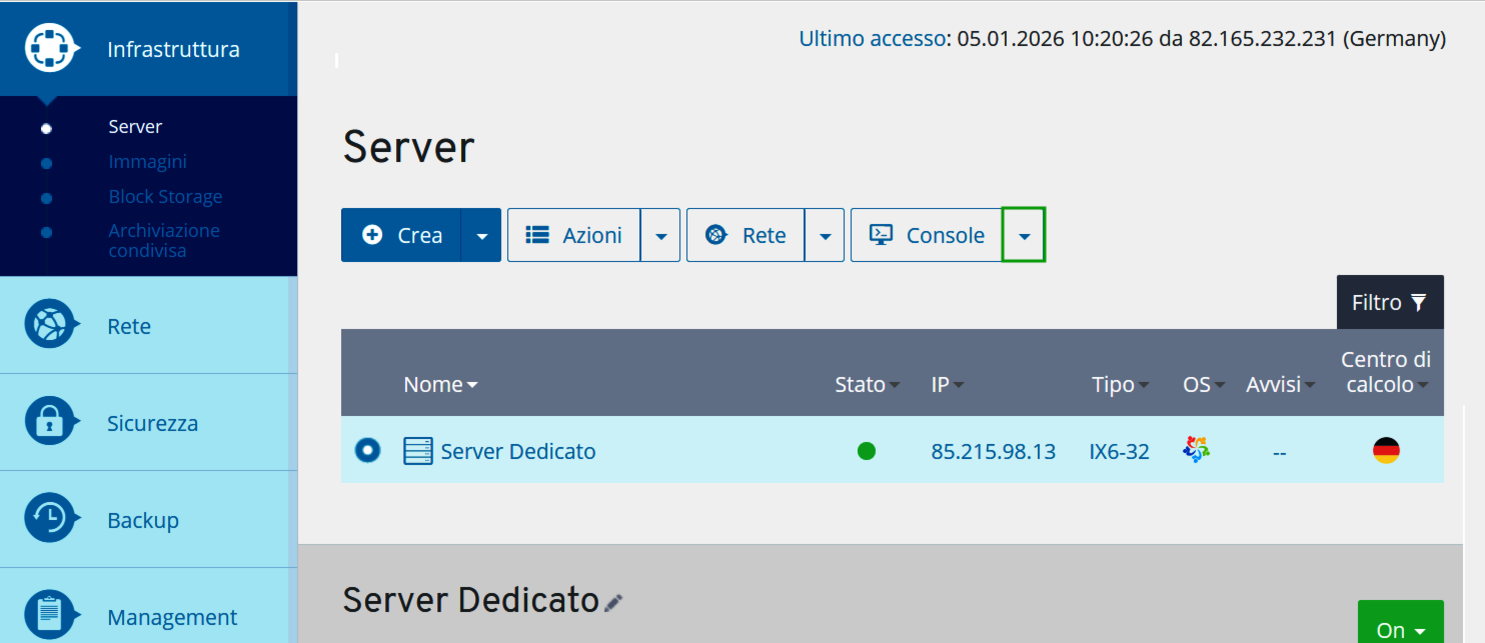
- Fai clic su Abilita console seriale. Viene visualizzata la finestra Abilita console seriale.
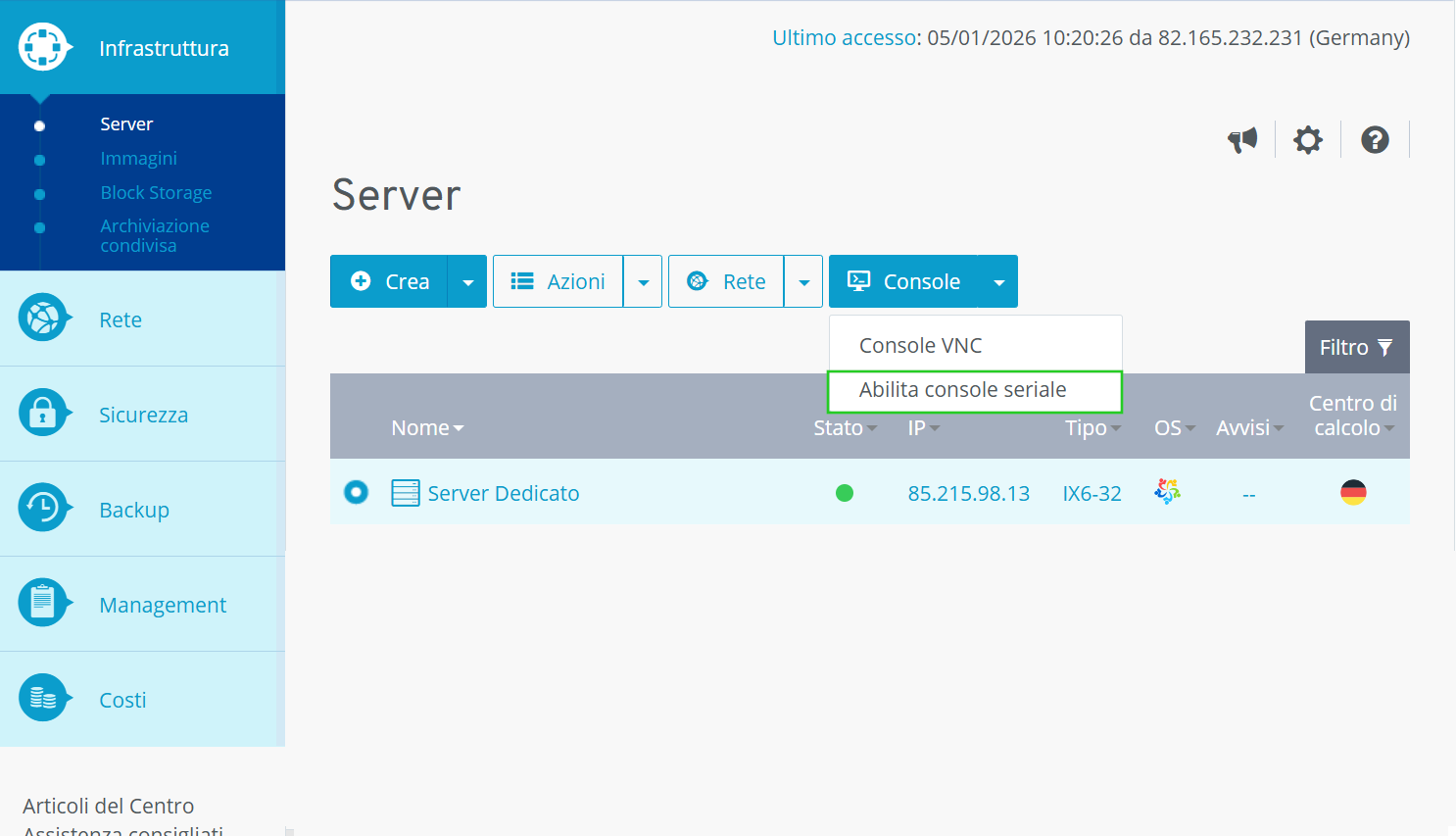
Importante
Se nel tuo Server Dedicato non viene visualizzato il pulsante Console seriale, sul server deve essere ancora installata la versione del BIOS richiesta. Per farlo, contatta l'Assistenza Clienti IONOS.
- Prendi nota dei dati di accesso.
Nota bene
Devi connetterti al tuo client SSH entro i prossimi 10 minuti. La sessione rimane attiva per 2 ore. Se il tempo viene superato, ripeti la procedura, inziando dal punto 4.
- Stabilisci una connessione al server con il tuo client SSH utilizzando i dati di accesso visualizzati.
Ulteriori informazioni
Istruzioni dettagliate passo-passo per l'impostazione di una connessione SSH sono disponibili nei seguenti articoli:
Stabilire una connessione SSH al tuo server Linux su un computer con Microsoft Windows
Stabilire una connessione SSH al tuo server Linux su un computer Linux
Comandi principali della console
La console seriale utilizza le seguenti combinazioni di tasti per la gestione della sessione:
Disconnetti: &.
Invio del segnale di interruzione: &B
Tasto Canc: &D
Risoluzione dei problemi: versioni precedenti e autoinstallazioni
Problema: la console ha stabilito una connessione, ma non viene visualizzato un prompt di accesso, solo una schermata vuota.
Causa: in questo caso è possibile che manchino i parametri della console seriale nella configurazione di GRUB del server. Ciò si verifica con versioni datate del sistema operativo, come Debian 9 e 10 e Ubuntu 18.04 e 20.04, o con le installazioni ISO manuali.
Soluzione: per risolvere questo problema, procedi come segue:
Apri il file /etc/default/grub con l'editor di testo vi.
root@localhost:~# vi /etc/default/grub
Nota bene
L'editor vi ha una modalità di inserimento e una modalità di comando. È possibile accedere alla modalità di inserimento premendo il tasto [i]. In questa modalità, i caratteri immessi vengono direttamente inseriti nel testo. Per accedere alla modalità di comando, premi il tasto [ESC]. Quando si utilizza la modalità di comando, l'input da tastiera viene interpretato come un comando.
Aggiungi quanto segue alla riga GRUB_CMDLINE_LINUX::
console=ttyS1,115200 console=tty0
- Per uscire da vi e salvare il file, digita il comando :wq e premi Invio.
Aggiorna la configurazione di grub. Per farlo, inserisci il seguente comando:
root@localhost:~# sudo update-grub
Per attivare il servizio, digita il seguente comando:
root@localhost:~# systemctl enable serial-getty@ttyS1.service