Installare un Monitoring Agent su un Server Dedicato (Linux)
Per Server Dedicati e Server dedicati in offerta speciale gestiti nel Cloud Panel
In questo articolo ti mostriamo come installare un Monitoring Agent su un Server Dedicato con sistema operativo Linux, per poter visualizzare le informazioni relative allo spazio libero su disco o ai processi in esecuzione. Per installare un Monitoring Agent è inanzittutto necessario accedere al server e scaricare il file di installazione.
Su IONOS, apri la sezione Server & Cloud e, se possiedi più di un contratto, seleziona quello desiderato.
Si aprirà il Cloud Panel.
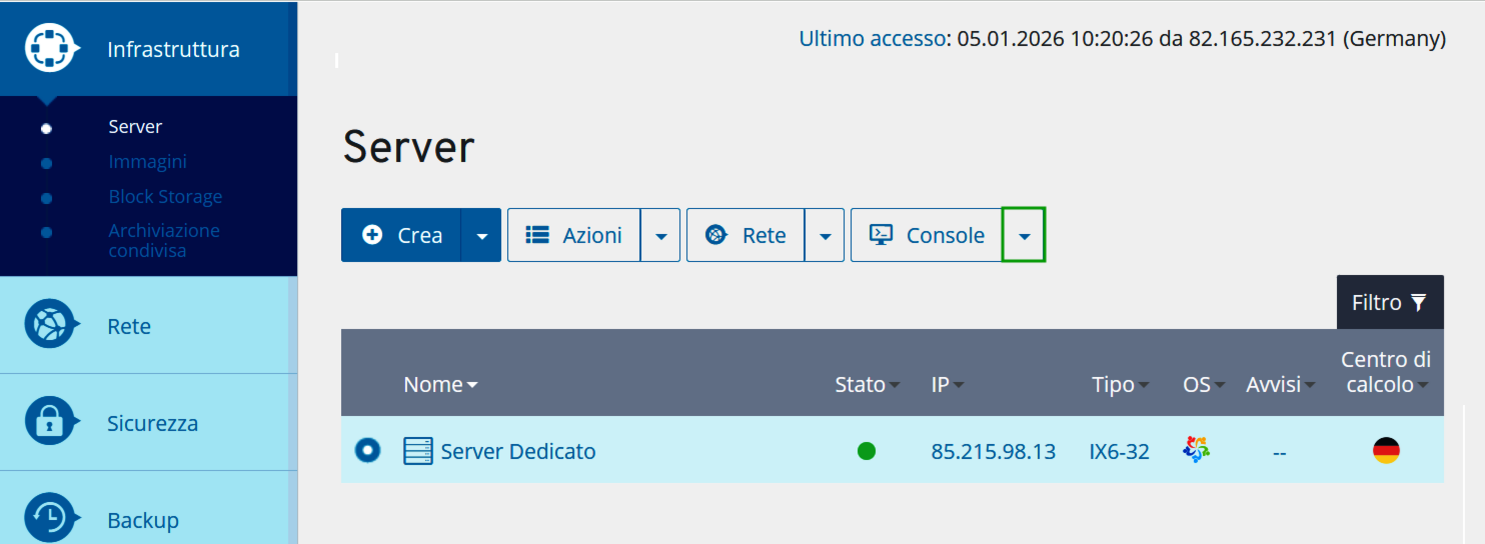
Nel menu a sinistra, clicca su Infrastruttura > Server e seleziona il server desiderato.
Fai clic sulla freccia rivolta verso il basso accanto a Console.
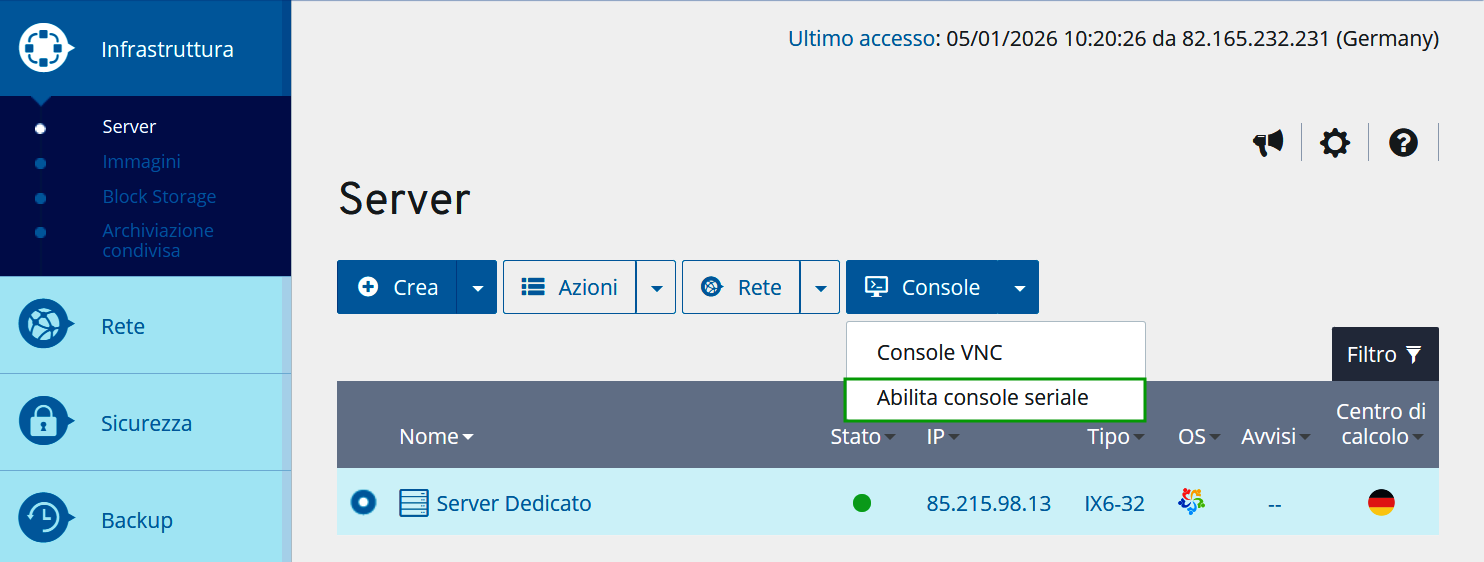
- Clicca su Console VNC. La console VNC si apre in una nuova scheda.
- Clicca su Usa la combinazione di tasti Invio CTRL+ALT+CANC.
Effettua l'accesso con i seguenti dati:
-Localhost login: root
-Password: la tua passwordLa connessione al server viene stabilita.
- Opzionale: inserisci il comando uname -a al fine di identificare l'architettura del sistema operativo del server.
- Passa alla directory nella quale desideri salvare il file.
Scarica il Monitoring Agent. Per consultare l'elenco delle versioni disponibili, clicca qui. Esempio:
wget https://cloudpanel.ionos.it/download/it/monitoring_agent.tgz
Decomprimi il file. Esempio:
tar -xzvf monitoring_agent.tgz
Per poter visualizzare il contenuto del file decompresso, immetti il seguente comando:
ls
Per installare il Monitoring Agent, immetti il seguente comando:
./install_monitoring_agent.sh
Il Monitoring Agent viene installato.