Utilizzare la console VNC per accedere al server (Server Dedicato)
Per Server Dedicati e Server dedicati in offerta speciale gestiti nel Cloud Panel
In questo articolo ti spieghiamo come accedere al server tramite la console VNC, se il tuo server dedicato non è più raggiungibile tramite SSH o connessione desktop remota.
Se il tuo Server Dedicato è in funzione, ma non riesci più a collegarti via SSH o desktop remoto, puoi effettuare il login utilizzando la console VNC. Con la console VNC è possibile risolvere errori nella configurazione o nelle impostazioni di rete. Per creare un collegamento al server tramite la console VNC, procedi come segue:
Server Dedicato con sistema operativo Linux
- Accedi al tuo account IONOS.
Nella barra del titolo, fai clic su Menu > Server & Cloud.
Opzionale: se disponi di più contratti, seleziona quello desiderato.Si apre il Cloud Panel
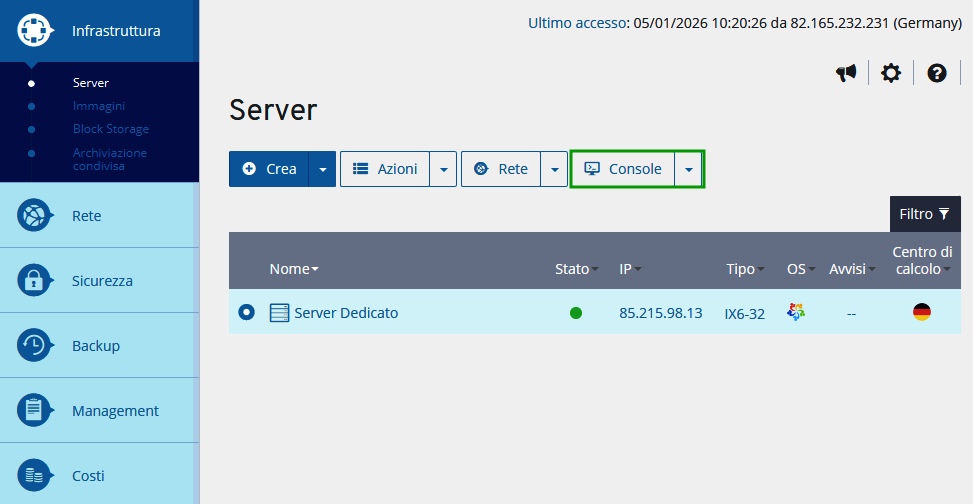
Nel menu a sinistra, clicca su Infrastruttura > Server.
Fai clic sulla freccia rivolta verso il basso vicino al pulsante Console.
Clicca su Console VNC.
La Console VNC si apre in una nuova scheda.
Nella Console VNC, fai clic su Invia Ctrl+Alt+Canc.
Esegui l'accesso al server.
Server Dedicato con sistema operativo Windows
- Accedi al tuo account IONOS.
Nella barra del titolo, fai clic su Menu > Server & Cloud.
Opzionale: seleziona il contratto Server & Cloud desiderato.
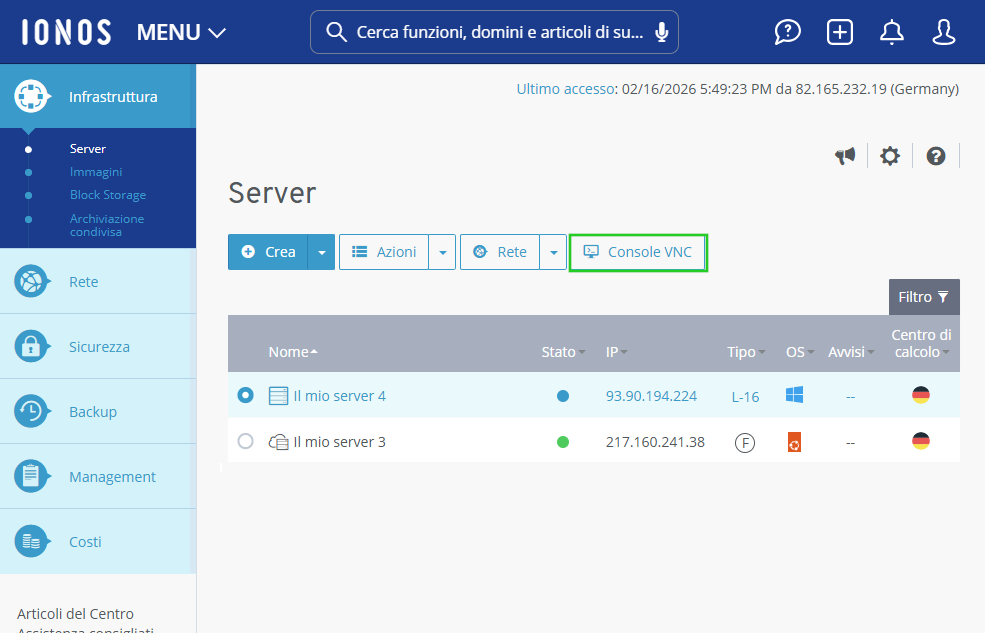
- Nella sezione Infrastruttura > Server, fai clic sul server desiderato.
- Clicca su Console VNC . La Console VNC si apre in una nuova scheda.
- Nella Console VNC, fai clic su Invia Ctrl+Alt+Canc.
- Esegui l'accesso al server.