Caricare e gestire i file in IONOS GPT
Valido per IONOS GPT (Momentum AI).
Con IONOS GPT puoi caricare e modificare diversi tipi di file – tra cui documenti, fogli di calcolo, script e file di configurazione – direttamente nelle tue chat (conversazioni). Questa funzione ti aiuta in attività quali riassumere report, analizzare dati e estrarre informazioni importanti.
In questo articolo scoprirai i due metodi principali per caricare i file: il caricamento rapido per attività una tantum e la creazione di una banca dati (Knowledge Base) permanente per i documenti che usi più di frequente. Inoltre, imparerai a integrare i documenti nelle tue conversazioni e a gestire le informazioni caricate.
Tipi di file supportati
Puoi caricare i seguenti tipi di file su IONOS GPT:
- Documenti:.pdf, .docx, .txt, .md
- Fogli di calcolo:.csv, .xls, .xlsx
- File di programmazione e script:.js, .tsx, .java, .py, .c, .cpp, .sql/.db
- File web:.html/.htm/.shtml
- File di dati e di configurazione: .json, .yaml, .xml, .properties
- Metadati: .xmp
Nota bene
I file di sole immagini (ad es. .jpg, .jpeg, .png, .gif), così come le immagini e i grafici incorporati nei documenti, non sono supportati. Poiché durante l'elaborazione viene estratto esclusivamente il testo puro, l'IA non è in grado di rispondere a domande relative a immagini o grafici.
Cosa puoi fare con i file caricati
Con IONOS GPT puoi eseguire una vasta gamma di operazioni sui file che hai caricato. Ecco alcuni casi d'uso comuni:
Riscrittura dei contenuti:
- Sintesi di rapporti voluminosi in panoramiche concise.
- Riformulazione di documenti in stili o toni diversi.
- Traduzione di testi nella lingua di destinazione desiderata.
Estrazione di informazioni
- Identificazione di informazioni specifiche o aree tematiche nei documenti.
- Estrazione di citazioni, metadati o record di dati strutturati.
- Determinazione della frequenza di determinati attributi nei fogli di calcolo.
Caricare i file nella chat
Per caricare uno o più file in una chat su IONOS GPT, procedi come segue:
- Apri una chat esistente o avviane una nuova.
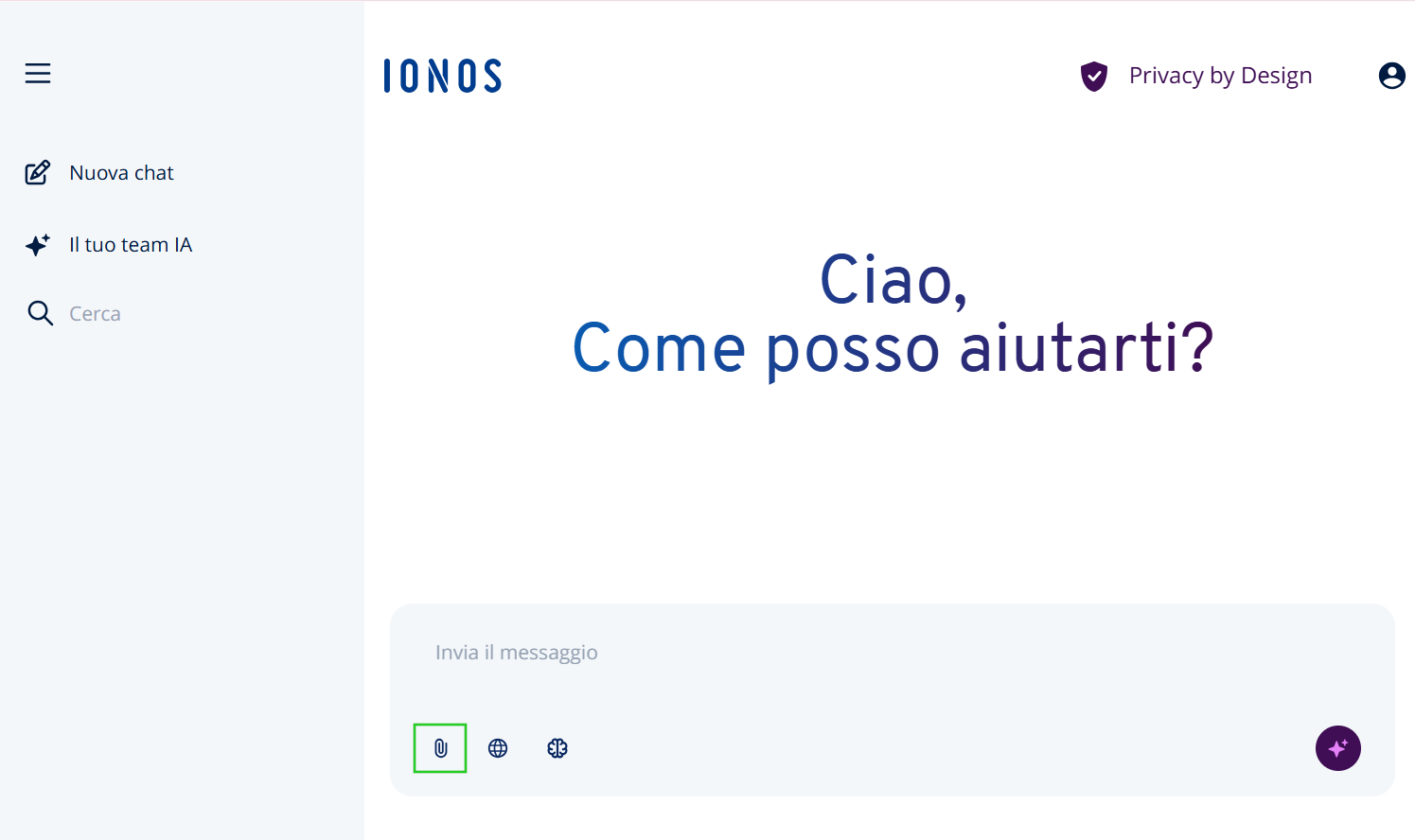
- Clicca sull' icona a forma di graffetta in basso a sinistra nella barra di digitazione della chat. Si aprirà un menu contestuale.
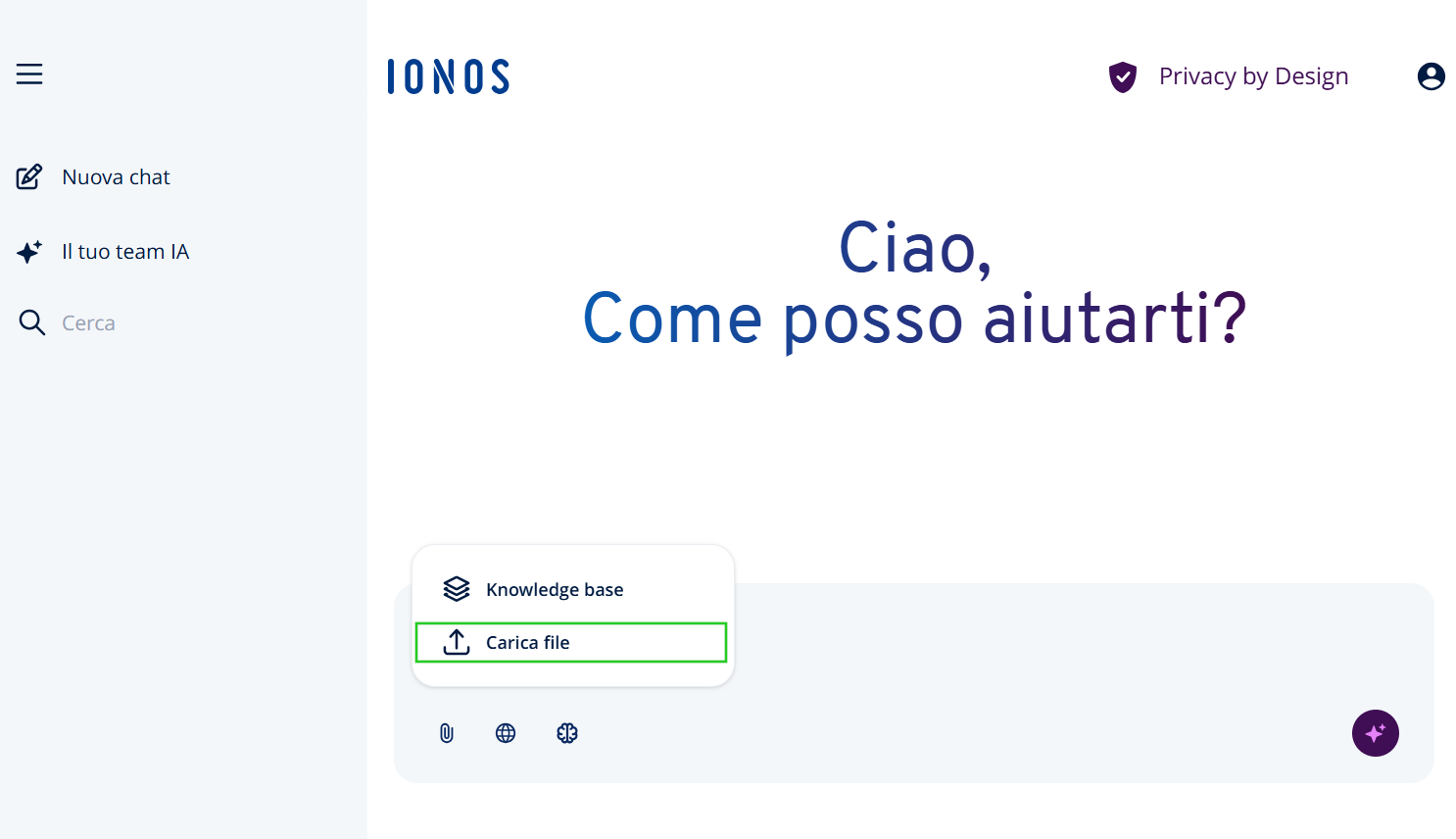
- Nel menu contestuale che si apre, fai clic su Carica file. Si aprirà la finestra di dialogo di selezione dei file.
- Nella finestra di dialogo di selezione dei file, seleziona i file desiderati e conferma la tua selezione.
I file verranno ora caricati e aggiunti alla chat. A seconda delle dimensioni dei file, l’operazione potrebbe richiedere un po’ di tempo. Una volta completato il caricamento, puoi fare riferimento ai file nella conversazione. Ad esempio: «Riassumi il documento caricato»
Nota bene
I documenti caricati direttamente in una chat sono accessibili solo in quella chat. Se si elimina la chat, vengono rimossi anche i file associati. È tuttavia possibile salvare i documenti in modo permanente su IONOS GPT creando una knowledge base con i file corrispondenti. Per sapere come farlo, consulta la sezione successiva.
Creare una Knowledge Base
Organizza i tuoi documenti in banche dati per salvarli in modo permanente su IONOS GPT e poterli consultare in qualsiasi momento. È sufficiente caricare un file una sola volta per poterlo poi inserire nelle tue chat e utilizzarlo in modo semplice e veloce.
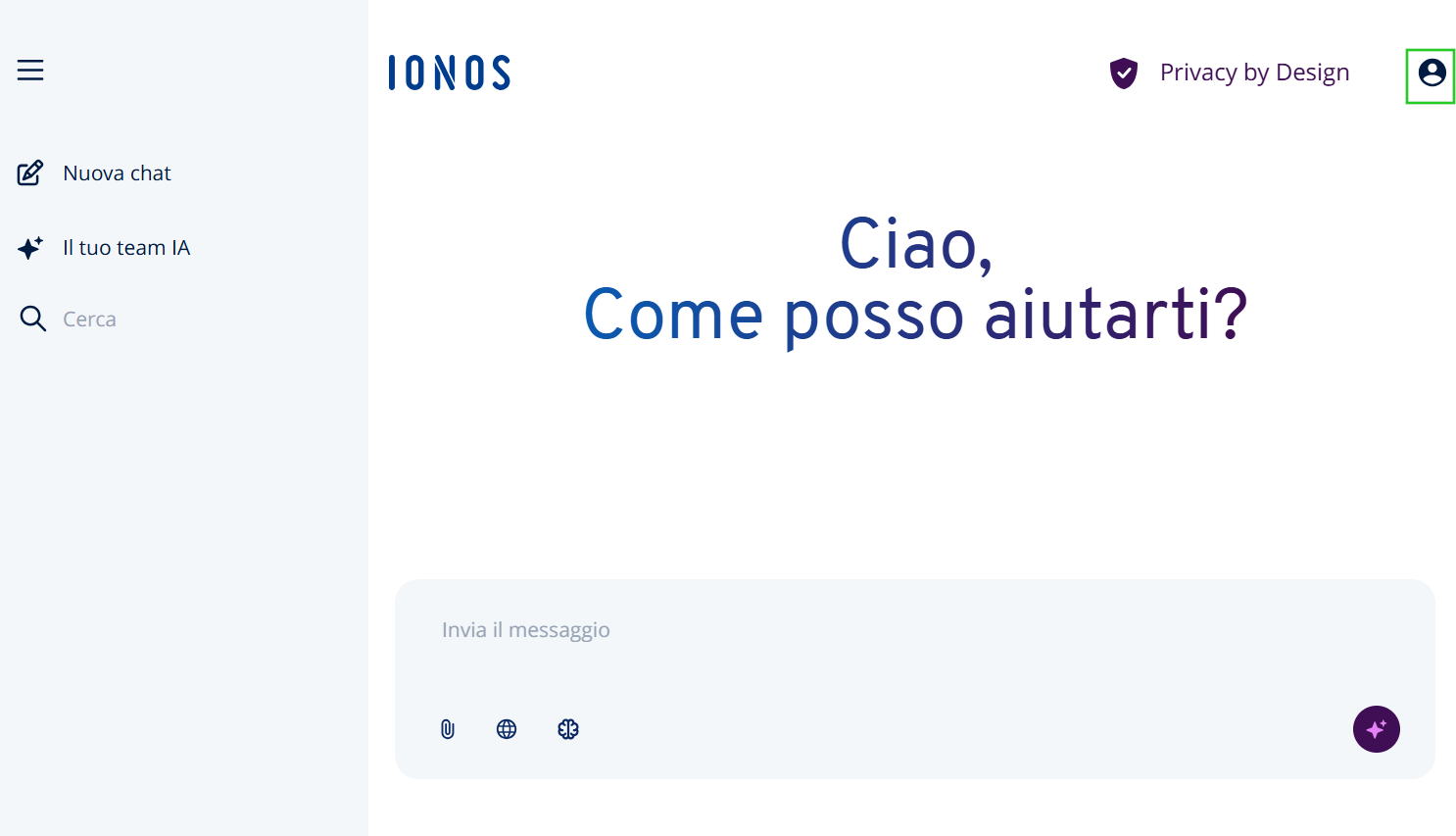
In IONOS GPT, clicca sull’icona del profilo in alto a destra. Si aprirà il menu del profilo.
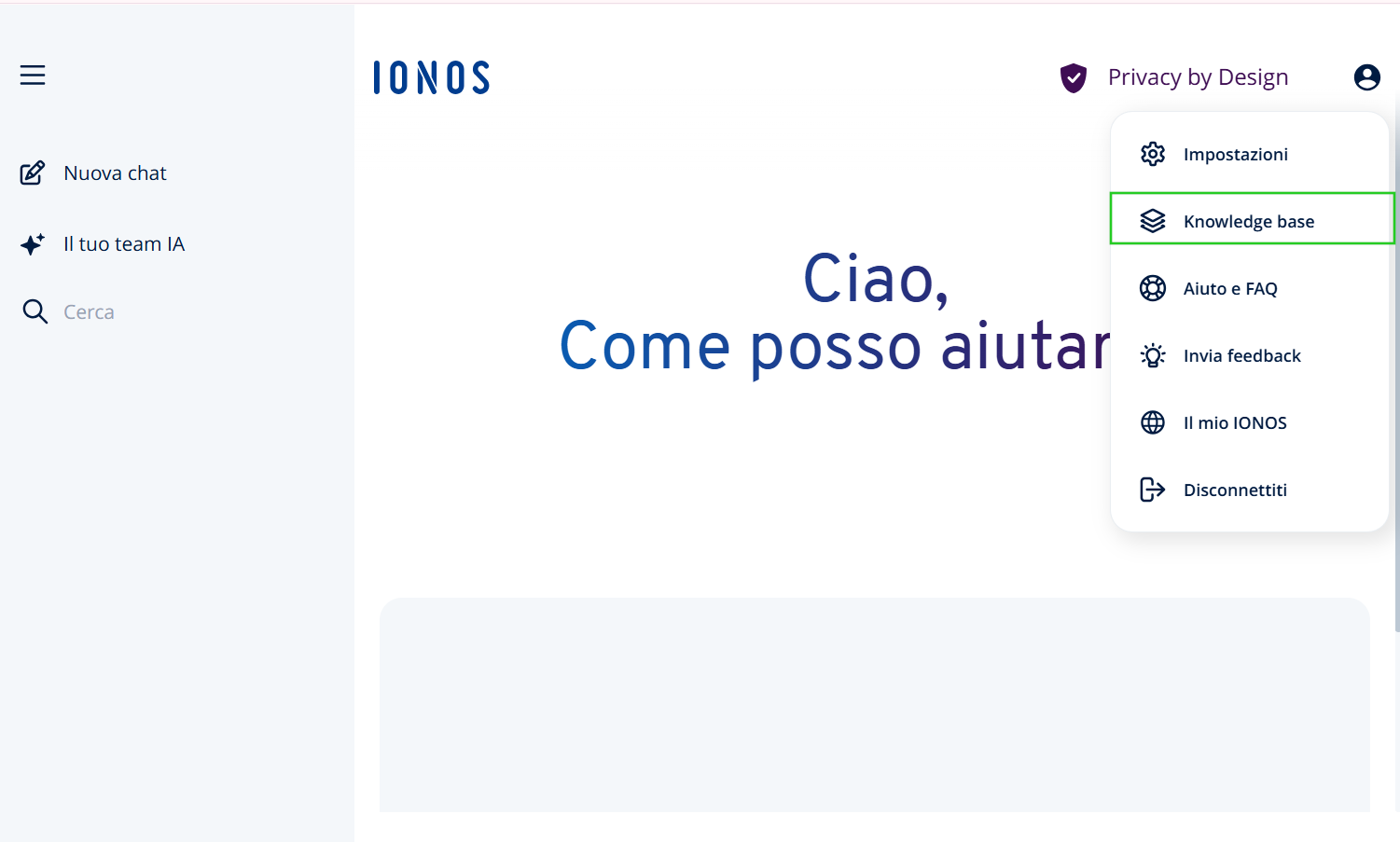
- Nel menu Profilo, fai clic su Knowledge Base. Si aprirà in primo piano la finestra La mia knowledge base.
Fai clic sul pulsante Crea knowledge base . Si aprirà in primo piano la finestra Crea knowledge base .
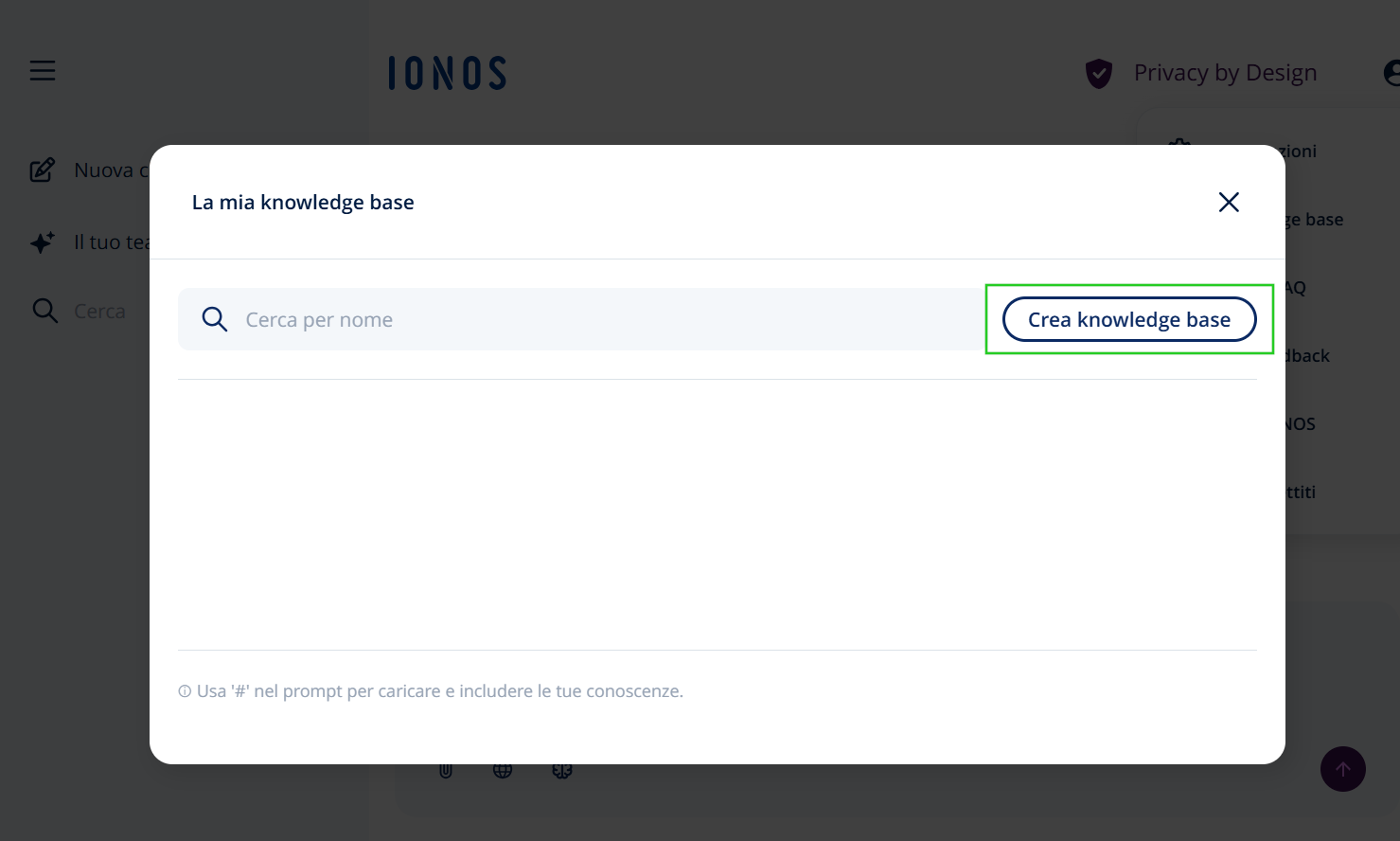
- Compila i campi obbligatori e poi clicca su Crea knowledge base .
La knowledge base verrà creata. Successivamente, la finestra si chiuderà automaticamente. La nuova knowledge base verrà ora visualizzata come voce nella finestra La mia knowledge base. Nei passaggi successivi ti mostreremo come caricare file nella tua knowledge base. - Clicca sulla freccia rivolta verso destra accanto al nome del database per selezionarlo. Si aprirà in primo piano una finestra con il nome del database.
- Fai clic sull’opzione Sfoglia. Si aprirà la finestra di dialogo di selezione dei file.
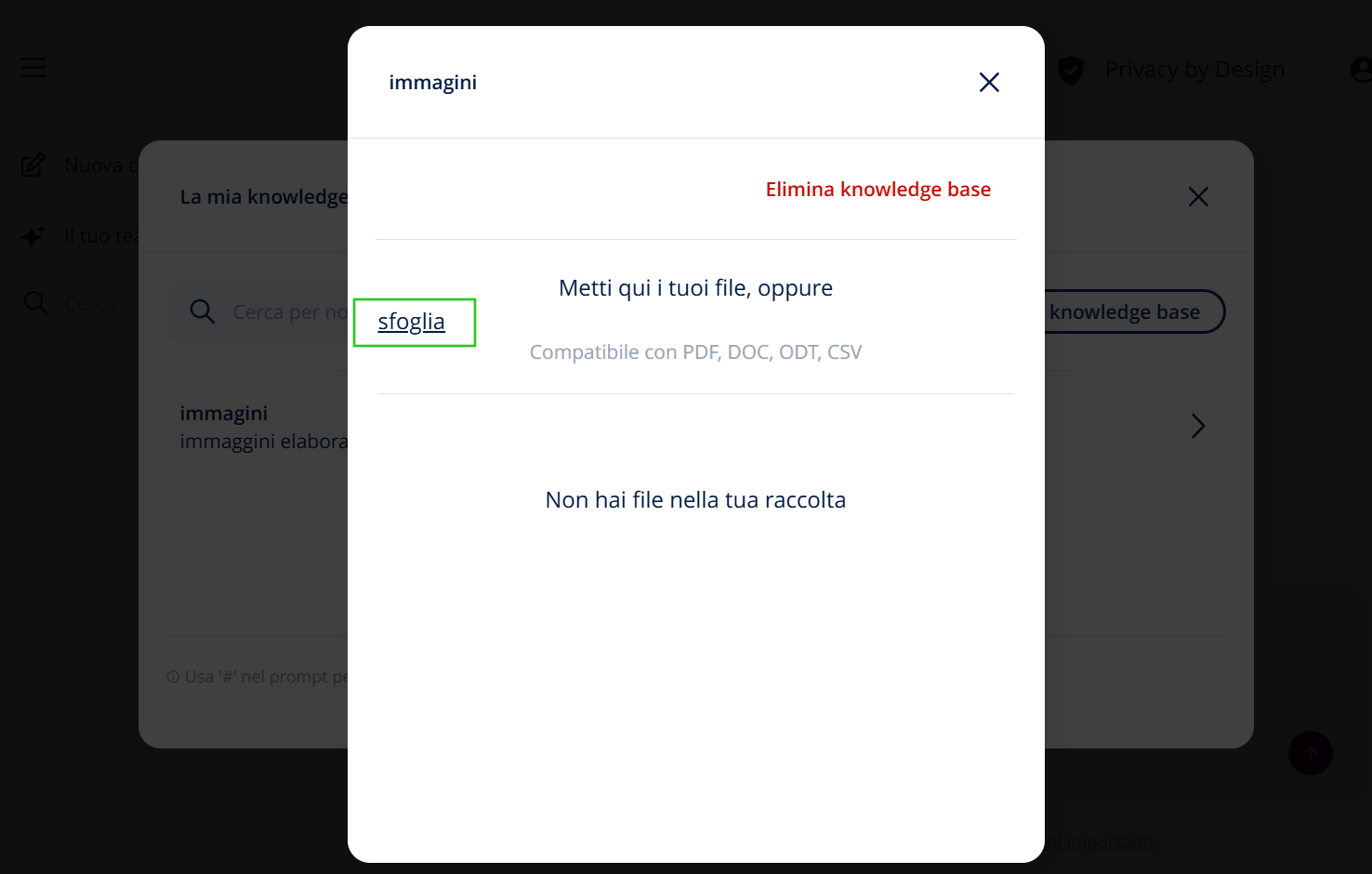
- Seleziona i file desiderati e conferma la selezione. In alternativa, puoi anche trascinare i file nella finestra tramite drag & drop.
- Attendi il completamento del caricamento. Successivamente puoi chiudere le finestre e tornare alla finestra della chat.
Selezionare i file caricati/la knowledge base in una chat
Dopo aver creato una knowledge base, potrai inserire facilmente i file in essa contenuti in qualsiasi chat e utilizzarli.
- Apri una chat esistente o avviane una nuova.
- Nella chat, clicca sull’ icona a forma di graffetta . Si aprirà un menu contestuale.
- Nel menu contestuale, clicca su Knwoledge Base . Seleziona dall'elenco la raccolta desiderata o un singolo file.
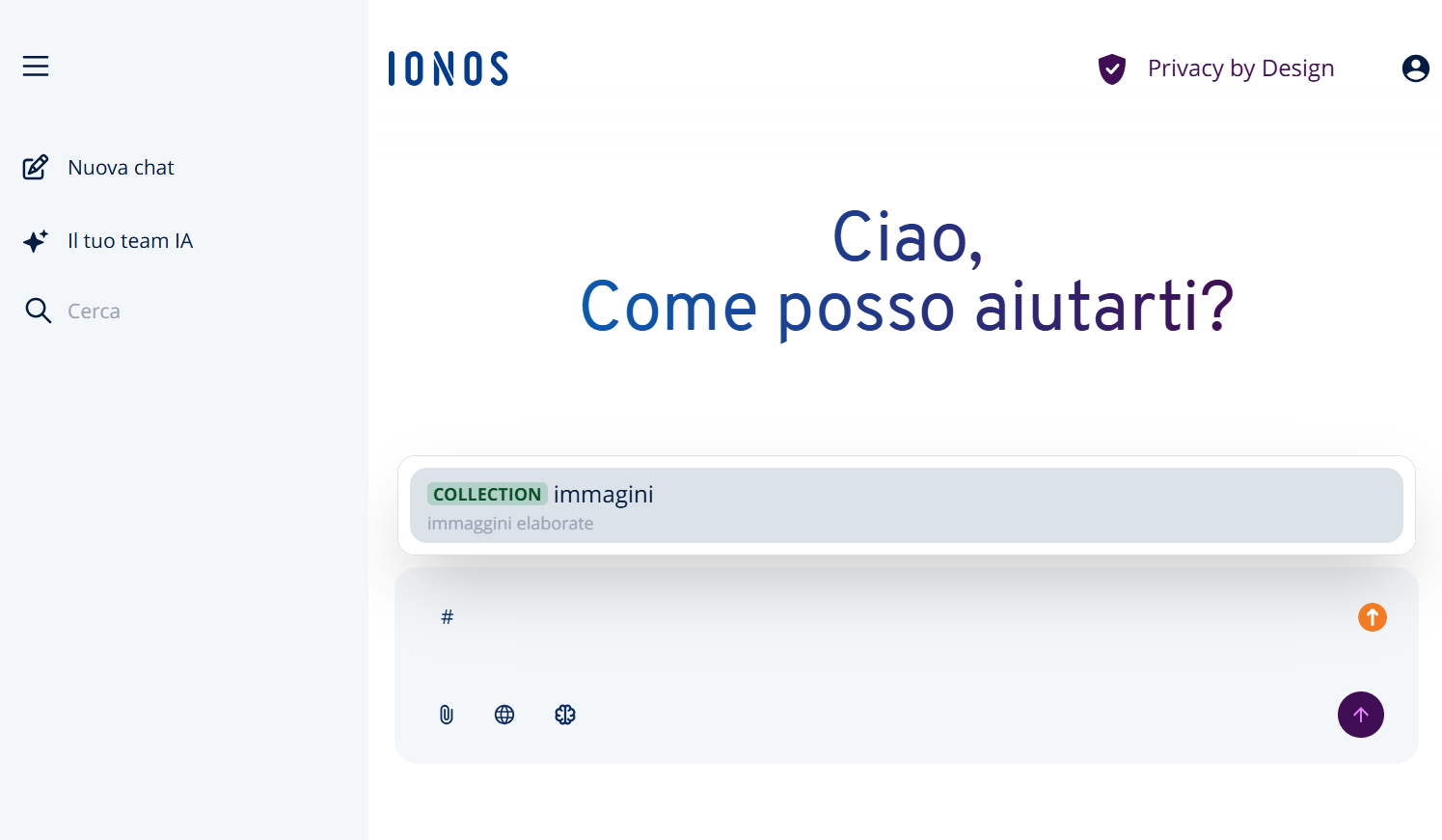
Il file selezionato o tutti i file appartenenti alla banca dati selezionata verranno ora allegati alla tua chat. Nella chat potrai poi fare riferimento a questi file.
Esempio: «Riassumi il documento caricato».
Gestire le Knowledge Base
Aggiungere file
È possibile aggiungere in qualsiasi momento ulteriori file alle proprie banche dati.
- In IONOS GPT, clicca in alto a destra sull' icona del profilo. Si aprirà il menu del profilo.
- Nel menu del profilo, clicca su Knowledge Base . Si aprirà la finestra La Knowledge Base.
- Fai clic sulla freccia rivolta verso destra accanto al nome del database per selezionarlo.
- Fai clic sul link Sfoglia. Si aprirà la finestra di dialogo di selezione file.
- Seleziona i file desiderati e conferma. In alternativa, puoi trascinare i file nella finestra tramite drag & drop.
Eliminare i file
Per eliminare un file o un intero database di conoscenze:
- In IONOS GPT, cliccare in alto a destra sull’ icona del profilo. Si aprirà il menu del profilo.
- Nel menu del profilo, clicca su Conoscenze. Si aprirà la finestra La mia banca dati si apre.
- Fare clic sulla freccia rivolta verso destra accanto al nome del database per selezionarlo.
- Per eliminare un file caricato dalla base di conoscenza, fare clic sull’icona del cestino accanto al nome del file corrispondente. Il file verrà eliminato immediatamente senza richiesta di conferma.
- Per eliminare la base di conoscenza selezionata, fare clic su Elimina database di conoscenze. Si aprirà una finestra di dialogo in cui è possibile confermare l’eliminazione cliccando su Elimina database di conoscenze .
Consigli per un utilizzo efficace dei file
- Nel caso di documenti di grandi dimensioni, si consiglia di suddividerli in sezioni più piccole prima di caricarli.
- Assicurati che il contenuto sia in un formato leggibile; evitate layout complessi che potrebbero ostacolare l’estrazione del testo.