Panoramica: centro di monitoraggio (Server Cloud migrato e VPS)
Per Server Cloud migrato e VPS gestiti nel Cloud Panel
In questo articolo scoprirai come è strutturato il centro di monitoraggio del Cloud Panel e quali informazioni offre sulla disponibilità dei tuoi Server Cloud migrati o VPS.
Informazioni generali sul monitoraggio
In generale, è raccomandabile monitorare in modo regolare i server. Ciò consente di riconoscere tempestivamente deficit nelle prestazioni e altri eventuali problemi, e di essere informati tempestivamente in caso di guasto dei server o di singoli componenti. Questo vale anche per alcuni tipi di attacchi informatici. In caso di attacco informatico, una risposta rapida è essenziale per fermarlo e minimizzare i danni causati.
Informazioni dettagliate sull'analisi dei deficit nelle prestazioni sono disponibili nei seguenti articoli:
Accedere al centro di monitoraggio
Per accedere al centro di monitoraggio, procedi come segue:
- Accedi al tuo account IONOS.
Nella barra del titolo, fai clic su Menu > Server & Cloud.
Opzionale: seleziona il contratto Server & Cloud desiderato. Si apre il Cloud Panel e viene visualizzata l'area Infrastruttura > Server.
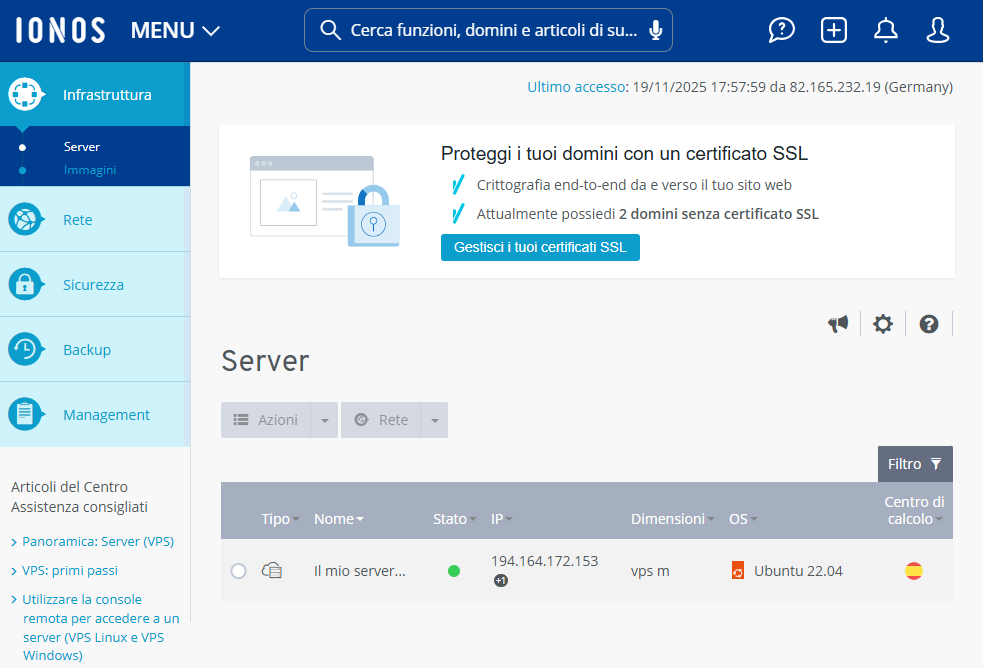
- Fai clic su Sicurezza > Centro di monitoraggio nella barra di navigazione a sinistra. Si apre il centro di monitoraggio.
Struttura del centro di monitoraggio
Nel centro di monitoraggio, tutti i server configurati sono elencati in una tabella. In questa tabella sono riportate le seguenti informazioni:
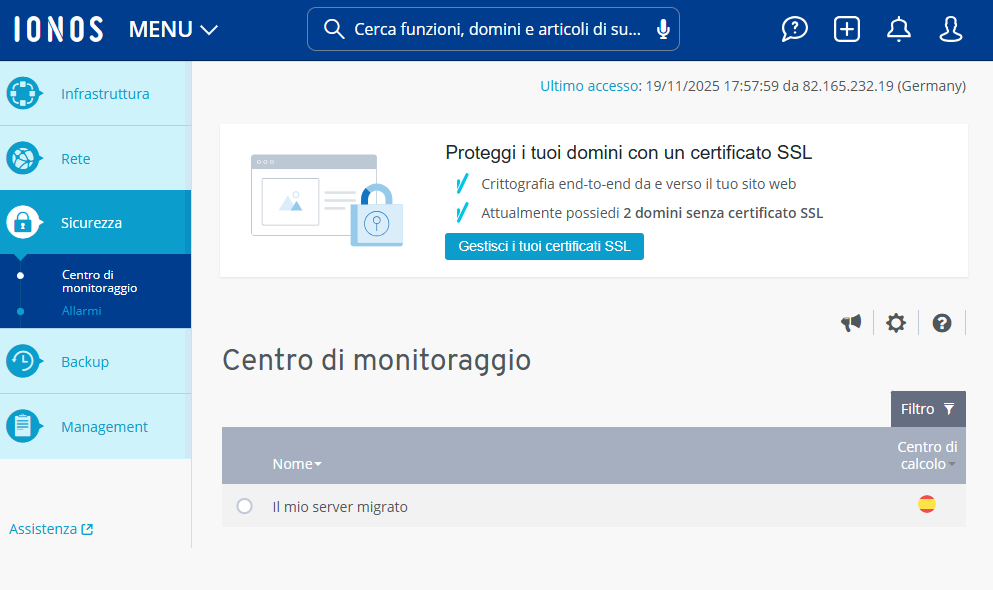
Nome: nome del server monitorato.
Centro di calcolo: centro dati in cui in cui si trova il server.
Per visualizzare le analisi grafiche del monitoraggio, seleziona il server desiderato. Scegli quindi il periodo di tempo desiderato nella sezione Periodo e clicca su Applica.
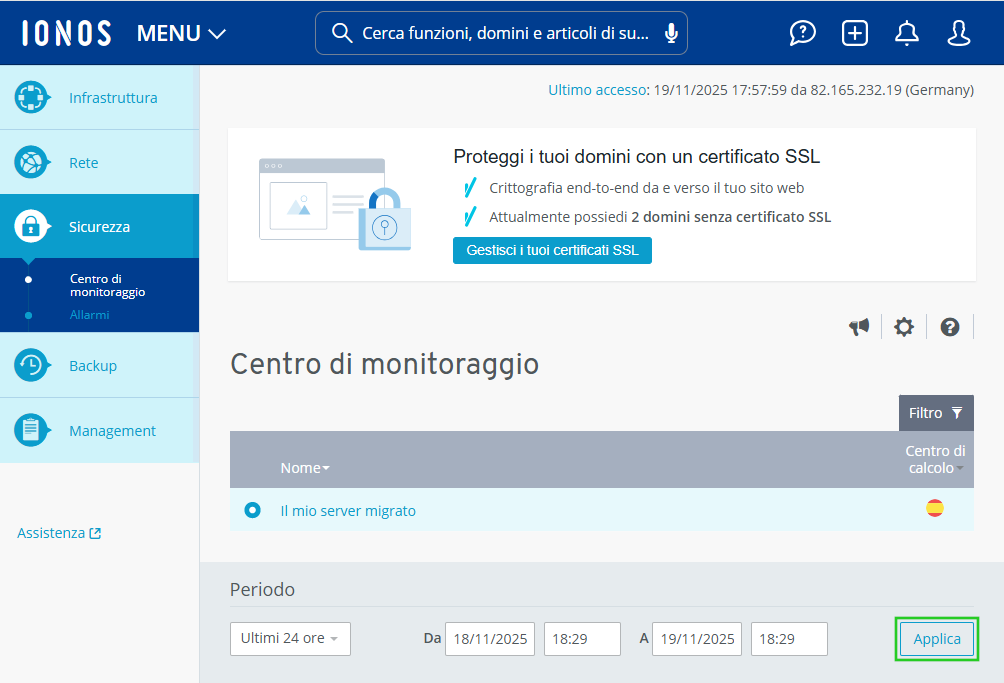
Vengono quindi visualizzate le seguenti analisi grafiche:
- Utilizzo medio della CPU
- Rete: byte ricevuti al secondo
- Rete: byte inviati al secondo
- Rete: pacchetti ricevuti al secondo
- Rete: pacchetti inviati al secondo
- Memoria: byte letti al secondo
- Memoria: byte scritti al secondo
- Memoria: IOP in lettura
- Memoria: IOP in scrittura