Come configurare la PEC in un client di posta (Gmail)
La Posta Elettronica Certificata (PEC) è uno strumento fondamentale per la comunicazione digitale in Italia. Questo sistema, infatti, conferisce ai messaggi lo stesso valore legale di una raccomandata con ricevuta di ritorno (A/R).
Puoi configurare la PEC sia sui principali client di posta (come Outlook, Thunderbird, Gmail o Mail di Apple) sia su dispositivi mobili. Per procedere, dovrai seguire i parametri tecnici forniti dal tuo provider.
In questo articolo ti spieghiamo come farlo prendendo ad esempio il client di posta Gmail. Procedi seguendo i passaggi indicati:
Requisiti
- Hai un account IONOS.
- Hai già eseguito l’accesso al tuo un indirizzo IONOS PEC.
Passaggio 1: abilitare il servizio di inoltro
Per ricevere e-mail standard nella casella di posta certificata PEC, procedi come segue:
- Esegui l’accesso al tuo account IONOS PEC.
- Nella barra di menu in alto, fai clic sull’icona dell’ingranaggio (Impostazioni).
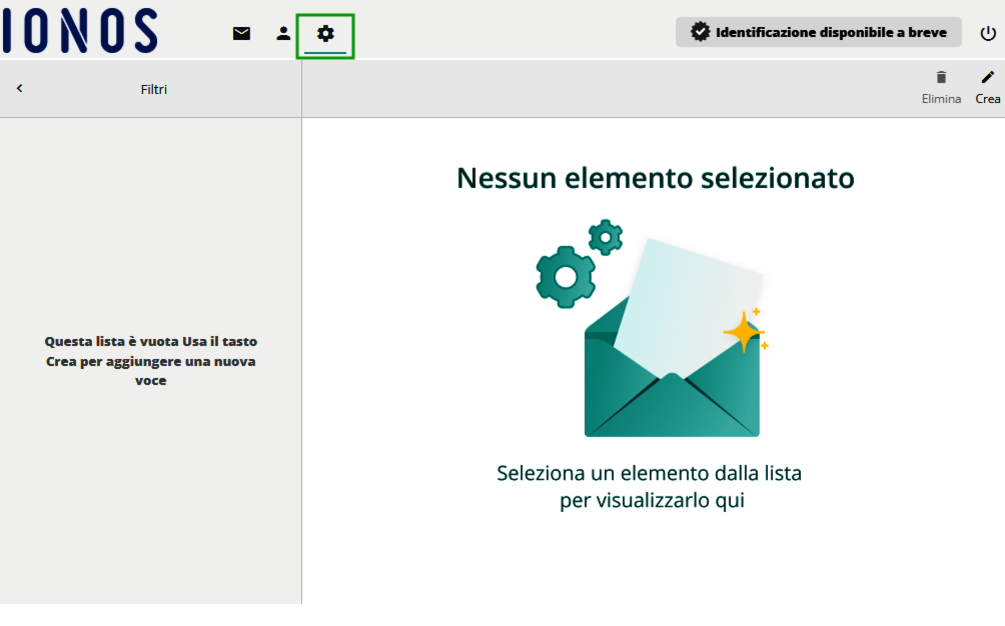
- Nel menu a sinistra, clicca su Sicurezza e dati di contatto > Gestione Messaggi Ordinari.
- Scegli come gestire i messaggi ordinari tra le due possibilità indicate nel menù a tendina.
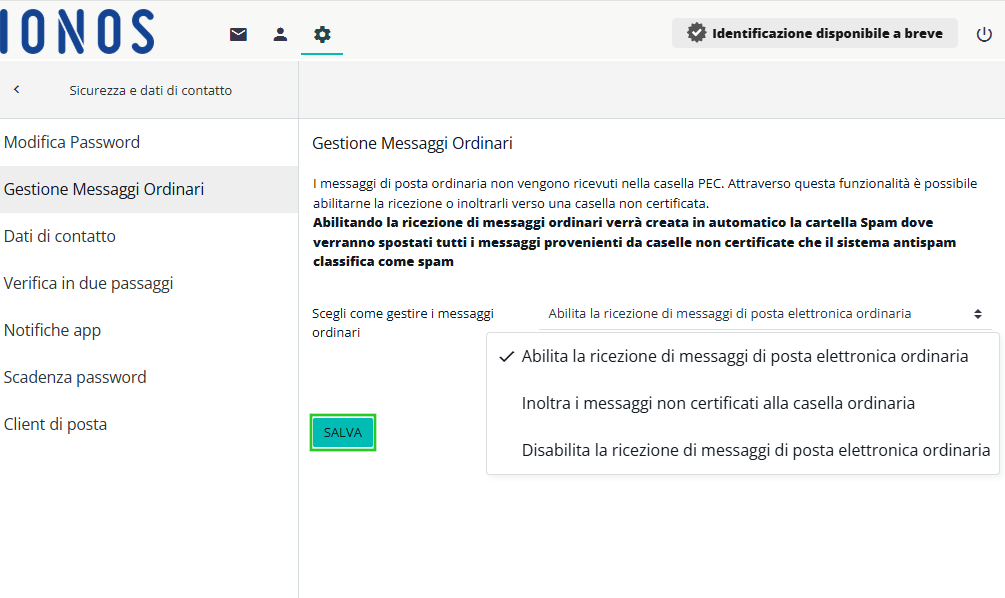
- Concludi l’operazione cliccando su Salva.
Passaggio 2: eseguire la configurazione nell’account Gmail
- Accedi al tuo account Gmail.
- Fai clic sull’icona dell’ingranaggio in alto a destra e seleziona Visualizza tutte le impostazioni.
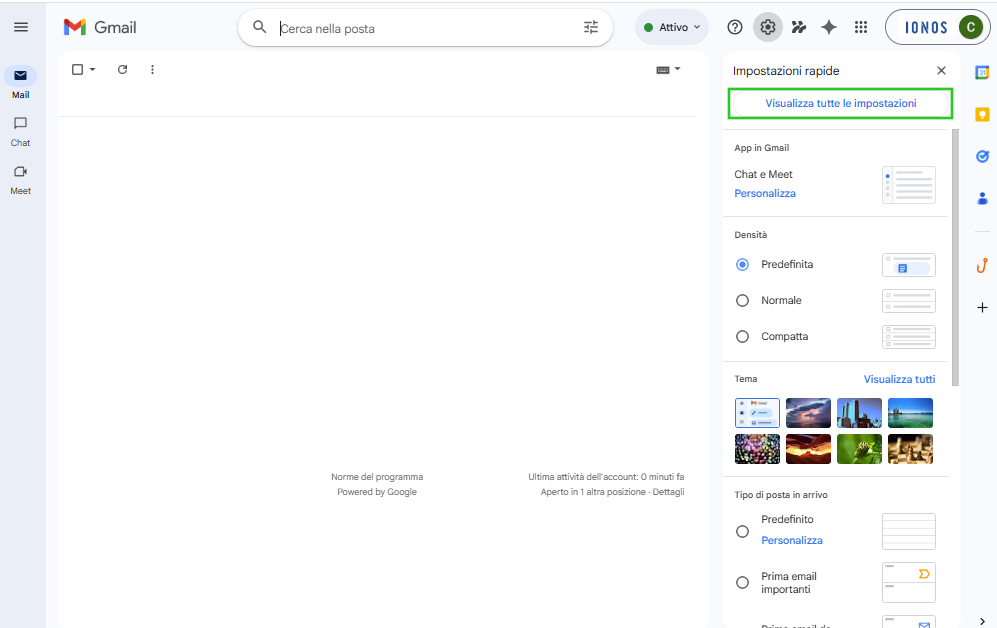
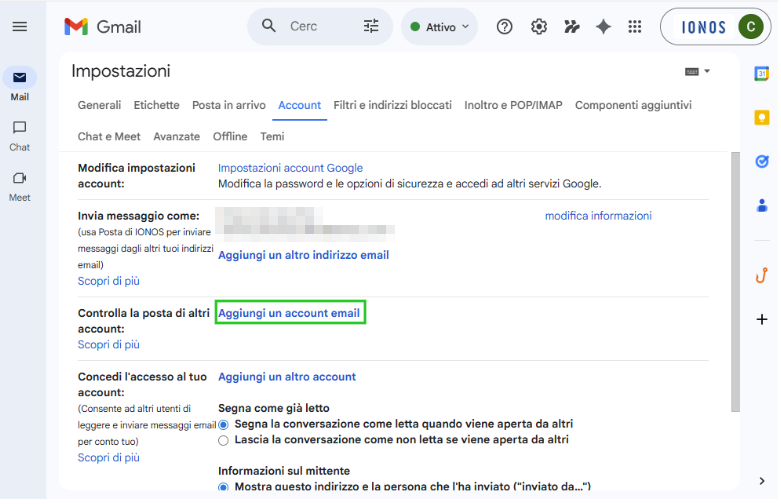
- Seleziona la scheda Account nel menu in alto.
- In questa scheda, alla voce Controlla la posta di altri account, fai clic su Aggiungi un account email.
- Nella finestra che si apre, inserisci l’indirizzo della tua casella di posta PEC e clicca su Avanti.
- Seleziona Importa le email dal mio account (POP3) e fai clic su Avanti.
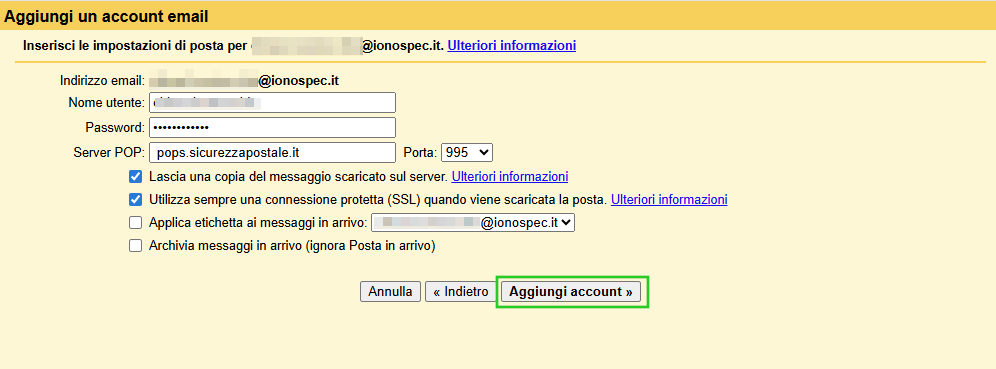
- Inserisci quindi i dati richiesti:
- Alla voce Nome utente, inserisci il tuo indirizzo PEC
- Alla voce Password, inserisci la tua password PEC.
-Alla voce Server POP: pops.sicurezzapostale.it
- Alla voce Porta: 995 - Seleziona la casella Lascia una copia del messaggio scaricato sul server.
- Seleziona la casella Utilizza sempre una connessione protetta (SSL) quando viene scaricata la posta.
Opzionale: se lo desideri, puoi selezionare anche le due voci restanti. - Fai clic su Aggiungi account.
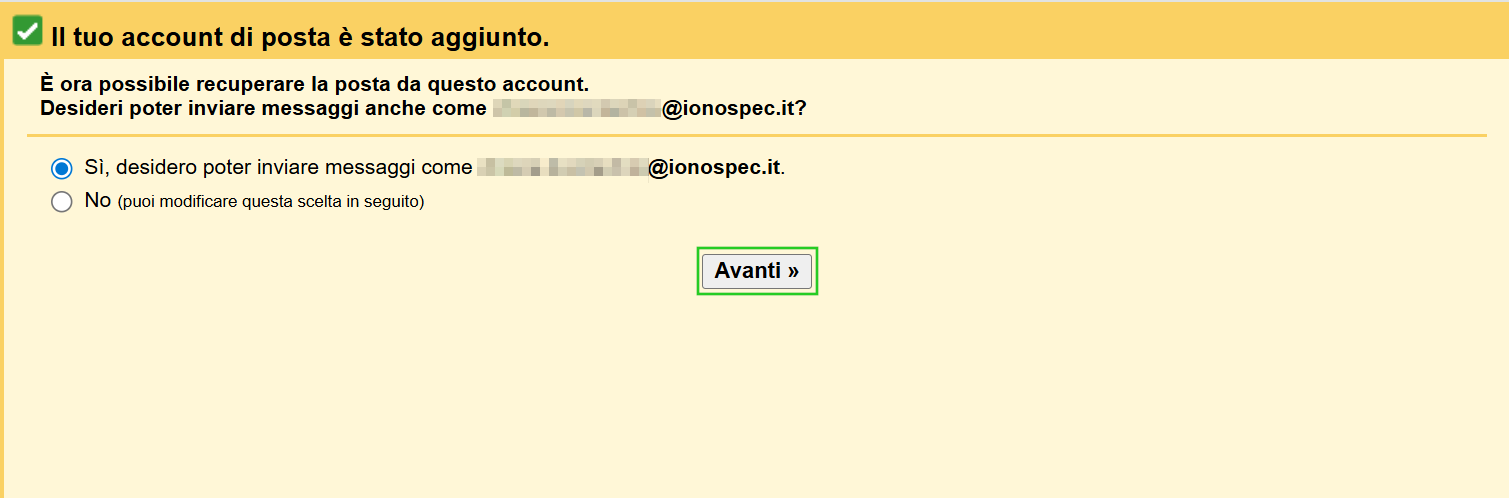
- Nella schermata seguente, seleziona la voce Sì, desidero poter inviare messaggi come… e clicca su Avanti.
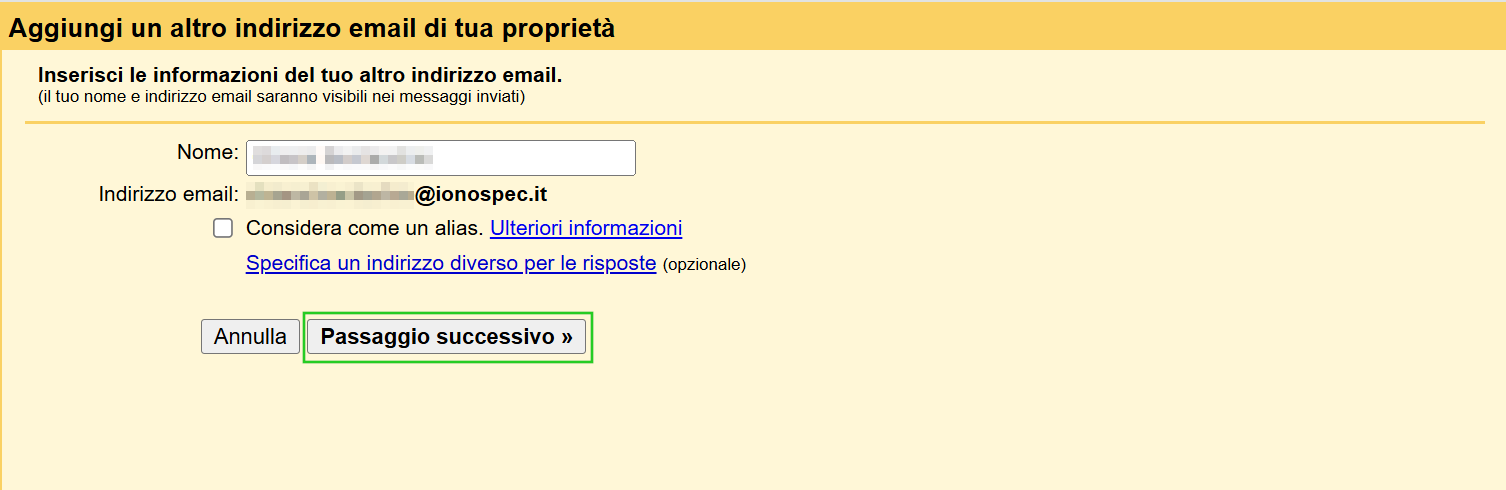
- Inserisci il nome desiderato nel campo Nome.
- Deseleziona la voce Considera come un alias.
- Fai clic su Passaggio successivo.
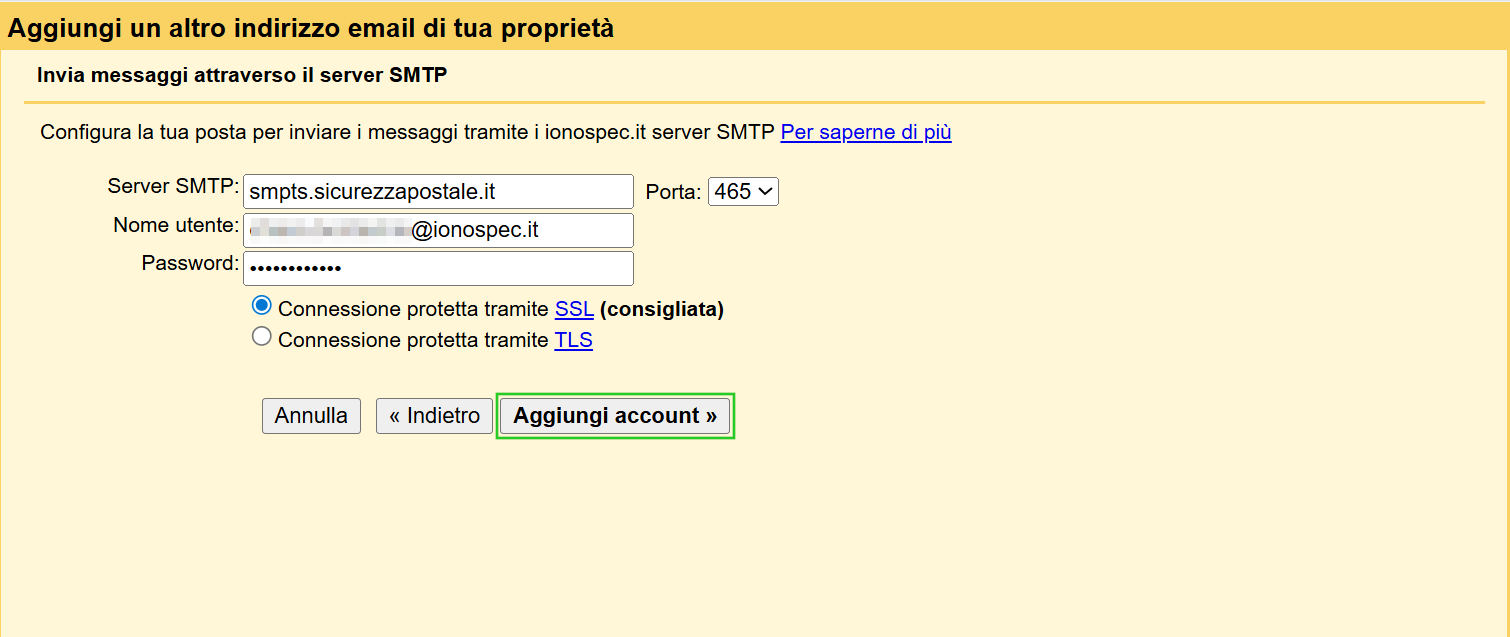
- Nella schermata che si apre, inserisci i seguenti dati:
- Nel campo Server SMTP: smtps.sicurezzapostale.it
- Nel campo Porta: 465
- Nel campo Nome utente: il tuo indirizzo pec
- Nel campo Password: la tua password pec - Seleziona la voce Connessione protetta tramite SSL.
- Fai clic su Aggiungi account.
- Il sistema invierà un'e-mail con un link di conferma all'indirizzo della tua IONOS PEC. Per completare la procedura, fai clic su questo link.
La PEC viene configurata nel tuo client di posta Gmail.
Ulteriori informazioni sulla PEC
Per ulteriori informazioni in merito alla PEC di IONOS, consulta i seguenti articoli:
Configurare un indirizzo e-mail PEC
Scrivere e inviare un’e-mail tramite PEC
Modificare la password della PEC
Accedere alla PEC
Ricevere e-mail standard nella casella di posta certificata