Configurare un indirizzo e-mail PEC
La Posta Elettronica Certificata (PEC) è uno strumento fondamentale per la comunicazione digitale in Italia. Questo sistema, infatti, conferisce ai messaggi lo stesso valore legale di una raccomandata con ricevuta di ritorno (A/R).
In questo articolo ti spieghiamo come configurare un indirizzo e-mail PEC. Per farlo, procedi come segue:
Requisiti
- Disponi di un account IONOS.
- Hai ordinato un prodotto IONOS PEC.
- Esegui l’accesso al tuo account IONOS.
- Nella barra del titolo, clicca su Menu > E-mail.
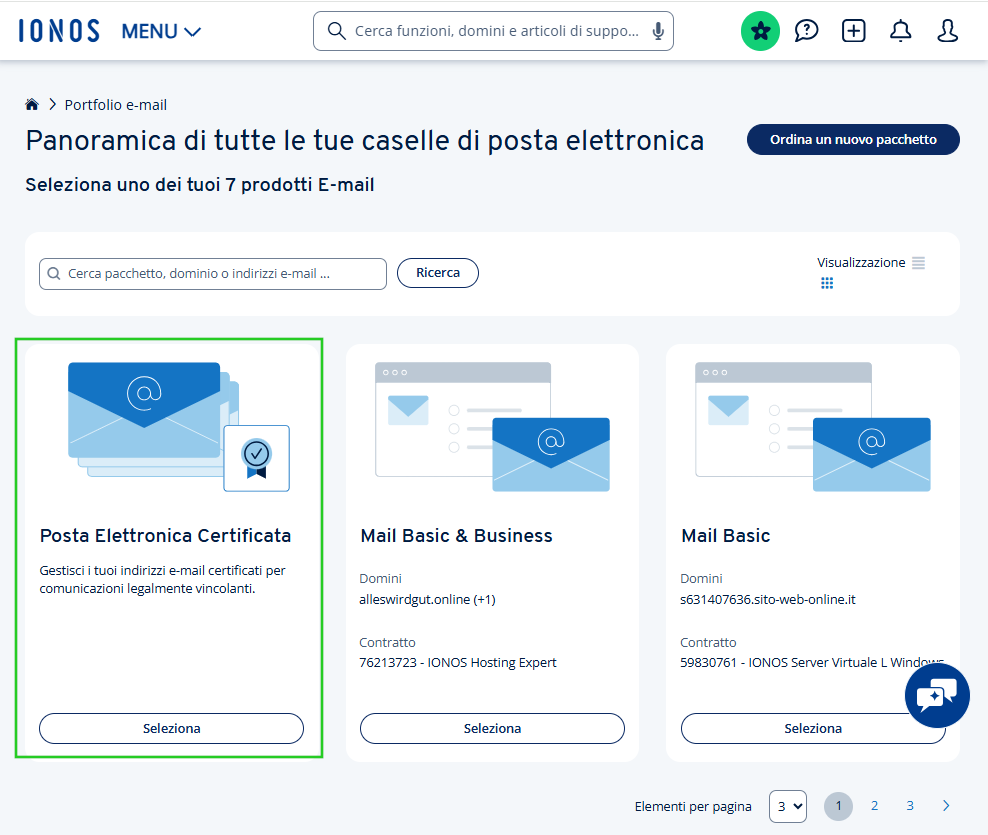
- Fai clic sul riquadro Posta Elettronica Certificata.
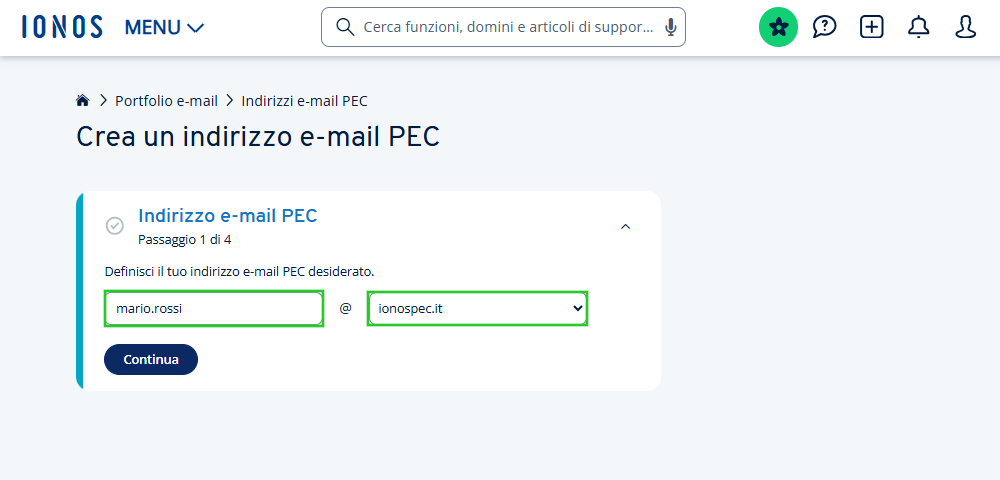
- Definisci il tuo indirizzo e-mail PEC:
-inserisci l’indirizzo del mittente nel riquadro che precede il simbolo “@”.
-inserisci il dominio del mittente selezionandone uno nel riquadro che segue il simbolo “@”.
Nota bene
- Per i servizi PEC e-mail è possibile selezionare uno dei seguenti domini: ionospec.it, pecprofessionale.com, pecsicura.com.
- Per i servizi PEC e-mail su dominio è possibile selezionare un dominio personalizzato.
- Fai clic su Continua.
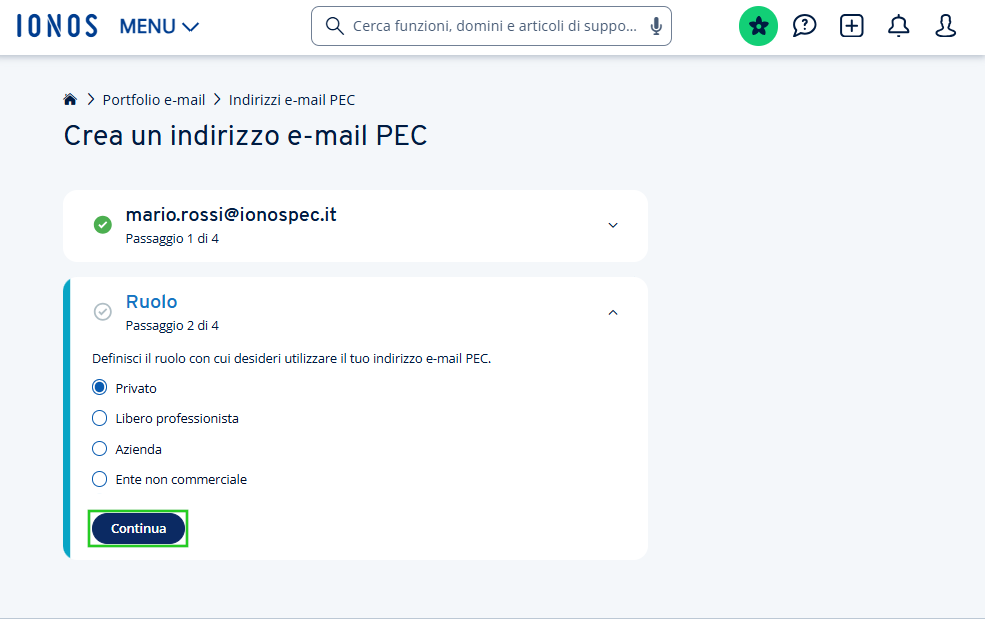
- Seleziona il ruolo con cui desideri utilizzare il tuo indirizzo e-mail PEC, poi clicca su Continua.
Nota bene
Per impostazione predefinita, le province di nascita e residenza prevedono opzioni preconfigurate. Nel caso in cui tu debba inserire una provincia che non si trova in Italia, seleziona la voce EE nella scelta della provincia e inserisci manualmente l'indirizzo, il CAP e la città. Il Paese, invece, non può essere cambiato.
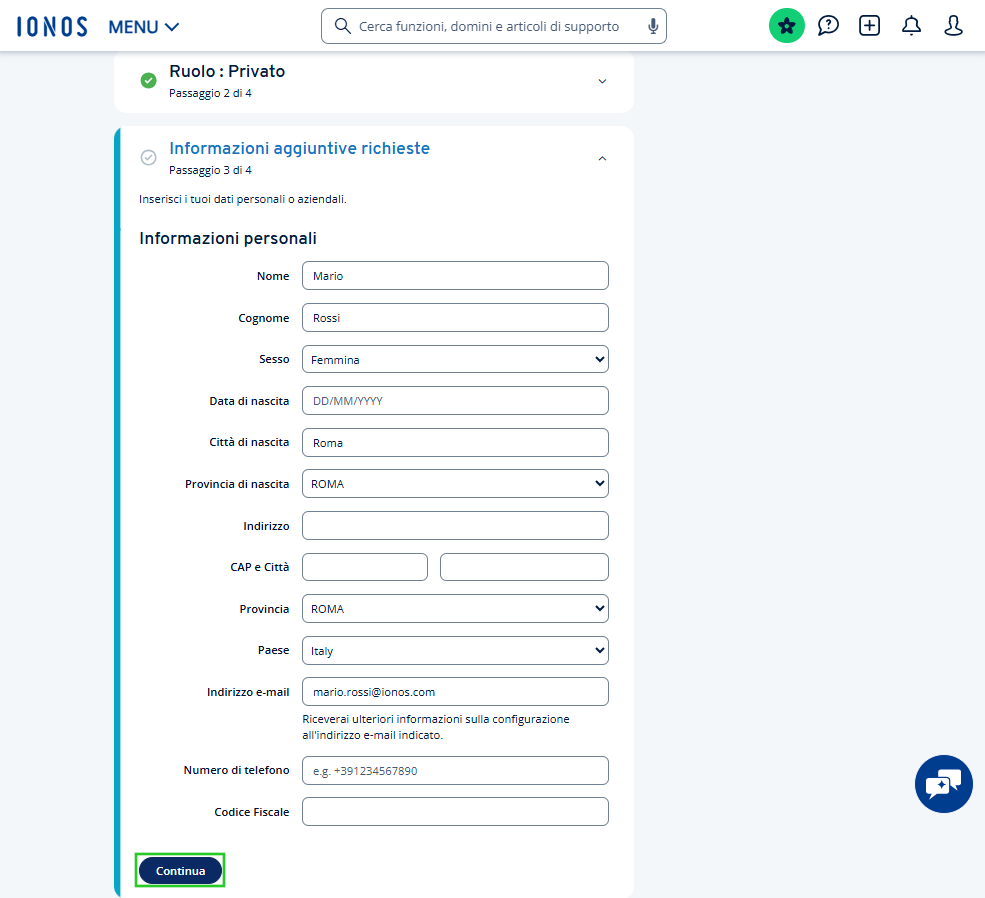
- Inserisci i tuoi dati personali o aziendali nella sezione Informazioni aggiuntive richieste e clicca su Continua.
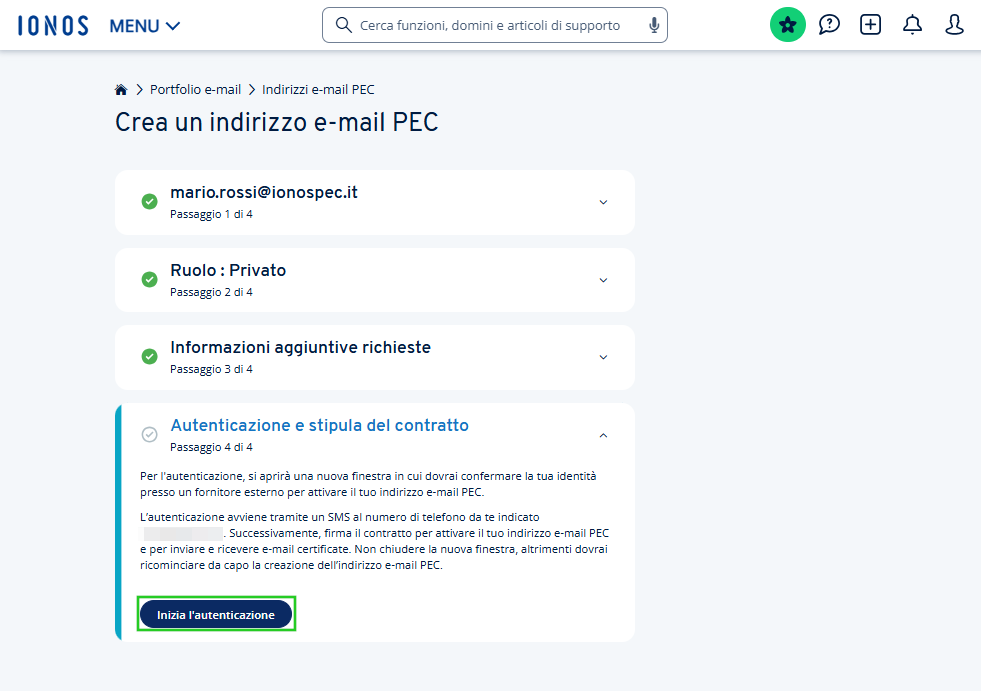
- Fai clic su Inizia l’autenticazione.
Nota bene
Per attivare il tuo indirizzo PEC, è necessario confermare la tua identità tramite un fornitore esterno. Si aprirà una nuova finestra dove riceverai un SMS al numero di telefono da te indicato.
Una volta completata l'autenticazione, potrai firmare il contratto per iniziare a inviare e ricevere messaggi certificati.
- Nella finestra che si apre, clicca su Richiedi OTP.
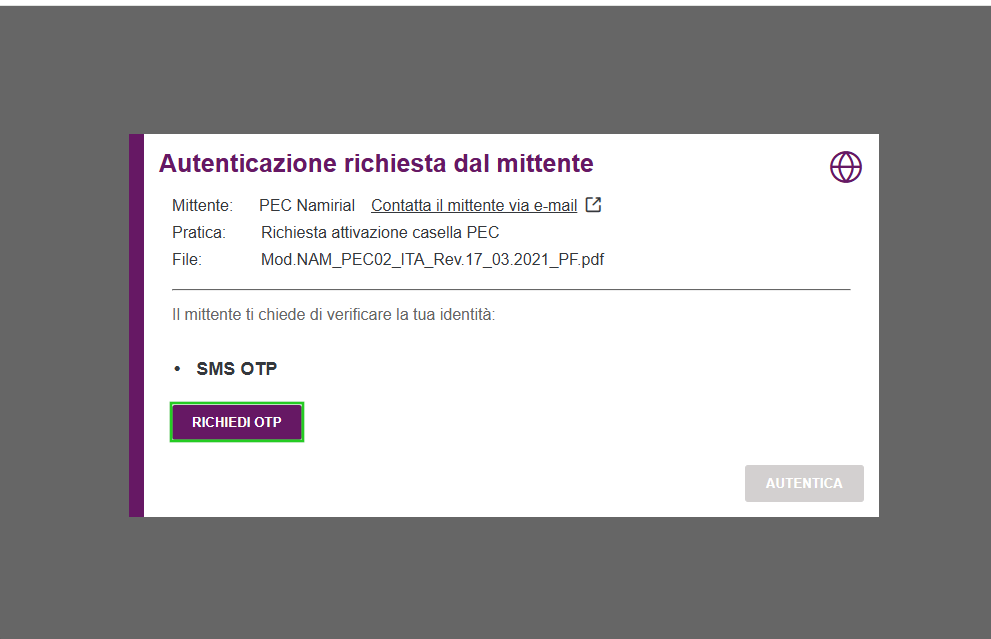
- Riceverai un codice OTP via SMS al numero di telefono fornito. Inserisci il codice nel riquadro OTP e fai clic su Autentica.
Si apre una nuova pagina con il “Contratto per il servizio di Posta Elettronica Certificata “Sicurezza Postale””. Compila e firma il contratto.
Il tuo indirizzo e-mail PEC è ora configurato.
Importante
Una volta completati i passaggi precedenti il sistema invierà le seguenti e-mail all'indirizzo e-mail alternativo indicato nel punto 7:
E-mail con la copia della Pratica "Richiesta attivazione casella PEC" da te firmata.
E-mail con la password provvisoria e i dati per configurare i client di posta IONOS PEC.
Nel caso in cui non ricevessi le e-mail con la pratica e le credenziali nel giro di qualche minuto, cerca l’e-mail nella tua casella di spam, inserendo la chiave di ricerca “PEC”.
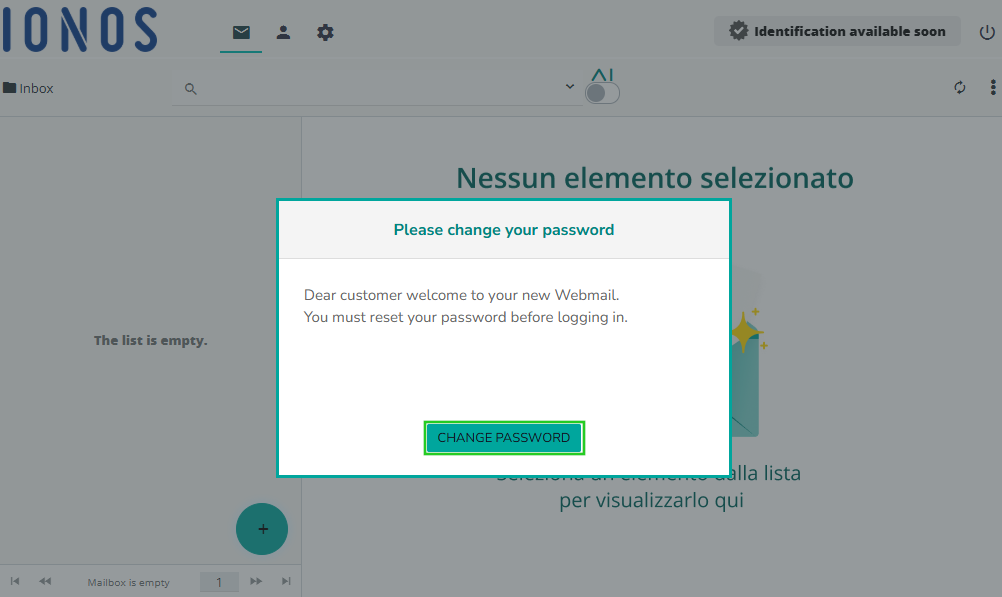
Nota bene
Quando esegui l’accesso per la prima volta, ti verrà richiesto di impostare una tua password personale. Per farlo clicca su Change password.