Modificare i record MX per la ricezione di e-mail con i server di posta di IONOS
I server responsabili della ricezione delle e-mail di un dominio sono definiti tramite i record MX (voci MX) nelle impostazioni DNS (Domain Name System). A partire dal 14/09/2020, se utilizzi i server di posta IONOS, è necessario rispettare un'assegnazione specifica per ogni paese.
Di seguito ti mostriamo come verificare quali record MX stai utilizzando e, se necessario, come modificarli.
Nota bene
- Le impostazioni DNS descritte di seguito valgono per i clienti di IONOS Italia. Per i clienti con contratti IONOS residenti in altri Paesi valgono impostazioni diverse.
- Dal 14/09/2020 la ricezione delle e-mail sarà possibile SOLO utilizzando i record MX specifici per l'Italia: mx00.ionos.it e mx01.ionos.it (o in alternativa mx00.servercliente.it e mx01.servercliente.it).
Visualizzare i name server utilizzati
Per verificare quali record MX stai utilizzando, è necessario innanzitutto determinare quali name server hai inserito.
Se utilizzi i name server di IONOS, puoi effettuare le modifiche direttamente sul tuo account IONOS. Se invece utilizzi name server alternativi, devi effettuare le modifiche necessarie presso il tuo provider.
Per determinare i name server del tuo dominio, procedi come segue:
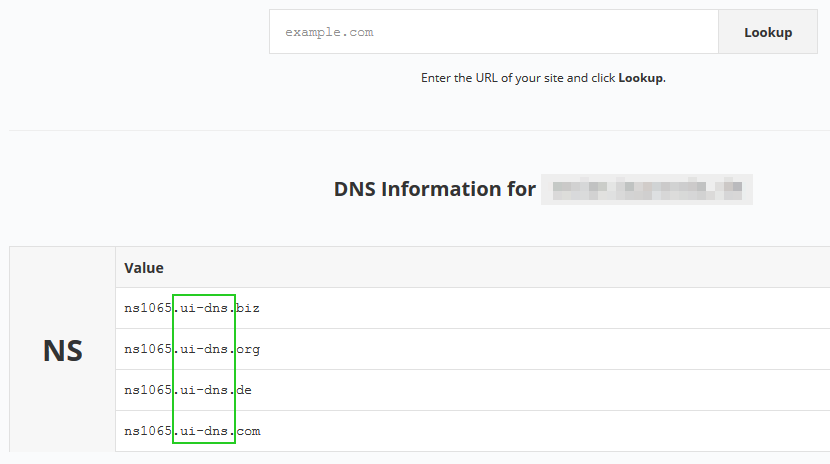
- Apri un servizio di ricerca DNS tramite il tuo browser, come ad esempio dns-lookup.com.
- Inserisci il nome del tuo dominio nel campo di ricerca e clicca su Lookup.
- Verifica le voci nella tabella NS (name server). Se questi contengono la parte .ui-dns., significa che stai utilizzando i name server di IONOS.
Modificare i record MX se si utilizzano i name server di IONOS
Se utilizzi i name server di IONOS, modifica i record MX come segue:
- Accedi al tuo account IONOS.
- Nella barra del titolo, fai clic su Menu > Domini & SSL.
- Sotto la colonna Operazioni, fai clic sui tre punti verticali in corrispondenza della riga del dominio desiderato.
- Nel menu che si apre, clicca su DNS.
- Nella colonna Tipo, seleziona il primo record MX e clicca sul simbolo della matita (Modifica record).
- Nel campo Punta a, inserisci il valore mx00.ionos.it
- Chiudi la pagina cliccando su Salva.
- Ripeti i passaggi 4 e 5 anche per il secondo record MX, inserendo però il valore mx01.ionos.it nel campo Punta a.
- Al termine, clicca su Salva.
Modificare i record MX se si utilizzano altri name server
Se utilizzi i name server di un altro provider, non puoi modificare i record MX sul tuo account IONOS, ma lo devi fare direttamente presso l'altro provider. La procedura esatta dipende dal provider utilizzato. Di solito, è possibile trovare una sezione separata per la gestione del dominio o le impostazioni DNS nel profilo cliente presso il provider. Utilizza i name server mx00.ionos.it e mx01.ionos.it come record MX.
Di seguito puoi trovare i link ai Centri Assistenza di diversi provider:
- Wix: Aggiungere o aggiornare i record MX nel tuo account Wix
Nota bene: al punto 3 delle istruzioni di Wix, clicca sulla voce Altro dal menu a discesa e inserisci manualmente mx00.ionos.it e mx01.ionos.it. - Aruba: Gestione DNS
- Register.it: Modifica i DNS
- GoDaddy: Gestisci DNS
- Hosting solutions: Configurazione e gestione DNS
- OVH: Modificare i server DNS
- Keliweb: Modifica Record DNS dall'Area Clienti
- DreamHost: DNS (inglese)
Nota bene
In casi eccezionali, possono essere necessarie fino a 72 ore prima che le modifiche siano attive ovunque su Internet. Per ulteriori informazioni, consulta l'articolo Tempi di attivazione delle modifiche DNS.