Webmail: creare testi con l’Assistente e-mail IA
Per Mail Basic e Mail Business
In questo articolo ti spieghiamo come utilizzare l'Assistente email IA in Webmail per scrivere, riformulare e tradurre le tue email in modo semplice e veloce.
Nota bene
L’Assistente e-mail IA è un plugin aggiuntivo a pagamento. In quanto tale non è incluso nella versione standard di Webmail.
Per indicazioni su come aggiungerlo alla tua Webmail, leggi qui: Aggiungere l’Assistente e-mail IA a Webmail
Creare nuove e-mail
- Accedi alla tua Webmail.
- Nel menu a sinistra, fai clic su Nuovo messaggio.
Opzionale: se non vedi questo pulsante, fai clic sull'icona dell'e-mail in alto a sinistra nella barra di menu. Quindi clicca sul pulsante Nuovo messaggio.
Creare una bozza con l'Assistente e-mail IA
- Posiziona il cursore nel punto in cui desideri inserire il testo.
- Clicca sull'icona con le tre stelle (scrivere, correggere o riformulare il testo). Appariranno i pulsanti Bozza con IA, Raffina e Traduci.
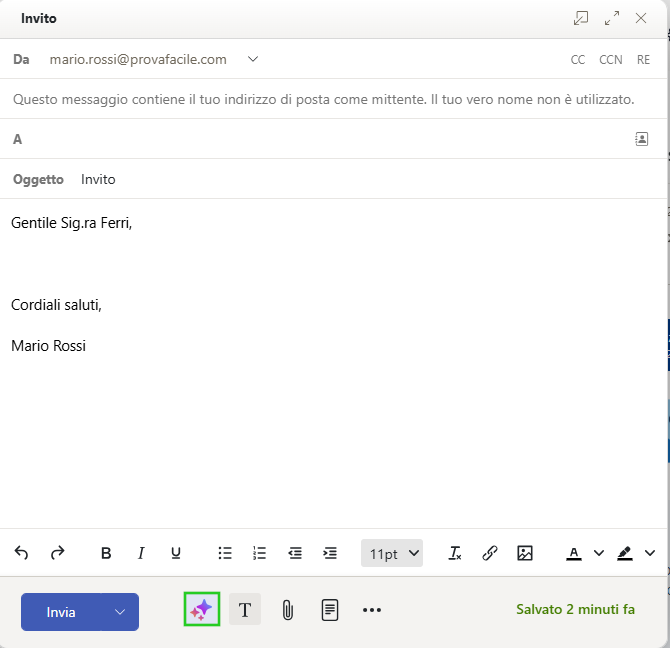
- Per far generare una bozza all'Assistente e-mail IA, clicca su Bozza con IA. Apparirà il relativo campo di inserimento.
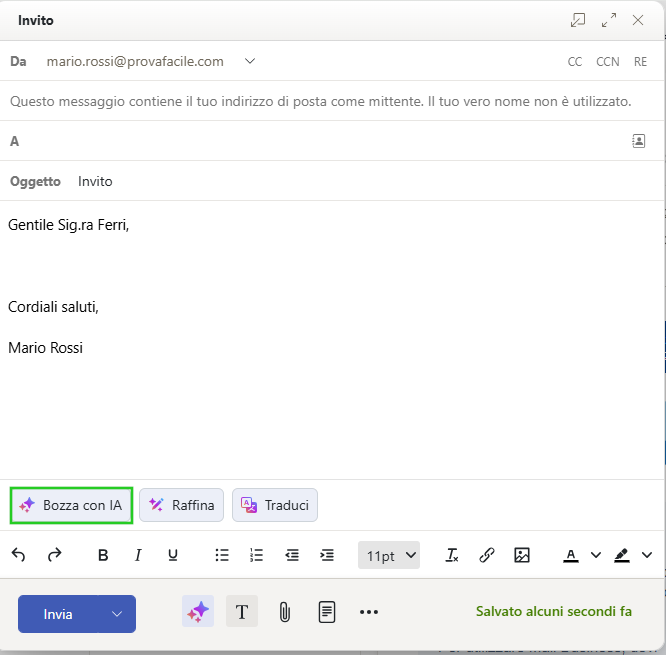
- Nel campo di inserimento, digita l'argomento del testo da creare tramite IA.
- Clicca sul pulsante con la freccia a destra del campo di inserimento. L'assistente IA creerà la bozza del testo.
- Opzionale: aggiungi ulteriori informazioni.
- Per modificare la bozza, inserisci le modifiche desiderate nel campo Descrivi il tuo cambiamento.
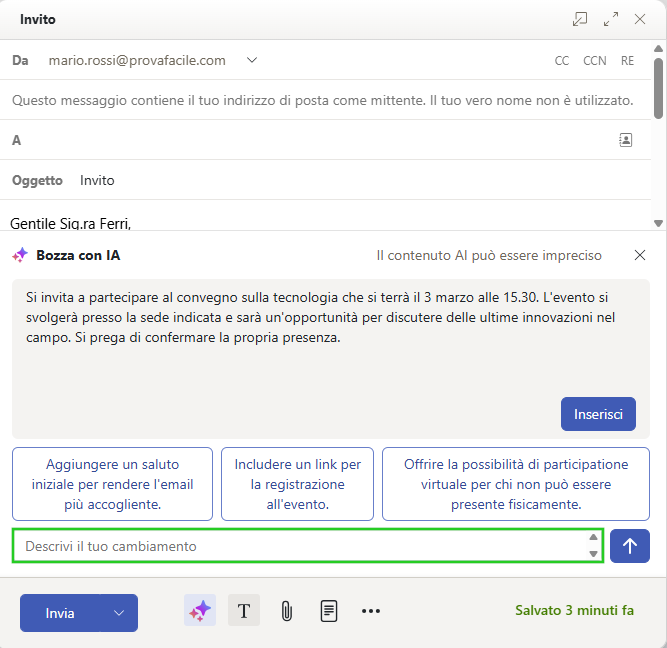
- Clicca nuovamente sulla freccia per generare la nuova versione del testo.
Riformulare un proprio testo con l'Assistente e-mail IA
- Scrivi il tuo messaggio e seleziona il testo che desideri riformulare.
- Clicca sull'icona con le tre stelle (scrivere, correggere o riformulare il testo).
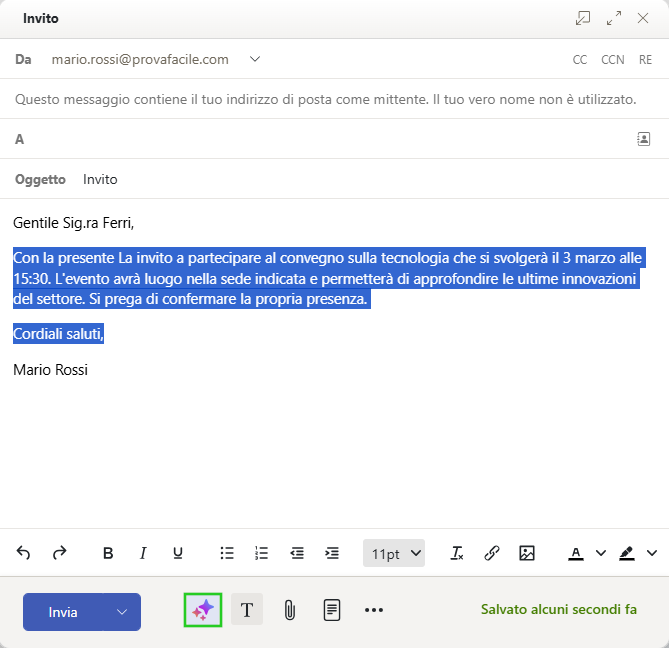
Clicca su Raffina.
Per rielaborare il testo, seleziona l'opzione Riformula nella sezione Raffina .
Per modificarne la lunghezza, clicca su Accorcia o Elabora nella sezione Lunghezza .
Se desideri modificare il tono di voce, clicca su Formale o Informale nella sezione Tono.Il testo rielaborato dall'IA verrà inserito nel campo di testo. Per ripristinare il testo originale, clicca su Annulla.
Tradurre un testo con l'Assistente e-mail IA
- Scrivi il tuo messaggio e seleziona il testo da tradurre.
- Clicca sull'icona con le tre stelle.
- Fai clic su Traduci.
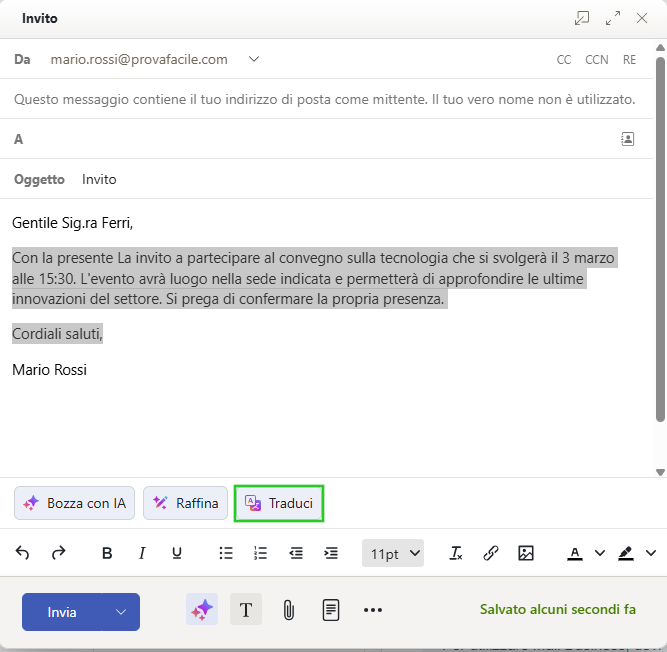
- Seleziona la lingua desiderata. Il testo verrà tradotto automaticamente.
Generare una risposta con l'Assistente e-mail IA
- Accedi a Webmail.
- Clicca su Posta in arrivo e seleziona l'email a cui vuoi rispondere.
- Clicca sul pulsante con le tre stelle nella parte superiore dell'email.
- Clicca su Genera risposta. Si aprirà la finestra di risposta.
- Inserisci l'argomento o i punti chiave della risposta nel campo di inserimento.
- Clicca sul pulsate con la freccia a destra del campo di inserimento. L'assistente IA creerà la bozza.
- Opzionale: aggiungi ulteriori informazioni.
- Per modificare la bozza, inserisci le modifiche desiderate nel campo Descrivi il tuo cambiamento.
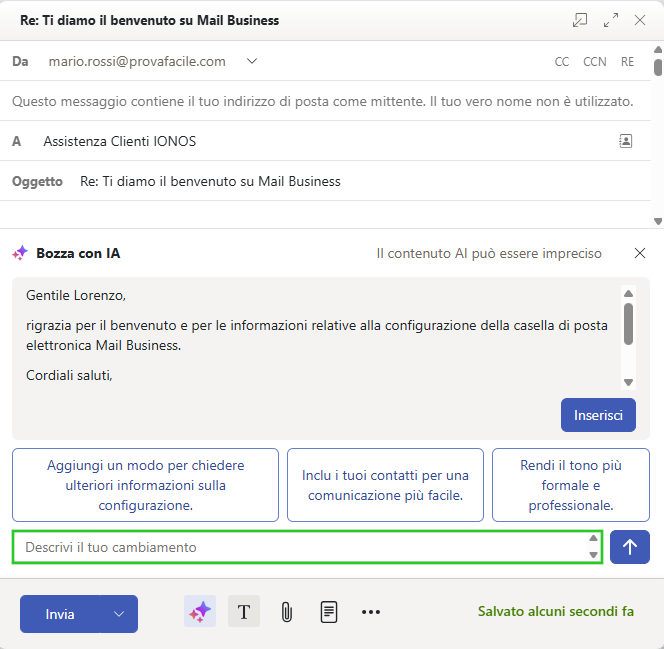
- Clicca sul pulsante con il simbolo della freccia a destra del campo di inserimento. La nuova bozza di testo verrà creata dall'Assistente e-mail IA.
- Per inserire il testo suggerito, clicca su Inserisci.