Stabilire una connessione SSH su macOS
Articolo tradotto a macchina
Questo testo è una traduzione automatica. È prevista una versione riveduta.
Per Web Hosting
Questo articolo spiega come stabilire una connessione SSH dal proprio Mac allo spazio web su IONOS.
Secure Shell (SSH) è un protocollo di rete che consente una comunicazione sicura tra due computer. Viene utilizzato per accedere a server remoti tramite una connessione crittografata ed eseguire comandi. Con il servizio di web hosting di IONOS, SSH offre un metodo sicuro per gestire lo spazio web, modificare i file e molto altro ancora.
Requisiti
Per poter utilizzare le connessioni SSH, è necessario disporre di un account SFTP configurato su account IONOS che supporti SSH. La disponibilità varia a seconda della data di stipula del contratto:
- Contratti a partire dal 10/09/2024: per questi contratti, le connessioni SSH sono possibili con qualsiasi account SFTP per il quale SSH sia stato attivato al momento della creazione dell’account SFTP. Per ulteriori dettagli, consultare l’articolo: Creare un account SFTP/SSH
- Contratti stipulati prima del 10/09/2024: per questi contratti, le connessioni SSH sono possibili solo con l’utente SFTP principale. Gli utenti SFTP aggiunti successivamente non possono utilizzare SSH.
Ecco come stabilire una connessione SSH al proprio spazio web:
- Apri l'app Terminale sul tuo Mac.
Digita il comando ssh nella finestra del Terminale seguendo lo schema seguente:
ssh user@host
Sostituisci user con il nome utente del tuo account SFTP.
Sostituisci host con il nome del tuo server SFTP IONOS.
Per sapere come ottenere le informazioni necessarie, consulta il seguente articolo: Dati di connessione per FTP/SFTP nell’hosting web IONOS
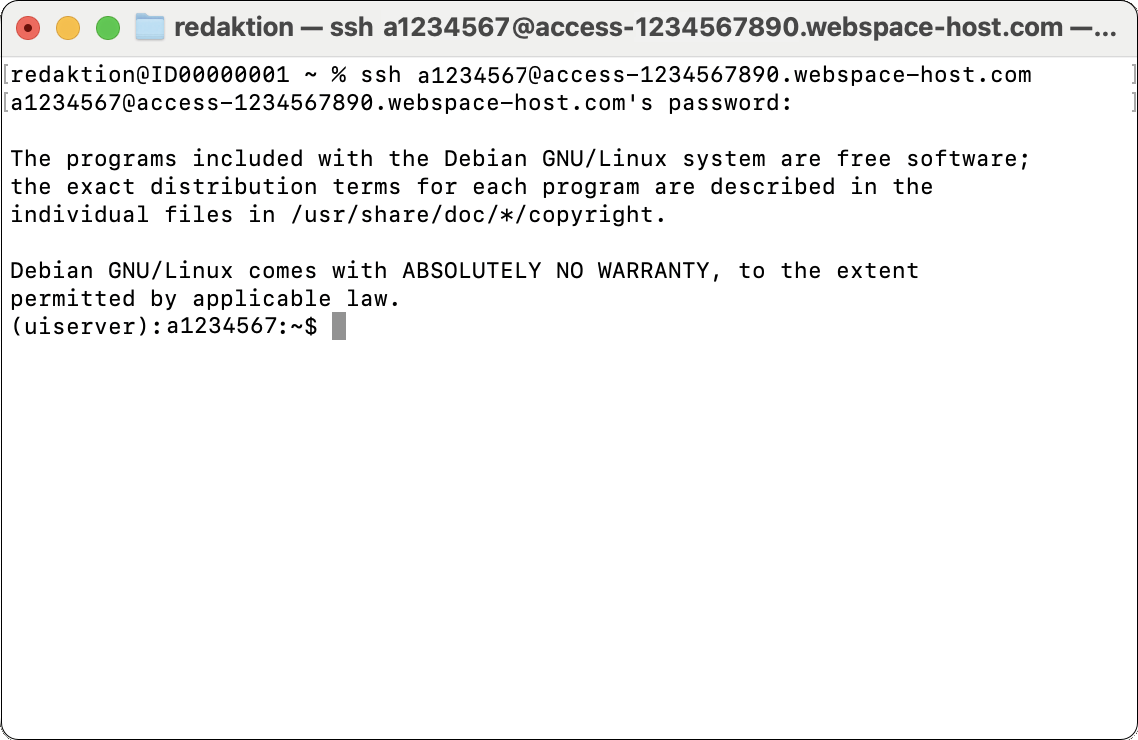
Esempio:ssh a1234567@access-1234567890.webspace-host.com
- Premere il tasto Invio per eseguire il comando.
- Al primo collegamento, verrà visualizzato un messaggio che indica che non è possibile verificare l’autenticità dell’host e verrà mostrata la cosiddetta “impronta digitale” (in inglese fingerprint) del server di hosting. Per sicurezza, confrontate l’impronta digitale con quelle riportate nell’articolo Panoramica delle impronte digitali SSH nell’hosting web IONOS. Per proseguire, digitate yes e confermate con il tasto Invio.
- Inserite la password del vostro account SFTP e confermate con il tasto Invio.
Viene stabilita la connessione SSH. Ora vi trovate nella directory principale (Document Root) del vostro spazio web e potete eseguire comandi.
Ulteriori informazioni
Qui potete trovare le istruzioni per altri sistemi operativi: