Configurare il filtro anti-spam su Webmail
Per Mail Basic e Mail Business
Quando configuri una casella di posta Mail Basic o Mail Business, l'Anti-Spam si attiva automaticamente. Grazie a questo strumento puoi impedire o limitare la ricezione di e-mail di spam. L'Anti-spam analizza automaticamente tutte le e-mail in arrivo nella tua casella di posta elettronica.
In questo articolo spieghiamo come:
Nota bene
La disattivazione dell'Anti-Spam non è consigliata. Se desideri comunque disattivare l'Anti-spam, trovi le istruzioni su come farlo nel seguente articolo: Disattivare l'Anti-spam
Aprire le impostazioni antispam
Per accedere alle impostazioni del filtro anti-spam, procedi come segue:
Accedi a Webmail.
Nella barra di navigazione principale, fai clic sul simbolo delle impostazioni (icona dell'ingranaggio) in alto a destra.
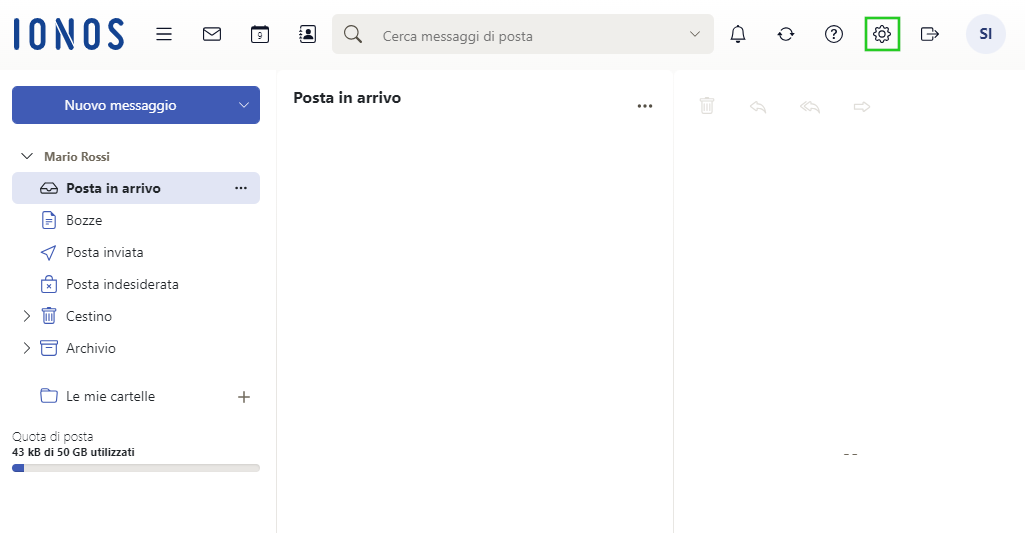
- Clicca su Tutte le impostazioni....
Clicca su Anti-spam nella barra di navigazione a sinistra.
Ora hai la possibilità di scegliere le impostazioni del filtro antispam che preferisci.
Aprire e spostare le e-mail classificate come spam
Nel seguente articolo ti spieghiamo come aprire e spostare le e-mail che sono state classificate come spam dal filtro antispam: Spostare le e-mail classificate come spam in un'altra cartella (Webmail)
Spostare automaticamente le e-mail dai mittenti desiderati alla posta in arrivo
Se vuoi che le e-mail provenienti da un determinato mittente vengano spostate automaticamente nella Posta in arrivo, segui le istruzioni riportate nel seguente articolo: Inserire un indirizzo e-mail nella lista dei mittenti sicuri (Webmail)
Contrassegnare come spam le e-mail di mittenti specifici in IONOS Webmail
Se continui a ricevere e-mail di spam o pubblicità che non desideri, puoi creare una lista di mittenti indesiderati direttamente in IONOS Webmail. Per ulteriori informazioni su come procedere, consulta l'articolo: Inserire un indirizzo e-mail nella lista dei mittenti bloccati
Accedere alla cartella spam con un programma di posta elettronica
Se utilizzi il protocollo IMAP per la tua casella di posta elettronica, la cartella Spam viene visualizzata automaticamente nel tuo client e-mail.
Se utilizzi il protocollo POP3 per la tua casella di posta elettronica, puoi accedere alla cartella Spam solo tramite Webmail. L'accesso non è infatti possibile tramite un client e-mail come Microsoft Outlook se si utilizza POP3.
Accedere alle e-mail di spam (POP3)
Se accedi alle tue e-mail tramite POP3, non puoi sincronizzare la cartella Spam con il tuo programma di posta locale (ad es. Outlook). Per accedere alle tue e-mail di spam, ti consigliamo di utilizzare IMAP.
Se continui ad accedere alle tue e-mail tramite POP3, devi disattivare la protezione antispam per poter scaricare anche i messaggi identificati come spam.