MyDefender Starter in combinazione con Microsoft 365: primi passi
Articolo tradotto a macchina
Questo testo è una traduzione automatica. È prevista una versione riveduta.
Questo articolo descrive i passaggi necessari per configurare MyDefender Starter in combinazione con Microsoft 365.
Con MyDefender Starter puoi eseguire il backup e il ripristino dei seguenti dispositivi:
- Computer con sistema operativo Microsoft Windows
- Dispositivi macOS
- Smartphone o tablet con sistema operativo Android
- iPhone e iPad
Anche gli account Microsoft 365, Microsoft SharePoint Online, Microsoft Teams, Google Workspace e Google Drive sono considerati come un tipo di dispositivo. Con questo pacchetto puoi eseguire il backup di 1 dispositivo per tipo.
Accedere all'interfaccia di amministrazione di MyDefender per la prima volta
Per impostare la password della console di backup, procedi come segue:
- Accedi al tuo account IONOS.
Fai clic su Menu > Server & Cloud e seleziona il contratto MyDefender desiderato.
Quando apri l'interfaccia di amministrazione per la prima volta, viene visualizzata la pagina Condizioni legali. Acetta il contratto di licenza con l'utente finale.
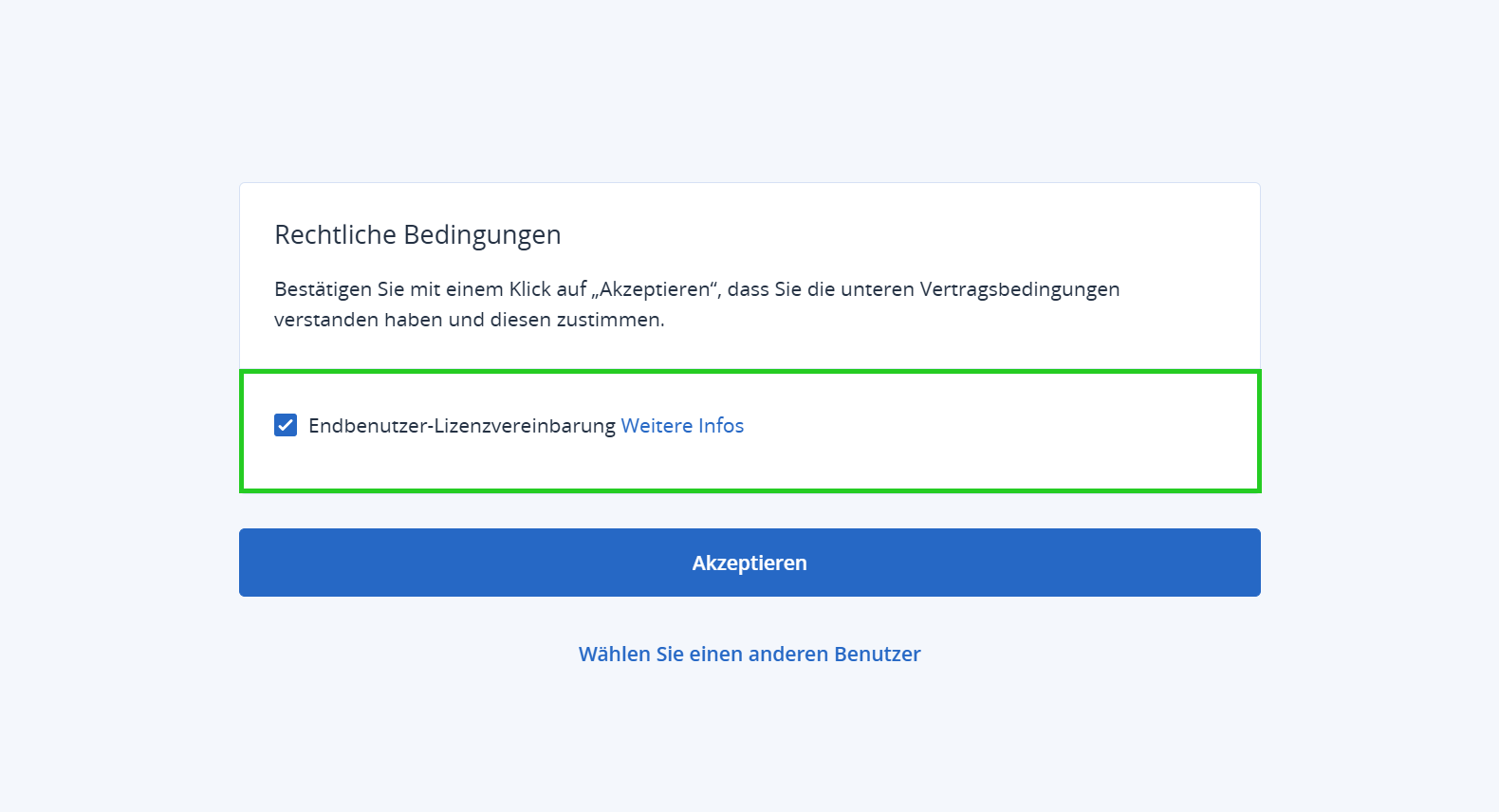
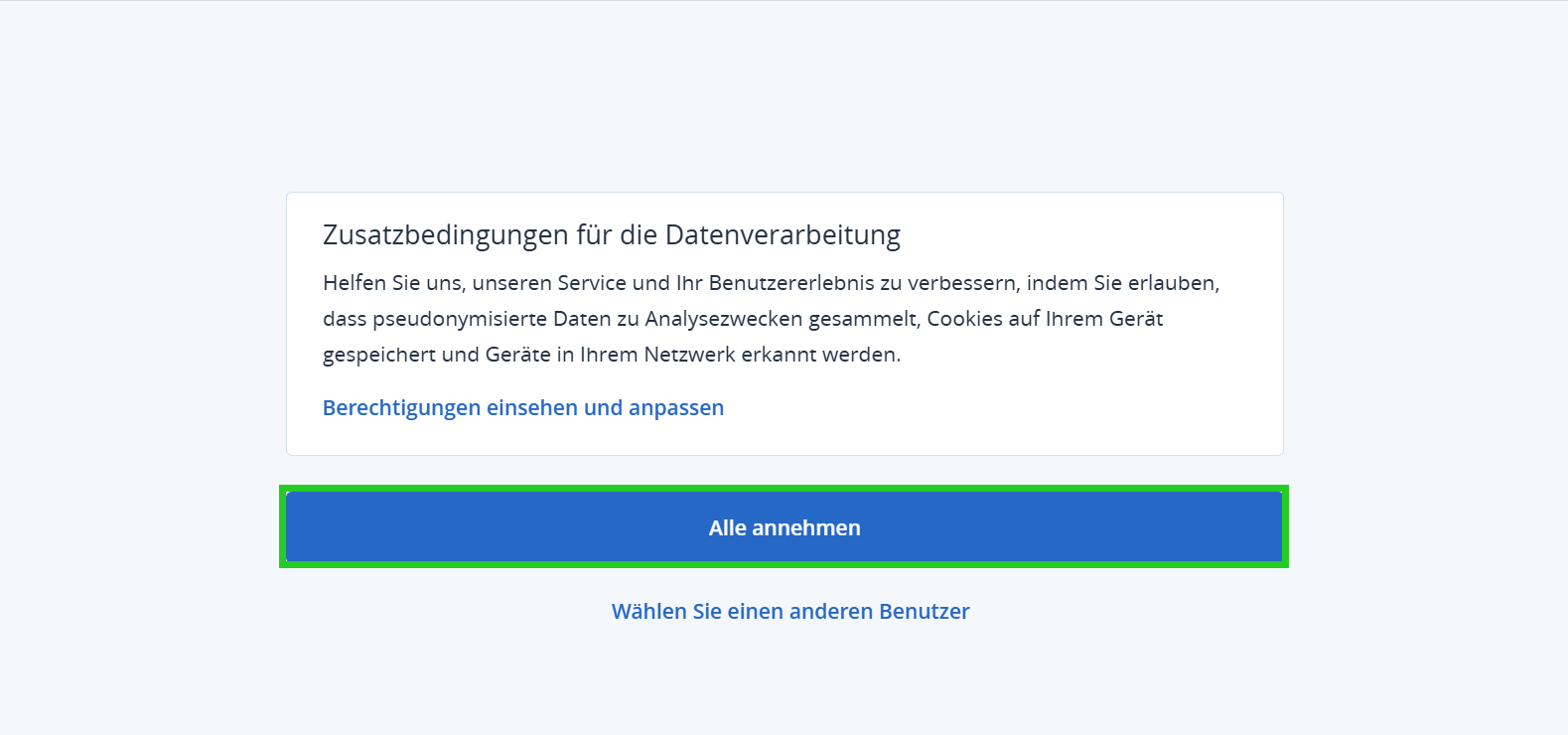
- Fare clic su Accetta. Viene visualizzata la pagina Condizioni aggiuntive per l'elaborazione dei dati.
- Fare clic su Accetta tutto. Si apre la console Cyber Protect. Si tratta dell'interfaccia di amministrazione di MyDefender.
Registrare l'account di amministrazione di Microsoft 365
Per utilizzare MyDefender Starter in combinazione con Microsoft 365, è necessario registrare l'account di amministrazione Microsoft 365 dopo aver effettuato l'accesso all'interfaccia di amministrazione di MyDefender. È quindi possibile creare un piano di protezione per un account Microsoft 365.
Prerequisito
È stato configurato un account Microsoft 365 nell'account IONOS.
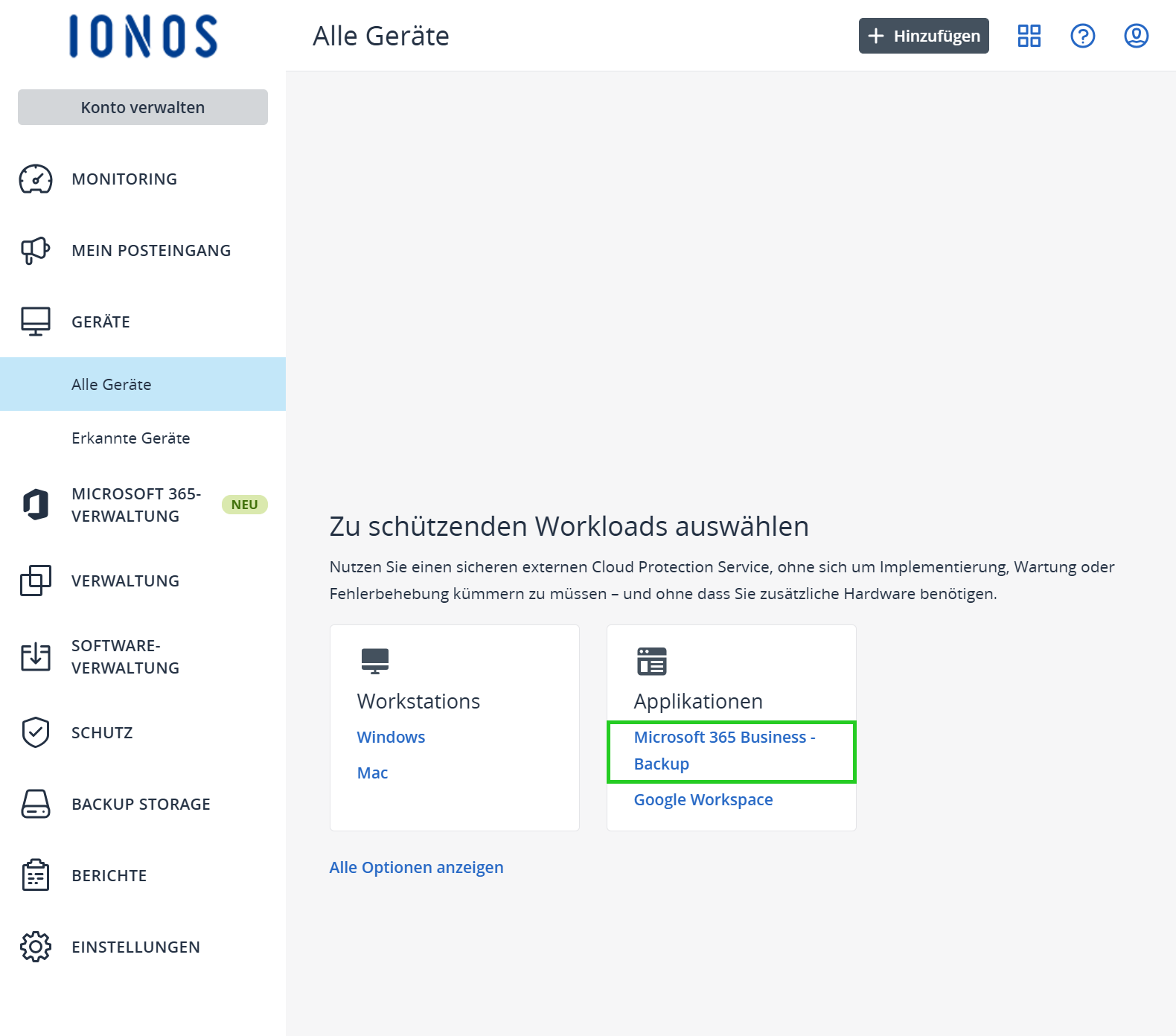
- Nella barra di navigazione a sinistra, fare clic su Dispositivi > Tutti i dispositivi.
- Nella sezioneCarichi di lavoro da proteggere, fare clic su Microsoft 365 Business Backup nel riquadro Applicazioni. Si apre una pagina di accesso Microsoft in una nuova scheda.
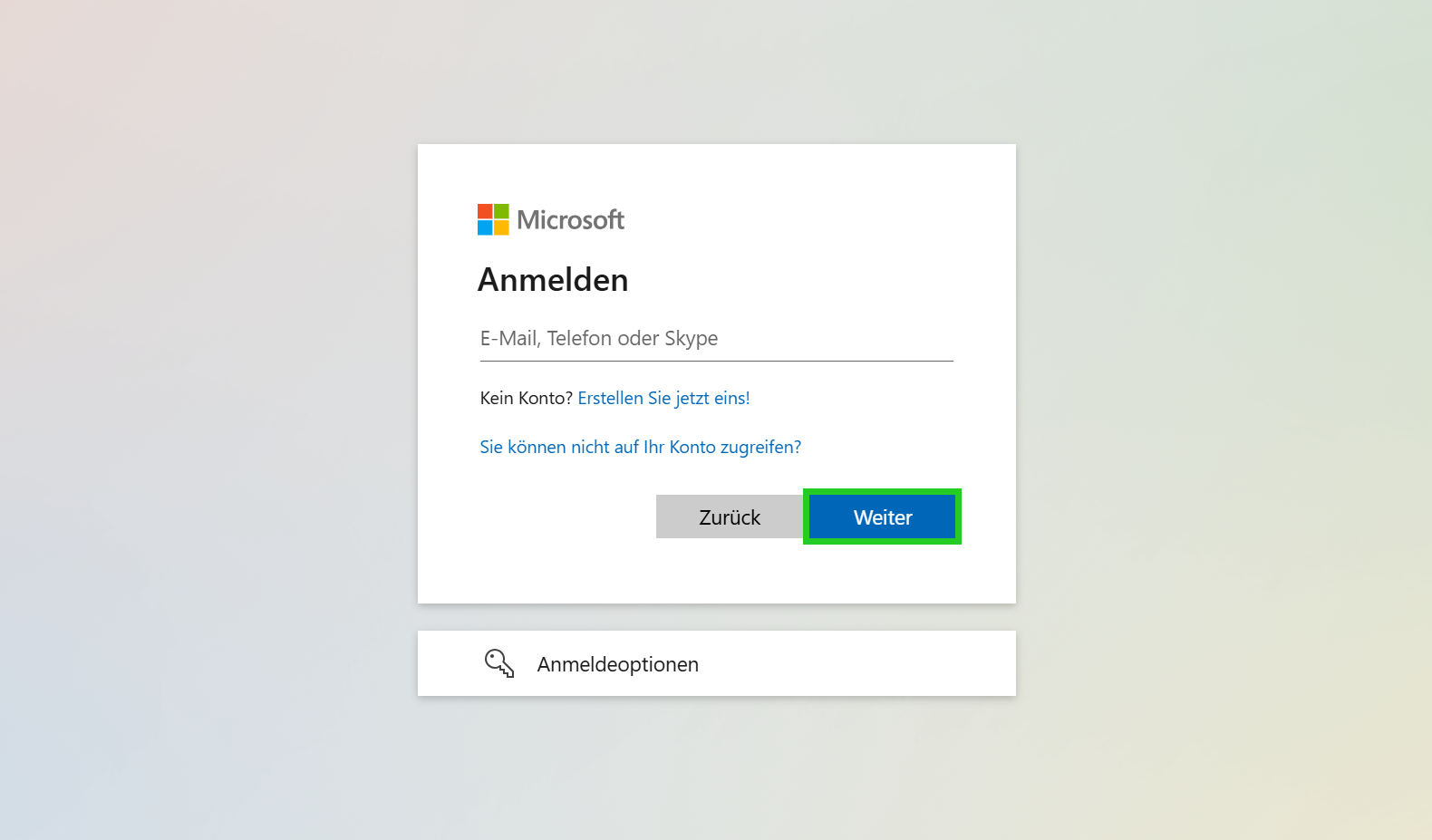
- Immettere l'indirizzo e-mail dell'account di amministrazione di Microsoft 365 e fare clic su Avanti.
- Inserire la password e fare clic su Accedi. Si apre la finestra Autorizzazioni richieste.
- Fare clic su Accetta. L'account Microsoft 365 viene registrato. L'operazione potrebbe richiedere alcuni minuti.
Creare un piano di protezione per un account Microsoft 365
- Tornare alla console Cyber Protect e fare clic su Dispositivi > Microsoft 365 nella barra di navigazione a sinistra.
- Fare clic sul segno più accanto all'utente elencato.
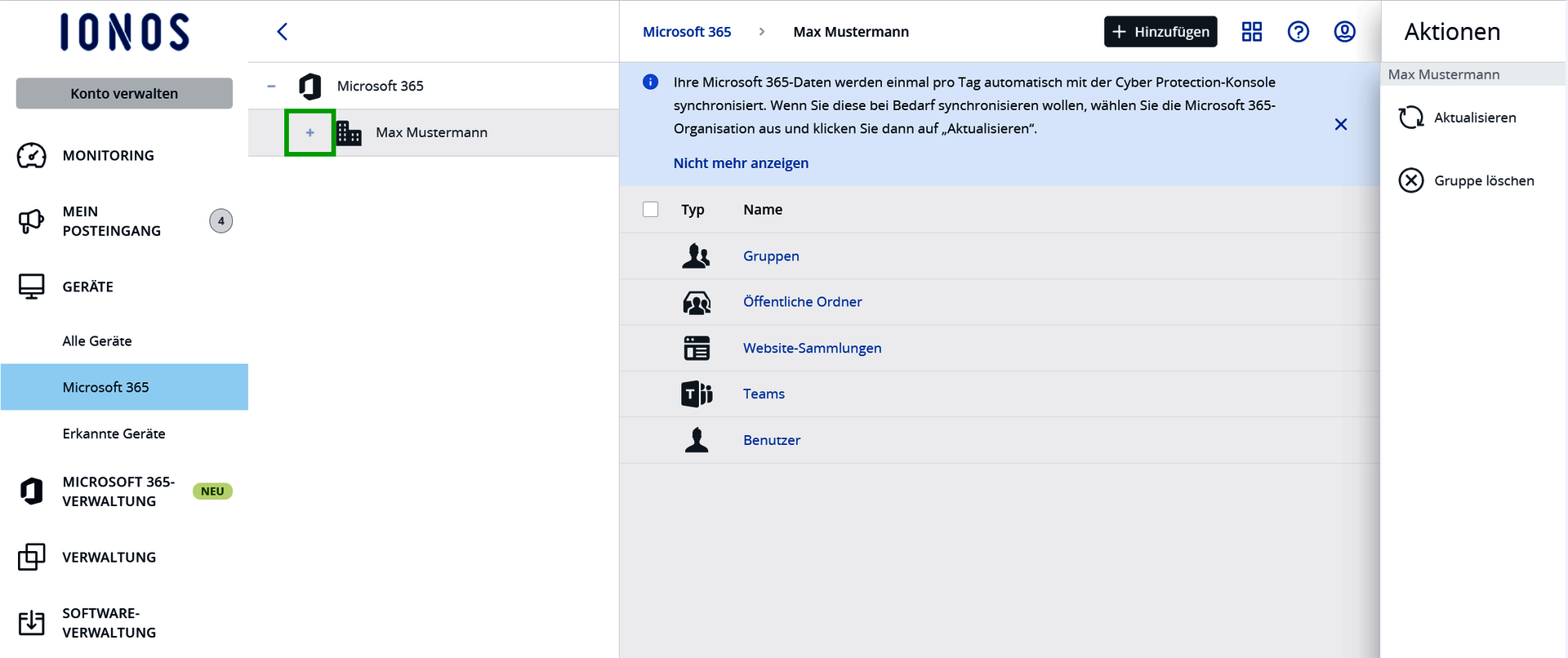
- Fate clic sul segno più accanto a Utenti.
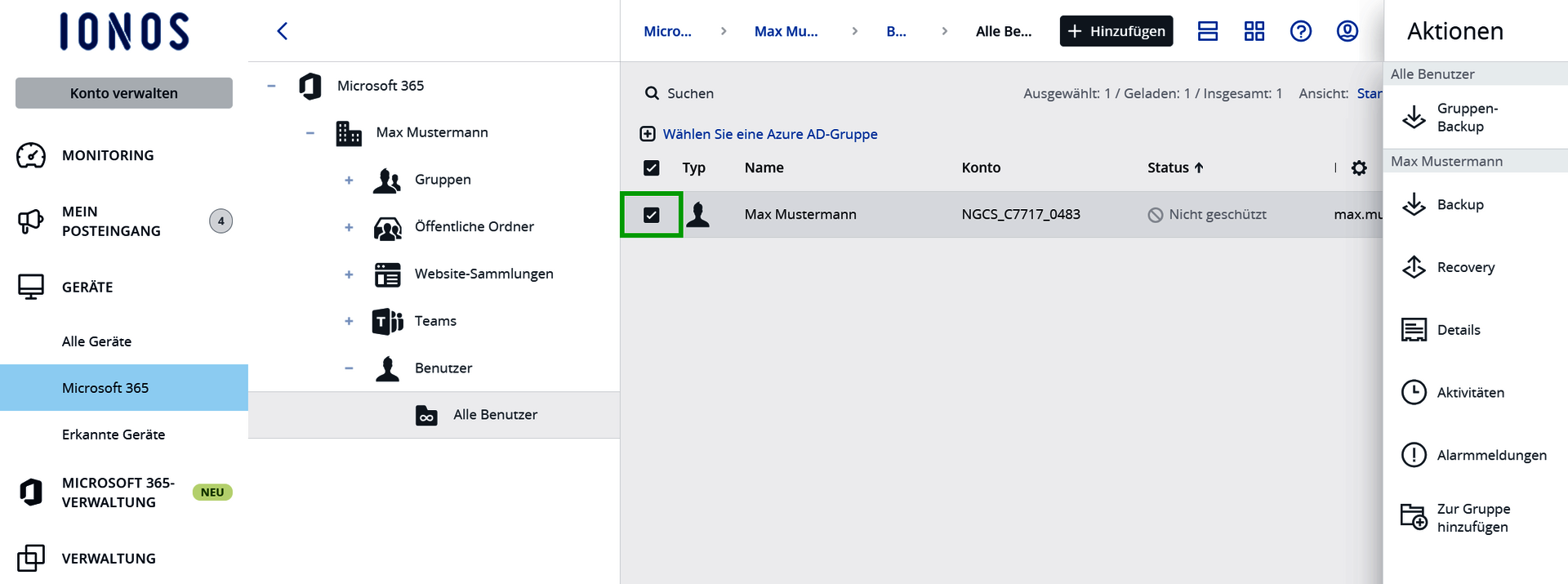
- Fare clic su Tutti gli utenti.
- Selezionare l'utente desiderato.
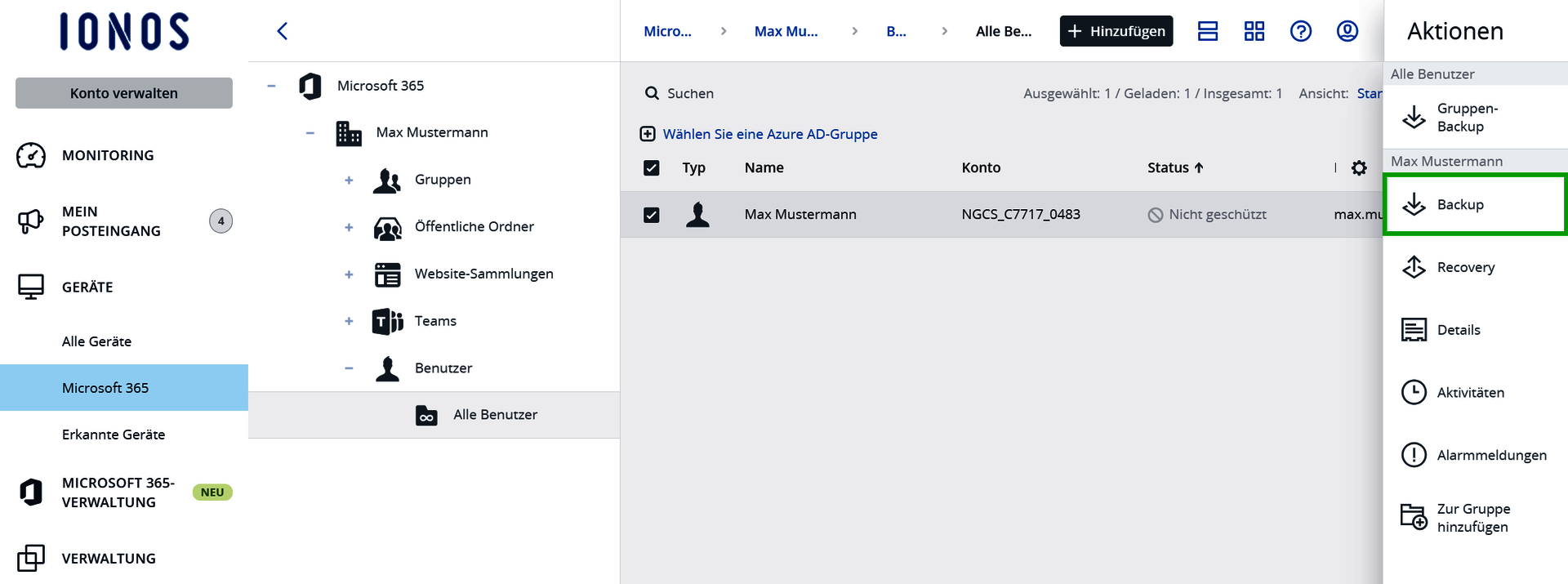
- Per creare un piano di protezione, fare clic su Backup nel menu delle azioni a destra. Si apre una finestra in cui viene visualizzato il piano di protezione.
- Personalizzare il piano di protezione.
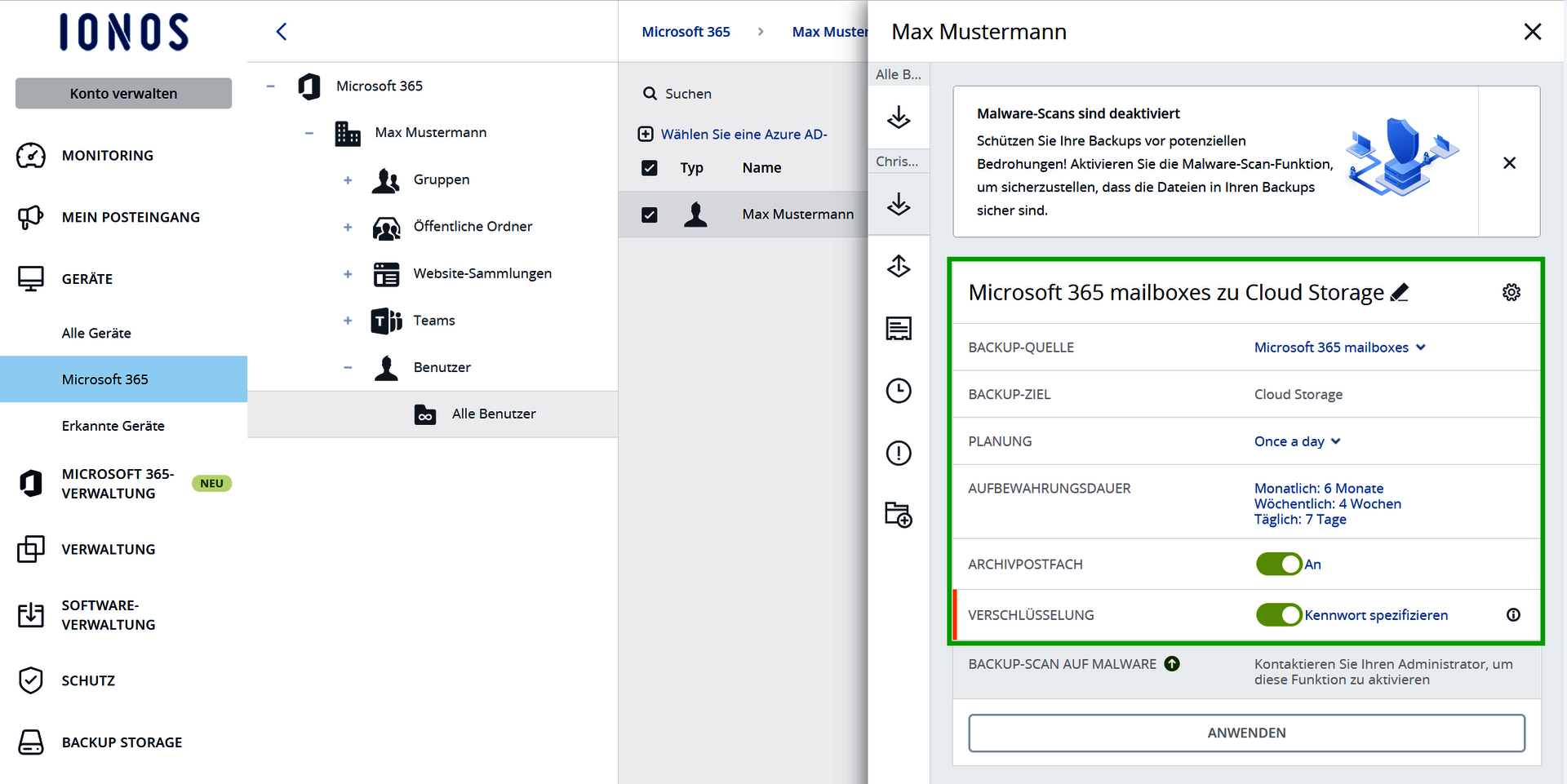
- Cliccare su Specifica password. Si apre la finestra Specifica password.
- Nella finestra Specifica password, inserire la password desiderata nel campo Password e ripeterla.
- Opzionale: attivare l'opzione Consenti ricerca avanzata nei backup crittografati.
- Fare clic su OK. Viene visualizzata nuovamente la vista del piano di backup.
- Fare clic su Applica. Il piano di backup è stato creato.
- Per creare un backup, fare clic su Esegui ora.
Controllare il backup
Per verificare se il backup è stato eseguito correttamente, fare clic su Backup > Archiviazione di backup nella barra di navigazione a sinistra. In quest'area vengono visualizzati tutti i backup creati con successo.
Backup di account Microsoft 365 aggiuntivi
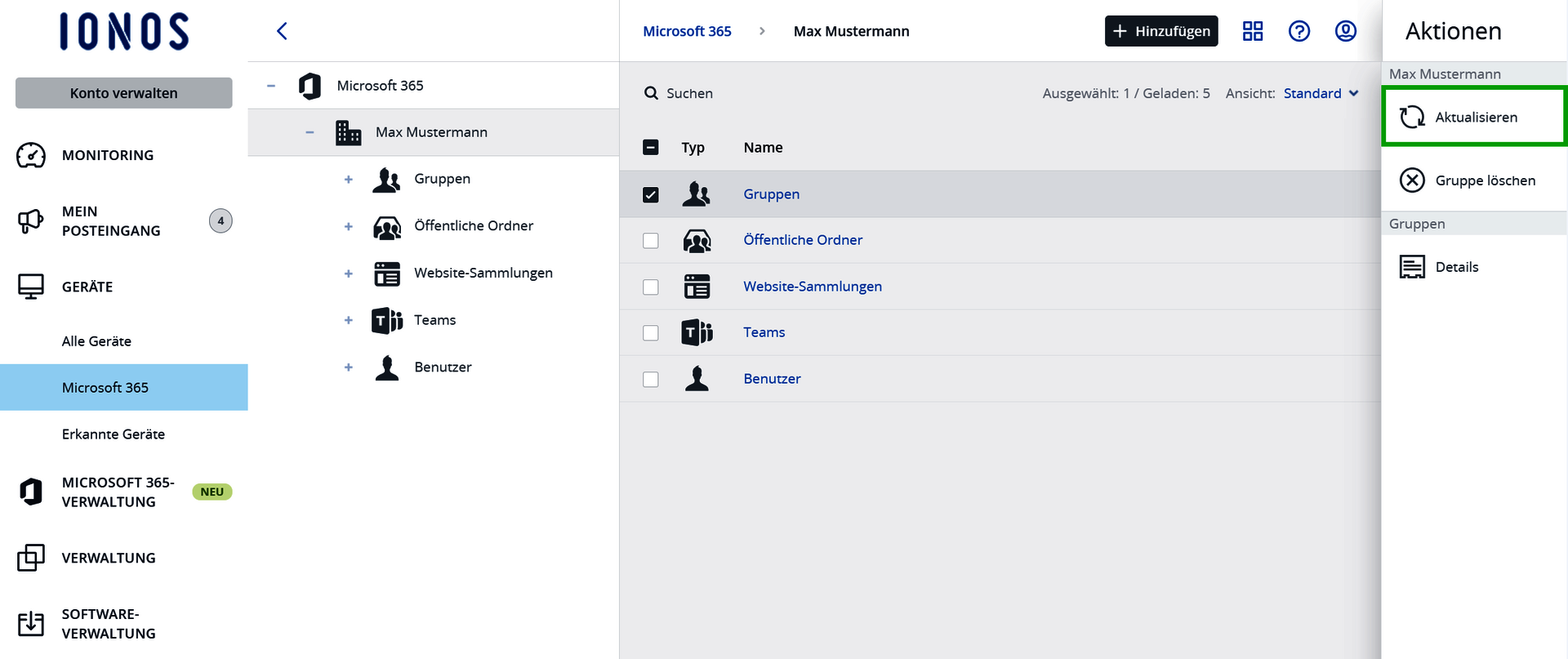
Se nell'account IONOS sono stati impostati altri account Microsoft 365, questi vengono sincronizzati automaticamente con l'interfaccia di amministrazione di MyDefender una volta al giorno. Per avviare la sincronizzazione manualmente, procedere come segue:
- Nella barra di navigazione a sinistra, fate clic su Dispositivi > Microsoft 365.
- Selezionare il tipo desiderato: Gruppo, Team o Utente.
- Fare clic su Aggiorna nella barra delle azioni a destra. La sincronizzazione viene avviata. Al termine della sincronizzazione, il nuovo account Microsoft 365 viene visualizzato nell'elenco.
- Selezionare l'utente.
- Per creare un piano di backup, fare clic su Backup nel menu delle azioni a destra. Si apre una finestra in cui viene visualizzato il piano di backup.
- Personalizzare il piano di backup.
- Fare clic su Specifica password. Si apre la finestra Specifica password.
- Nella finestra Specifica password, inserire la password desiderata nel campo Password e ripeterla.
- Opzionale: attivare l'opzione Consenti ricerca avanzata nei backup crittografati.
- Fare clic su OK. Viene visualizzata nuovamente la finestra che mostra il piano di backup.
- Fare clic su Applica. Il piano di backup è stato creato.
- Per creare un backup, fare clic su Esegui ora.
Creare un piano di backup per i gruppi
Se sono stati configurati diversi account Microsoft 365 e si desidera eseguire il backup con lo stesso piano di backup, è possibile utilizzare il backup di gruppo. Con questo backup, il piano di backup viene applicato all'intero gruppo. Ogni nuovo account aggiunto a questo gruppo in Microsoft 365 viene riconosciuto automaticamente durante la sincronizzazione successiva e assegnato al piano di backup del gruppo.
Backup di computer, smartphone, tablet, iPhone e iPad
Per creare backup di computer con sistema operativo Microsoft Windows e dispositivi macOS, è necessario installare Acronis Cyber Protection Agent su questi dispositivi. Se si desidera creare backup di smartphone o tablet con sistema operativo Android o backup di iPhone o iPad, è necessario installare l'app Acronis Cyber Backup su questi dispositivi.
Scarica l'agente di protezione informatica
Per scaricare e installare Cyber Protection Agent, procedere come segue:
- Accedere all'account IONOS sul dispositivo su cui si desidera installare Cyber Protection Agent o l'app Acronis Cyber Protect.
- Se si è acquistato un server e MyDefender, fare clic su Menu > Server & Cloud nella barra del titolo. Se necessario, selezionare il contratto MyDefender desiderato. Si apre la console Cyber Protect.
- Nella barra di navigazione a sinistra, fare clic su Dispositivi > Tutti i dispositivi.
- Per scaricare l'agente Cyber Protection per i computer con sistema operativo Microsoft Windows, fare clic su Windows nell'area Seleziona carichi di lavoro da proteggere nel riquadro Postazioni. Per scaricare l'agente Cyber Protection per Mac, fare clic su Mac nel riquadro Workstations. L'agente Cyber Protection viene scaricato.
Installare l'agente di protezione informatica
Le istruzioni per l'installazione di Cyber Protection Agent per Windows e Cyber Protection Agent per Mac sono riportate nel seguente articolo:
Creare un piano di protezione
Il seguente articolo spiega come creare un piano di protezione:
Installare e configurare l'applicazione Acronis Cyber Protect
Le istruzioni su come installare e configurare l'app Acronis Cyber Protect sono disponibili qui:
Installazione e configurazione dell'app Acronis Cyber Protect (Android)
Installazione e configurazione dell'app Acronis Cyber Protect (iOS)
Ripristino dei backup
Le istruzioni su come ripristinare i backup dei computer con sistema operativo Microsoft Windows e dei dispositivi macOS sono riportate nel seguente articolo:
Ulteriori informazioni
Ulteriori informazioni sono disponibili alla seguente pagina nella sottocategoria MyDefender: