Configurare il filtro anti-spam su Webmail
Per Mail Basic e Mail Business
Con la configurazione di una casella di posta Mail Basic o Mail Business, viene attivato automaticamente l'anti-spam. Con la funzione anti-spam, puoi prevenire o limitare la ricezione di posta indesiderata. Anti-spam scansiona automaticamente tutte le e-mail in arrivo nella tua casella di posta. A seconda della configurazione scelta, le e-mail indesiderate vengono spostate nella cartella di spam o inserite nella posta in arrivo con l'aggiunta [SPAM?] nella riga dell'oggetto.
In questo articolo ti spieghiamo come:
- Aprire le impostazioni dell'anti-spam
- Attivare il filtro anti-spam con la configurazione personalizzata
- Aprire e spostare le e-mail classificate come spam
- Inserire un indirizzo e-mail nella lista dei mittenti sicuri
- Inserire un indirizzo e-mail nella lista dei mittenti bloccati
- Informazioni sull'accesso alla cartella di spam con un client e-mail
- Far arrivare le e-mail di spam nella posta in arrivo (POP3)
- Attivare o disattivare il report sull'attività del filtro anti-spam
Nota bene
Ti sconsigliamo vivamente di disattivare l'anti-spam. Se volessi comunque disattivarlo, consulta il seguente articolo:
Aprire le impostazioni anti-spam
Per accedere alle impostazioni del filtro anti-spam, procedi come segue:
- Accedi a Webmail.
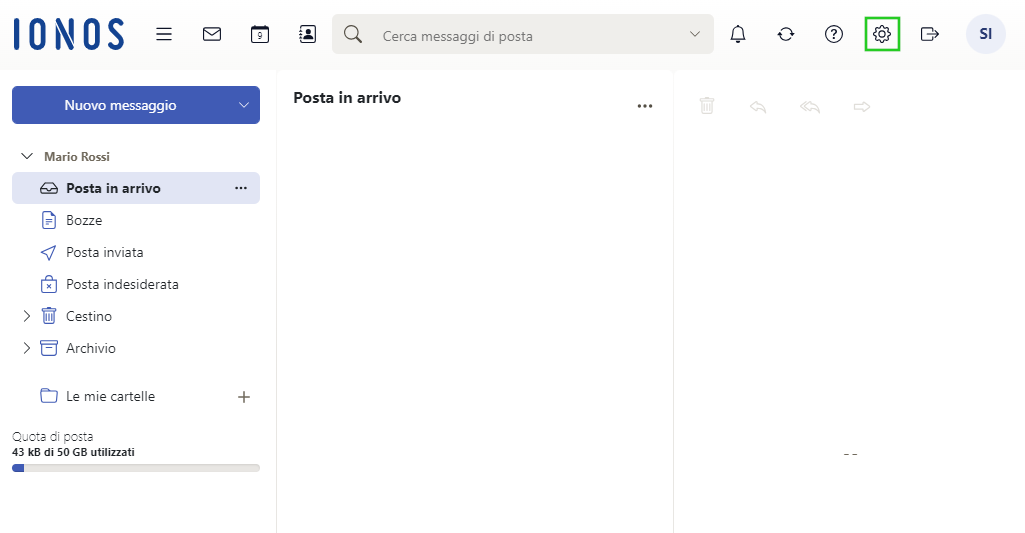
- Nella barra di navigazione principale, fai clic sul simbolo delle impostazioni (icona dell'ingranaggio) in alto a destra.
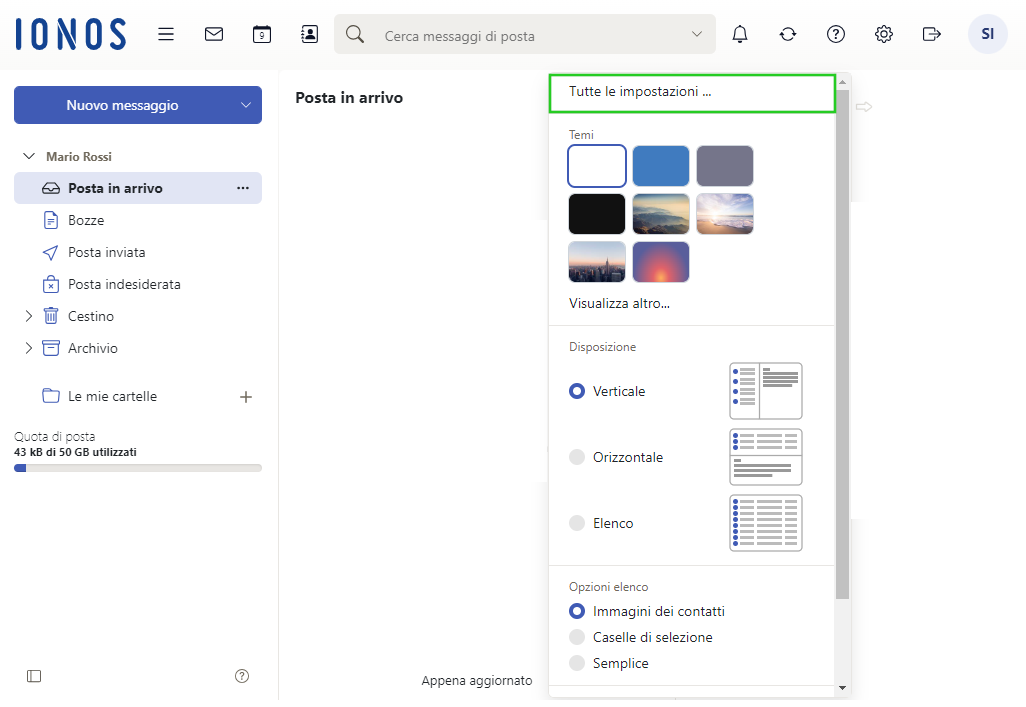
- Fai clic su Tutte le impostazioni...
Nella barra di navigazione a sinistra, clicca su Anti-SPAM.
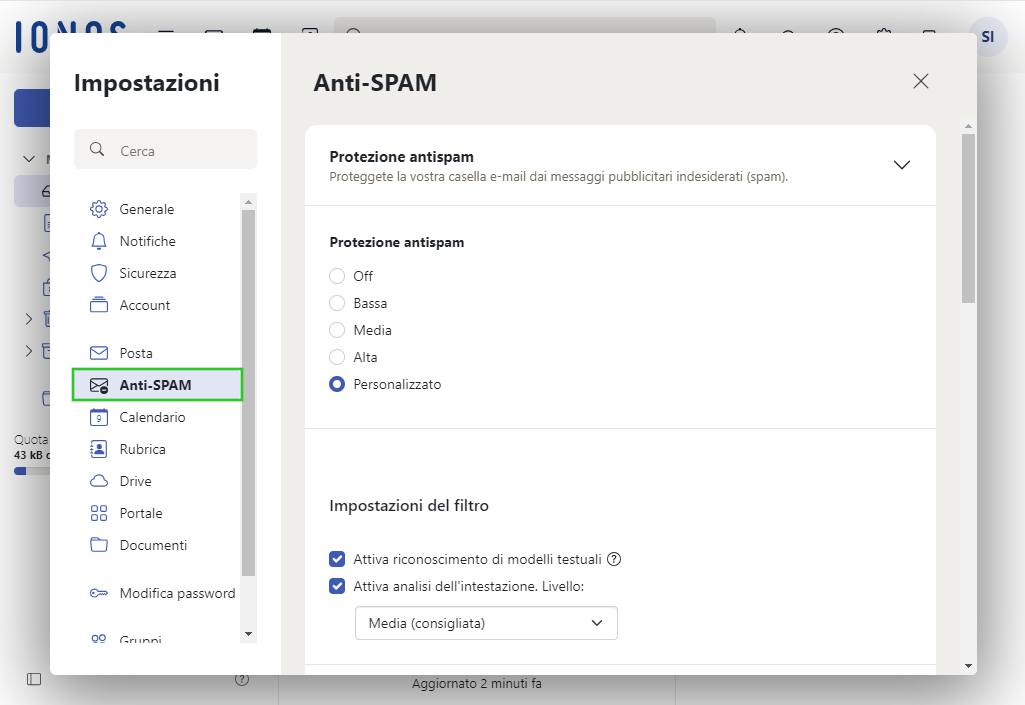
Nella sezione Protezione antispam puoi selezionare un livello di protezione predefinito (bassa, media, alta) o personalizzarlo in base alle tue esigenze.
Attivare il filtro anti-spam con la configurazione personalizzata
Se lo desideri, puoi utilizzare una configurazione personalizzata per il filtro anti-spam. Per farlo, segui le istruzioni riportate sopra per attivare il filtro anti-spam e seleziona Personalizzato come livello del filtro anti-spam.
Con la configurazione personalizzata, puoi attivare o disattivare le seguenti funzioni:
- Riconoscimento di modelli testuali: questa funzione analizza le e-mail contenute nella cartella di spam per migliorare il tasso di rilevamento di spam futuri.
- Analisi dell'intestazione dell'e-mail: con l'analisi dell'intestazione dell'e-mail, puoi scegliere la sensibilità del rilevamento dello spam in base alle tue esigenze.
Il meccanismo di rilevamento verifica le intestazioni delle e-mail ricevute. Se un'e-mail ricevuta contiene delle caratteristiche che indicano uno spam, le vengono assegnati dei punti. Questi punti formano lo SpamScore (punteggio di spam). In base allo SpamScore, le e-mail ricevute sono classificate come spam o no. I criteri per l'assegnazione dei punti sono ad esempio alcune parole, una data sbagliata o un indirizzo IP noto per inviare spam.
Dopo aver selezionato questa impostazione, puoi scegliere tra un livello di analisi basso, medio o alto.
- Basso: vengono contrassegnate come spam le e-mail inviate o inoltrate da indirizzi IP che sono conosciuti per l'attività di spam.
- Medio: oltre ai criteri del livello basso, vengono applicate anche regole statiche, vengono prese in considerazione liste di blocchi aggiuntive e vengono creati e controllati i checksum.
- Alto: oltre ai criteri dei livelli basso e medio, viene impostato un valore di soglia più severo per la classificazione dello spam. - Filtro anti-spam per server di spam conosciuti: se attivi questa funzione, verranno rilevati i tipici server di spam. Inoltre, tutte le e-mail inviate alla tua casella di posta da questi server verranno spostate nella cartella di spam.
- Filtro anti-spam per le e-mail di massa: se attivi questa funzione, le e-mail di massa con contenuto identico verranno rilevate e spostate nella cartella di spam.
- Mittenti sicuri: per specificare gli indirizzi e-mail dei mittenti da cui desideri sempre ricevere e-mail, clicca su Visualizza nella sezione Mittenti sicuri. Successivamente, clicca su Aggiungi. Inserisci l'indirizzo e-mail desiderato e clicca nuovamente su Aggiungi.
- Mittenti bloccati: per specificare gli indirizzi e-mail dei mittenti da cui non desideri mai ricevere e-mail, clicca su Visualizza nella sezione Mittenti sicuri. Successivamente, clicca su Aggiungi. Inserisci l'indirizzo e-mail desiderato e clicca nuovamente su Aggiungi.
Aprire e spostare le e-mail classificate come spam
Nel seguente articolo ti spieghiamo come aprire e spostare le e-mail che sono state classificate come spam dal filtro antispam: Spostare le e-mail classificate come spam in un'altra cartella (Webmail)
Inserire un indirizzo e-mail nella lista dei mittenti sicuri
Se vuoi che le e-mail provenienti da un determinato mittente vengano spostate automaticamente nella Posta in arrivo, segui le istruzioni riportate nel seguente articolo:
Inserire un indirizzo e-mail nella lista dei mittenti sicuri (Webmail)
Inserire un indirizzo e-mail nella lista dei mittenti bloccati
Se continui a ricevere e-mail di spam o pubblicità che non desideri, puoi creare una lista di mittenti indesiderati direttamente in IONOS Webmail. Per ulteriori informazioni su come procedere, consulta l'articolo:
Inserire un indirizzo e-mail nella lista dei mittenti bloccati
Accesso alla cartella di spam con un programma di posta elettronica
Se utilizzi il protocollo IMAP per la tua casella di posta elettronica, la cartella Spam viene visualizzata automaticamente nel client e-mail.
Se utilizzi il protocollo POP3 per la tua casella di posta elettronica, puoi accedere alla cartella Spam solo tramite Webmail. L'accesso non è infatti possibile tramite un client e-mail come Microsoft Outlook se si utilizza POP3.
Far arrivare le e-mail di spam nella posta in arrivo (POP3)
Se utilizzi il protocollo POP3 per la tua casella di posta elettronica e desideri visualizzare le e-mail di spam sul tuo client di posta, puoi far arrivare le e-mail di spam nella tua caselle di posta in arrivo. Per attivare questa funzione, procedi come segue:
- Nelle impostazioni anti-SPAM di Webmail, sotto la voce Protezione antispam, seleziona l'opzione Personalizzato.
- Nella sezione E-mail spam, attiva l'opzioneInvia con la nota [SPAM?] nell'oggetto (non funziona simultaneamente con il riconoscimento dei modelli testuali)
Disattivare il report sull'attività del filtro anti-spam
Per disattivare il report sull'attività del filtro anti-spam, è necessario configurare manualmente le impostazioni della Protezione antispam. Nel seguente articolo ti spieghiamo come procedere:
Disattivare il report sull'attività del filtro anti-spam (Webmail)
Attivare il report sull'attività del filtro anti-spam
Se selezioni le impostazioni di protezione antispam Bassa, Media, Alta, riceverai via e-mail report giornalieri che ti informano sull'attività del filtro anti-spam. Se invece scegli l'opzione Personalizzato, potrai selezionare questa funzione dopo aver attivato l'impostazione Sposta nella cartella Spam, sotto la voce E-mail spam. Per ricevere il report, attiva l'opzione Invia rapporto giornaliero sullo spam.
Numero massimo di e-mail incluse nel report sullo spam
Il report sullo spam fornisce un riassunto di un massimo di 20 e-mail inviate alla tua casella di posta nelle ultime 24 ore.