Disattivare Webmail IA
Per Mail Basic e Mail Business
In questo articolo ti spieghiamo come disattivare Webmail IA sul tuo account Webmail.
Disattivare Webmail IA
- Accedi al tuo account IONOS.
- Nella barra del titolo, fai clic su Menu > E-mail.

- Opzionale: se disponi di più contratti, seleziona quello desiderato. La schermata seguente potrebbe essere diversa se usi la visualizzazione a elenco invece di quella a riquadri.
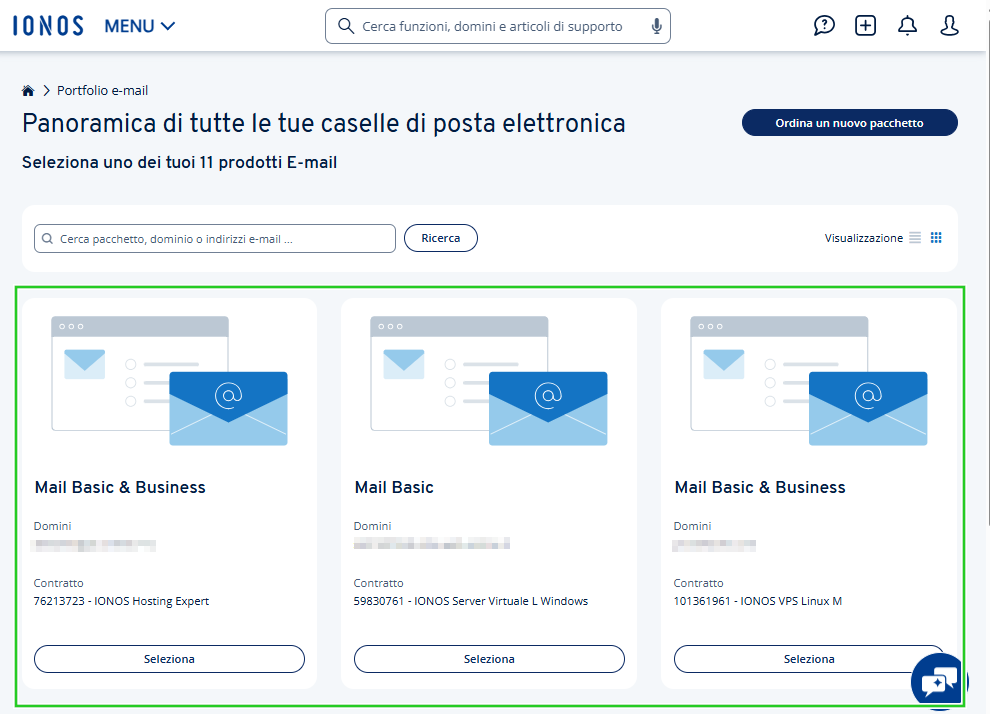
- Fai clic sull’indirizzo e-mail per cui desideri disattivare Webmail IA.
- Clicca su Webmail IA. Si apre la pagina Webmail IA.
- Per disattivare la funzione Webmail IA per l'indirizzo e-mail selezionato, sposta il cursore verso sinistra.
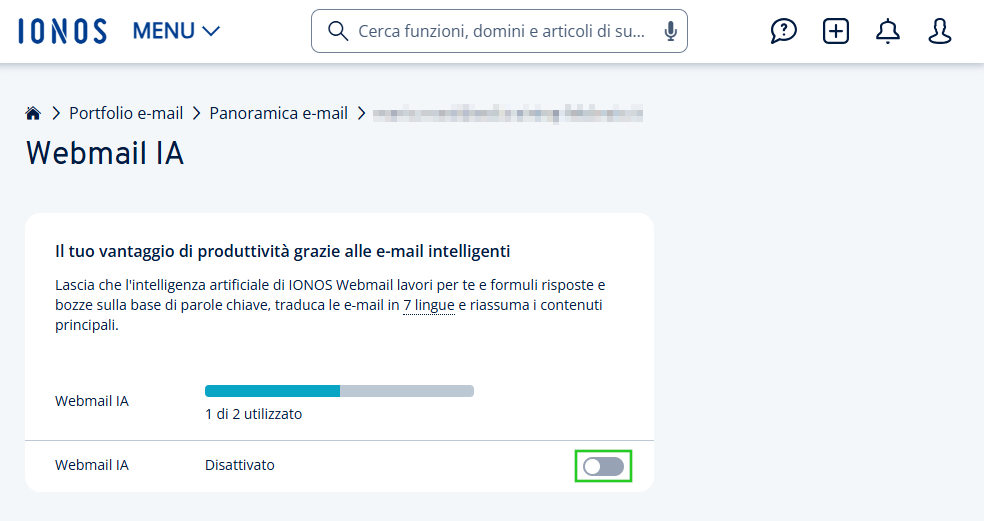
Il servizio Webmail IA viene disattivato.
Importante
Tieni presente che la disattivazione di Webmail IA disattiva esclusivamente la relativa funzione per la casella di posta selezionata. Webmail IA rimane tuttavia attiva come estensione contrattuale e i relativi costi continueranno a essere addebitati. Potrai quindi utilizzarla in un secondo momento con un'altra casella di posta. Se invece desideri rimuovere definitivamente Webmail IA dal tuo contratto, procedi come descritto nell'articolo seguente: Disdire un articolo aggiuntivo.
In alternativa, puoi contattare l'Assistenza Clienti.