Installare Podman su Ubuntu 22.04: una guida

Podman è un’alternativa moderna a Docker che consente di eseguire container senza un demone centrale. Questo offre una sicurezza maggiore, particolarmente interessante per i container senza root. Su Ubuntu 22.04, puoi installare Podman in pochi passaggi.
- Processori all'avanguardia di ultima generazione
- Hardware dedicato ad alte prestazioni
- Data center certificati ISO
Cos’è Podman e a cosa serve?
Podman (abbreviazione di Pod Manager) è un motore di container open-source che consente di gestire container e pod senza la necessità di un servizio in background sempre attivo. A differenza di Docker, Podman non richiede un demone, poiché interagisce direttamente con i container e li esegue lato utente. Il motore è spesso utilizzato in ambienti sicuri e su sistemi dove è richiesto un funzionamento dei container sicuro e flessibile.
Podman offre una serie di vantaggi. Innanzitutto, il motore supporta i container senza root, consentendo agli utenti di eseguire container senza privilegi di root e aumentando così la sicurezza. I comandi CLI sono ampiamente identici ai noti comandi Docker, pertanto chi ha già familiarità con Docker riuscirà a orientarsi facilmente. Inoltre, Podman supporta concetti nativi di Kubernetes come i pod e le configurazioni YAML.
Prerequisiti per l’installazione
Prima di installare Podman su Ubuntu, è necessario soddisfare i seguenti prerequisiti:
- Un sistema Ubuntu aggiornato: assicurati che la tua distribuzione Linux sia aggiornata.
- Accesso a un terminale con permessi sudo: l’installazione di Podman su Ubuntu richiede permessi amministrativi.
- Almeno 2 GB di spazio libero: per scaricare e installare i pacchetti e per future immagini dei container, dovresti prevedere almeno 2 GB di spazio.
- Connessione a internet: Podman viene installato dai repository ufficiali di Ubuntu o da fonti alternative, quindi è necessaria una connessione a internet stabile per l’installazione.
Installazione di Podman su Ubuntu 22.04
L’installazione di Podman è semplice e può essere eseguita con pochi comandi. Segui i passaggi indicati di seguito.
Primo passaggio: aggiornare il sistema
Prima di installare i nuovi pacchetti, dovresti aggiornare il tuo sistema. In questo modo ti assicuri che tutte le dipendenze siano aggiornate.
sudo apt update && sudo apt upgrade -yQuesto comando aggiorna le liste dei pacchetti e installa gli ultimi aggiornamenti per il tuo sistema.
Secondo passaggio: installare Podman
Ora puoi procedere con l’effettiva installazione di Podman su Ubuntu 22.04. Ubuntu offre Podman direttamente nelle fonti di pacchetti ufficiali, quindi puoi utilizzare direttamente il gestore di pacchetti:
sudo apt install podman -yQuesto comando scarica Podman e tutte le dipendenze necessarie e le installa sul tuo sistema.
Terzo passaggio: verificare la versione
Dopo aver completato l’installazione, puoi verificare la versione installata di Podman per assicurarti di poter utilizzare il motore:
podman --versionSe Podman è stato installato correttamente, l’output dovrebbe mostrare il numero di versione installato.


Verifica dell’installazione
Per testare se Podman funziona correttamente sul tuo sistema, puoi eseguire un container. Prova con un semplice container “hello-world”:
podman run --rm hello-worldSe tutto funziona correttamente, dovrebbe comparire un messaggio di benvenuto che conferma che Podman è in esecuzione.
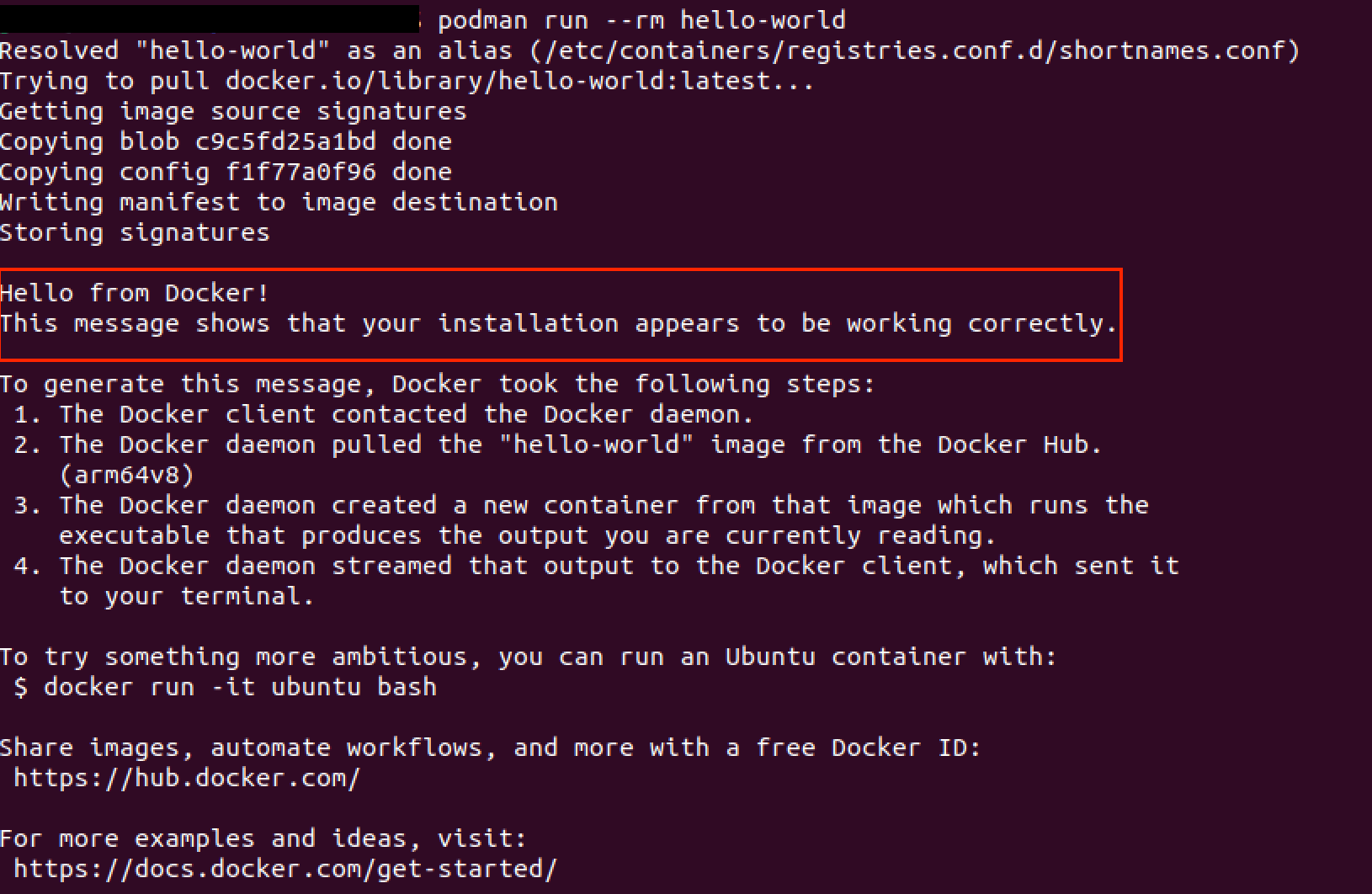
Inoltre, puoi verificare in qualsiasi momento il tuo ambiente container con il seguente comando:
podman infoQuesto comando mostra informazioni dettagliate sull’installazione di Podman, sui back end di archiviazione supportati e su altri dettagli di configurazione. In caso di problemi, puoi eseguire un reset completo della configurazione di Podman con podman system reset.