

6 tool UML per ogni occasione

La Unified Modeling Language, abbreviata in UML, astrae e visualizza i sistemi di programmazione orientati agli oggetti. Il linguaggio di modellazione è quindi uno strumento pratico per gli sviluppatori. Da un lato consente di creare una rappresentazione chiara per i progetti software, mentre dall’altro si possono presentare i sistemi di software complessi ai non specialisti in modo comprensibile. Ad esempio se desiderate presentare il software per l’ultima app aziendale al responsabile del marketing, anziché utilizzare il codice per informare i responsabili decisionali riguardo alle funzionalità più importanti dell’app, potete farlo tramite UML.
Ovviamente non disegnate diagrammi UML con Paint: ci sono degli appositi strumenti UML che vi aiutano a utilizzare il linguaggio di modellazione. Anche se non è così facile trovare il tool giusto, dato che esistono innumerevoli programmi UML in rete, ma non tutti hanno le stesse funzioni. Sebbene alcuni strumenti richiedano meno RAM, a ciò corrisponde una minore funzionalità. Altri strumenti per diagrammi UML possono mappare ed esportare qualsiasi tipo di diagramma in diversi linguaggi di programmazione e importare un modello partendo dal codice esistente. Tuttavia molti di questi programmi non offrono alcuna funzione per potersi scambiare idee sui progetti in team.
L’Object Management Group (abbreviato in OMG), che specifica lo standard UML, raccomanda perciò di considerare innanzitutto cosa si voglia rappresentare esattamente con l’UML. Si desidera mostrare la struttura o il comportamento del sistema? A seconda della risposta, decidete lo strumento UML adatto al vostro progetto.
Queste informazioni sono state aggiornate a maggio 2021
Tool UML a confronto
Che si tratti di uno strumento UML gratuito, di uno strumento UML online o di un ambiente di sviluppo integrato che fornisce tool UML, il migliore tool UML è quello in grado di eseguire le attività che desiderate in modo efficiente utilizzando il minor numero di risorse possibile. Che vogliate fare una bozza veloce o creare frame di codice sorgente per un sistema complesso e analizzarli usando i grafici, troverete sempre l’applicazione adatta. Siccome si è probabilmente poco propensi a spendere l’intero budget mensile per un semplice tool per le bozze, nel nostro confronto abbiamo considerato anche i prezzi delle singole offerte. Nella seguente panoramica troverete un riepilogo dei punti chiave per gli strumenti del diagramma UML.
| Tool UML | Tipo | Piattaforma | Linguaggi di programmazione/formati supportati | Lavoro in team integrato | Versione UML supportata | Adatto a | Prezzo |
|---|---|---|---|---|---|---|---|
| GitMind | Strumento per mappe mentali online | Browser | ? | ✓ | ? | Principianti, bozze | Gratuito; disponibile anche un abbonamento premium a un prezzo conveniente |
| Gliffy | Software per diagrammi basato sul web | Browser, plug-in per Confluence o Jira | JavaScript, HTML5, VDX, gXML | ✓ | UML 2.5 | Principianti, bozze | Gratuito; disponibile anche abbonamento premium a un prezzo conveniente |
| MagicDraw | Software proprietario con licenza single user, floating e mobile | Dektop, multipiattaforma | Java, C++, C#, CIL, XML, CORBA, WSDL, EJB, DDL, IDL | ✓ Team server nella versione Enterprise | UML 2.5 | Grandi aziende, compiti complessi | Pagamento una tantum a un prezzo relativamente elevato |
| Lucidchart | Software per diagrammi basato sul web | Browser | JavaScript, HTML5, SQL | ✓ | ? | Bozze, grandi progetti, lavoro in team | Gratuito; disponibile anche abbonamento premium a un prezzo conveniente |
| IBM Rational Rhapsody | Ambiente di sviluppo grafico per lo sviluppo e la convalida di software basato su modelli | Multipiattaforma | Java EE, C++, C#, EJB, WSDL, XSD, CORBA IDL, SQL, .NET | Con plug-in | ? | IDE modulare, completamente integrabile | Su richiesta |
| Microsoft Visio | Software proprietario per grafici vettoriali e diagrammi | Windows, browser, app per iPad, macchine virtuali | C++, C#, VSDX, VSDM | ✓ | UML 2.0 + 2.5 | Visualizzazione di grandi progetti | Abbonamento a un prezzo conveniente o pagamento una tantum costoso |
Strumenti del diagramma UML: a cosa prestare attenzione
Lo Unified Modeling Language specifica 14 tipi di diagrammi che rappresentano la struttura, il comportamento e le interazioni di un sistema. Per lavorare con esso è necessario lo strumento giusto: i tool UML sono strumenti di modellazione che possono fare molto più di un semplice strumento di disegno.
Infatti questi programmi non solo forniscono moduli UML standardizzati che potete dotare delle relative frecce ed etichette, ma sono anche spesso indipendenti dalla piattaforma ed esportano i vostri diagrammi UML in vari formati. Con alcuni, poi, potete anche importare il codice e visualizzarlo come grafico o esportare grafici come modello di codice. Altri strumenti vi permettono di specificare autonomamente l’UML per creare profili adeguati al vostro progetto.
A seconda della fase del progetto in cui vi trovate, uno strumento potrebbe essere più adatto di altri per il vostro scopo. Perciò ha senso avere a disposizione più di un programma. Non si deve necessariamente trattare di app desktop, ma ci sono anche numerosi strumenti UML online. Essi hanno spesso una minore gamma di funzioni, ma sono comunque sufficienti per fare rapidamente i primi schizzi.
È importante sottolineare che il programma utilizza XMI (abbreviazione di: XML Metadata Interchange, un formato di scambio per i metadati) per esportare il grafico in un formato compatibile con gli altri tool. Di seguito spieghiamo alcuni casi d’uso e forniamo suggerimenti su quali funzioni dovrebbero essere offerte da un tool UML in ciascun caso.
Caso d’uso A: semplici bozze o prototipi
Siete ancora all’inizio e avete solo alcune idee vaghe per la struttura? O volete visualizzare graficamente una sezione del sistema in modo rapido? Allora i tool UML gratuiti sono una soluzione testata. Quando si è di fretta spesso si utilizzano blocco e penna o un semplice strumento di disegno. Tuttavia queste soluzioni hanno lo svantaggio che le forme grafiche rimangono appunto solo forme, mentre uno strumento UML gratuito assegna anche un significato a queste forme: ad esempio un semplice rettangolo con l’etichetta <<classifier>> simboleggia l’istanza di una classe.
Se lavorate in team e la bozza diventa un prototipo utilizzabile, uno strumento UML consente di esportare il diagramma in un programma più ricco di funzionalità grazie a XMI. Ad esempio è possibile integrarlo nell’architettura esistente o espandere il modello appena creato. Quando scegliete un tool UML, ponetevi le seguenti domande:
- È necessario programmare in base a questo grafico?
- L’area di sistema da visualizzare è particolarmente complessa?
- Quanto tempo avete a disposizione per fare pratica con il programma?
- Siete disposti a investire un budget consistente per semplici bozze?
Se avete risposto di no alla maggior parte di queste domande, il programma che fa per voi ha le seguenti caratteristiche:
- lavora in fretta;
- non offre alcuna funzione superflua, ma modella soltanto il diagramma di cui avete bisogno;
- ha un’interfaccia user-friendly e intuitiva;
- è possibilmente gratuito;
- offre un’applicazione web in modo da non dover scaricare un nuovo programma.
Caso d’uso B: astrarre sistemi complessi
Il compito principale dell’UML è quello di rappresentare sistemi complessi in modo semplificato rendendoli comprensibili anche ai profani. Un buon tool UML facilita anche il lavoro in team e la cooperazione tra diversi dipartimenti: poiché tali strumenti completi raramente sono anche gratuiti, dovreste accertarvi che siano compatibili con l’ultima versione di UML 2. UML 2 offre più tipi di grafici rispetto a UML 1 e consente di creare profili che adattano la metamodellazione alle proprie esigenze.
Per lo scopo appena menzionato è necessario un tool per diagramma UML che abbia le seguenti caratteristiche:
- Funziona indipendentemente dalla piattaforma ed è idealmente compatibile con le configurazioni precedenti.
- I tipi di diagrammi UML correnti sono posizionati centralmente in un menu chiaramente organizzato, con tutte le forme necessarie.
- Consente di creare grafici utilizzando la funzione drag&drop, comandi da tastiera o un codice importato.
- Supporta l’importazione e l’esportazione del linguaggio di programmazione che si sta utilizzando.
- Crea automaticamente la documentazione in background.
- Anche se si verifica un errore nel sistema, il programma dovrebbe comunque essere utilizzabile: usabilità e robustezza sono particolarmente importanti per i progetti su larga scala con numerosi utenti.
- La condivisione e il lavoro simultaneo a un progetto, se non inseriti nel tool, dovrebbero almeno funzionare tramite le applicazioni per lavoro di gruppo.
- Possiede una funzione di debug che segnala immediatamente se si verificano errori nel modello.
- Fornisce prospettive diverse per la visualizzazione e tipi di modelli dettagliati che danno una panoramica sia dell’intero sistema che degli aspetti specifici.
- Consente alle simulazioni di eliminare le fonti di errore.
Caso d’uso C: creare un codice finito da un modello
Con alcuni tool UML i diagrammi possono essere convertiti in un determinato linguaggio di programmazione. Spesso lavorano con schemi Java, C ++, C # o XML. Alcuni strumenti ricostruiscono inoltre i diagrammi UML dal codice esistente. Tuttavia, paradossalmente, alcuni di questi strumenti non forniscono necessariamente la funzione di reverse engineering per gli stessi linguaggi di programmazione che usano per creare il codice dai diagrammi UML.
Se volete convertire il codice sorgente finito da un diagramma UML, pensate a quanto complicata dovrebbe essere alla fine la vostra applicazione. Chiunque abbia già lavorato con il software di modellazione sa quanto tempo necessita il disegno del diagramma. Per un tale compito si può considerare uno strumento completo ma allo stesso tempo veloce. D’altra parte il compito dell’UML dovrebbe essere proprio quello di semplificare i sistemi complessi. Un diagramma troppo dettagliato e dispendioso in termini di tempo contraddirebbe questo scopo. Creare un diagramma che visualizzi tutte le istanze, incluse le loro dipendenze, in un modo più dettagliato richiederà più lavoro che dare una panoramica a un team di programmatori e lasciare che essi ci lavorino.
Gli strumenti del diagramma UML con round trip engineering generano diagrammi dal codice sorgente e convertono la versione rielaborata in codice. Il fatto di non dover disegnare da sé tutte le istanze fa risparmiare molto tempo e facilita la documentazione del progetto. Tuttavia, se disegnate da voi ha senso mantenere un certo livello di astrazione. Se convertite il vostro diagramma in codice, potrete almeno lavorare su una struttura ordinata.
Strumenti UML a confronto: da quelli gratuiti alle estese versioni desktop
Un buon tool fa il proprio lavoro senza complicare le operazioni con extra non necessari. Per le bozze semplici, come nel caso d’uso A, bastano i tool UML gratuiti. Per visualizzare sistemi complessi o trovare modi per integrare i programmi tramite i diagrammi (come nei casi B e C), sono necessari i migliori strumenti UML dotati di numerose funzionalità. Di seguito, perciò, vi presenteremo tool contraddistinti da una gamma di funzioni diverse.
I tool UML fanno spesso parte dello sviluppo software assistito dal computer (in inglese: Computer-Aided Software Engineering, abbreviato in CASE), che mira a rendere la creazione del codice sorgente il più automatizzata possibile, nonché a effettuare la manutenzione dei prodotti software finiti in modo automatico. Con l’aiuto di descrizioni tecniche, il processo dovrebbe funzionare nel modo più fluido possibile e ottenere risultati rapidamente. Come strumento CASE, gli strumenti UML evoluti dovrebbero ben adattarsi a un ambiente di sviluppo integrato (IDE).
GitMind: facile da utilizzare nel cloud
Potete controllare lo strumento UML GitMind completamente dal browser. Oltre ai diagrammi UML, è anche possibile utilizzare il software per creare mappe mentali o liste della spesa. Particolarmente piacevole per i principianti: lo strumento è già dotato di alcuni modelli. Nella sezione UML, per esempio, troverete vari diagrammi di casi d’uso e di classi. Così non è necessario inserire tutti gli elementi a mano, anche se non risulta complicato: diversi blocchi possono essere trovati in diverse categorie nella barra laterale dell’area di lavoro. Con un clic, è possibile spostare gli elementi sul diagramma tramite la funzione drag&drop. Per l’allineamento aiutano le linee di orientamento.
Il lavoro con GitMind si svolge completamente online. Tutto è memorizzato nel cloud. Il vantaggio in questo caso è che potete accedere ai vostri diagrammi da qualsiasi luogo e da qualsiasi dispositivo. In questo modo avete molta libertà di lavorare sui documenti anche spontaneamente. Purtroppo, però, il fornitore non ha fornito una versione da scaricare, il che è un ostacolo soprattutto quando si lavora su diagrammi dai dispositivi mobili.
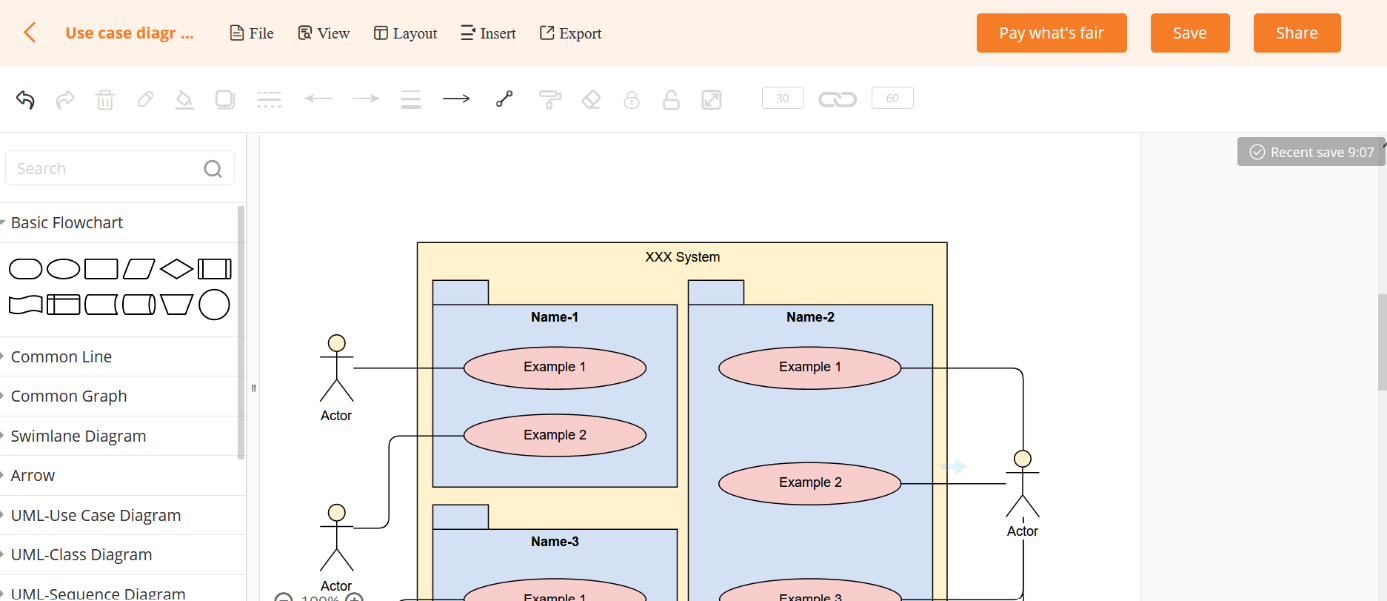
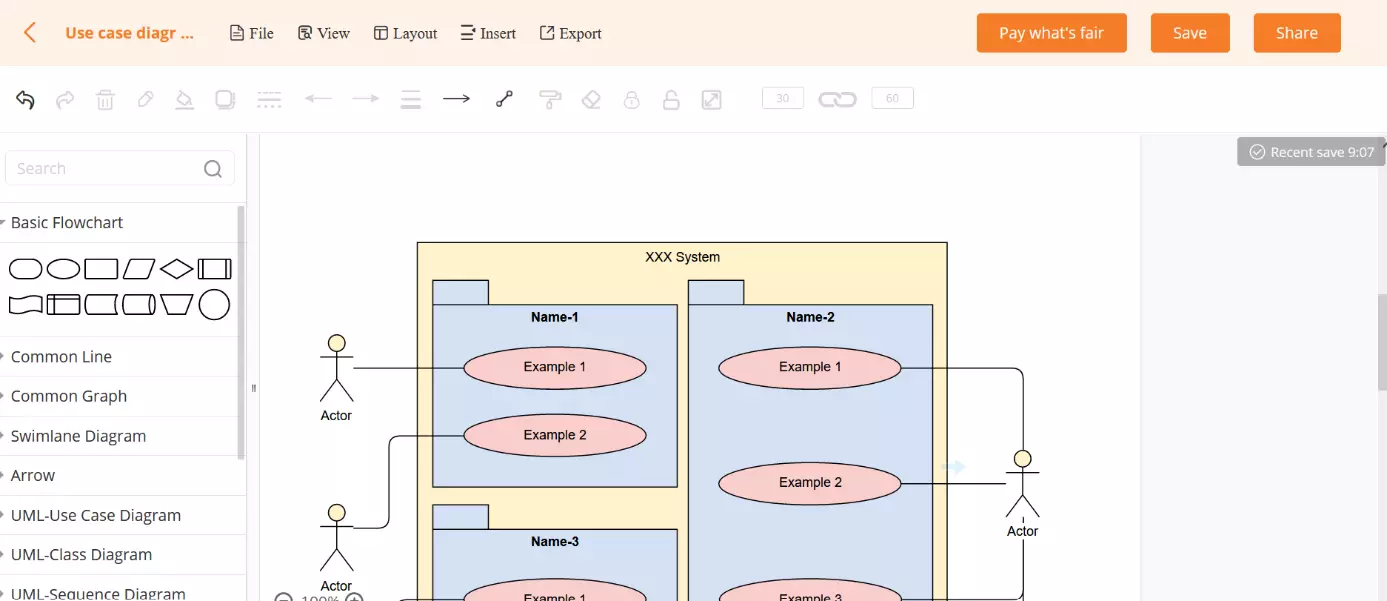
A differenza di altri strumenti in questo confronto, GitMind difficilmente si integra con altri processi. Così, potete importare solo file XMind insieme ad altri progetti. XMind è uno strumento simile a GitMind, ma che pone una maggiore attenzione al brainstorming. I formati di file sono anche piuttosto limitati nell’esportazione. Sono disponibili i tre formati immagine PNG, JPG e SVG, oltre che il formato documento PDF.
Molto agevole e utile risulta l’opzione di collaborazione. Potete facilmente aggiungere altri utenti di GitMind al vostro team, successivamente condividere progetti con loro e lavorare insieme sui diagrammi UML. Nel vostro account troverete anche una comoda gestione dei file, in cui potrete anche regolare le condivisioni.
Tutte le funzioni di GitMind sono già disponibili nella versione gratuita. Dovete solo registrarvi sulla piattaforma e potete già creare, salvare ed esportare ampi diagrammi UML, anche se quest’ultima opzione è possibile solo in maniera limitata. La collaborazione con altri utenti è disponibile anche nella versione gratuita. L’abbonamento a pagamento vi fornisce poi un numero illimitato di esportazioni e il supporto clienti per e-mail.
| Vantaggi | Svantaggi |
|---|---|
| ✓ Facile da usare, anche per i principianti | ✗ Nessuna versione da scaricare |
| ✓ Tutte le funzioni sono già comprese nella versione gratuita | ✗ Nessuna creazione di codice |
| ✓ Adatto per tutti i browser comuni | ✗ Nessuna interfaccia ad altri servizi |
| ✓ Molti modelli | |
| ✓ Collaborazione con altri membri del team |
Gliffy: un tool UML online per principianti
L’applicazione online Gliffy è un tool UML basato su cloud per il browser. Lo strumento di modellazione, rilasciato per la prima volta nel 2006, crea tutti i tipi di grafici come diagrammi di flusso, di Eulero-Venn e naturalmente UML. Questo tool online è stato scritto in HTML5 e convince grazie ai rapidi tempi di reazione.
Anche prima che Gliffy avesse superato la fase beta, nel 2007, l’omonima società collaborò con il gruppo di software australiano Atlassian. Già nel 2006 il suo software di collaborazione Confluence integrava un plug-in di Gliffy. Successivamente, il team di Gliffy ha sviluppato un plug-in per Jira. Anche Google Workspace e Google Drive includono questo tool UML.
Sia come versione del browser o plug-in sia come software indipendente, è ideale per il lavoro in team. È possibile condividere versioni di sola lettura così come lavorare attivamente in parallelo sui grafici e scambiare commenti tramite la funzione apposita.
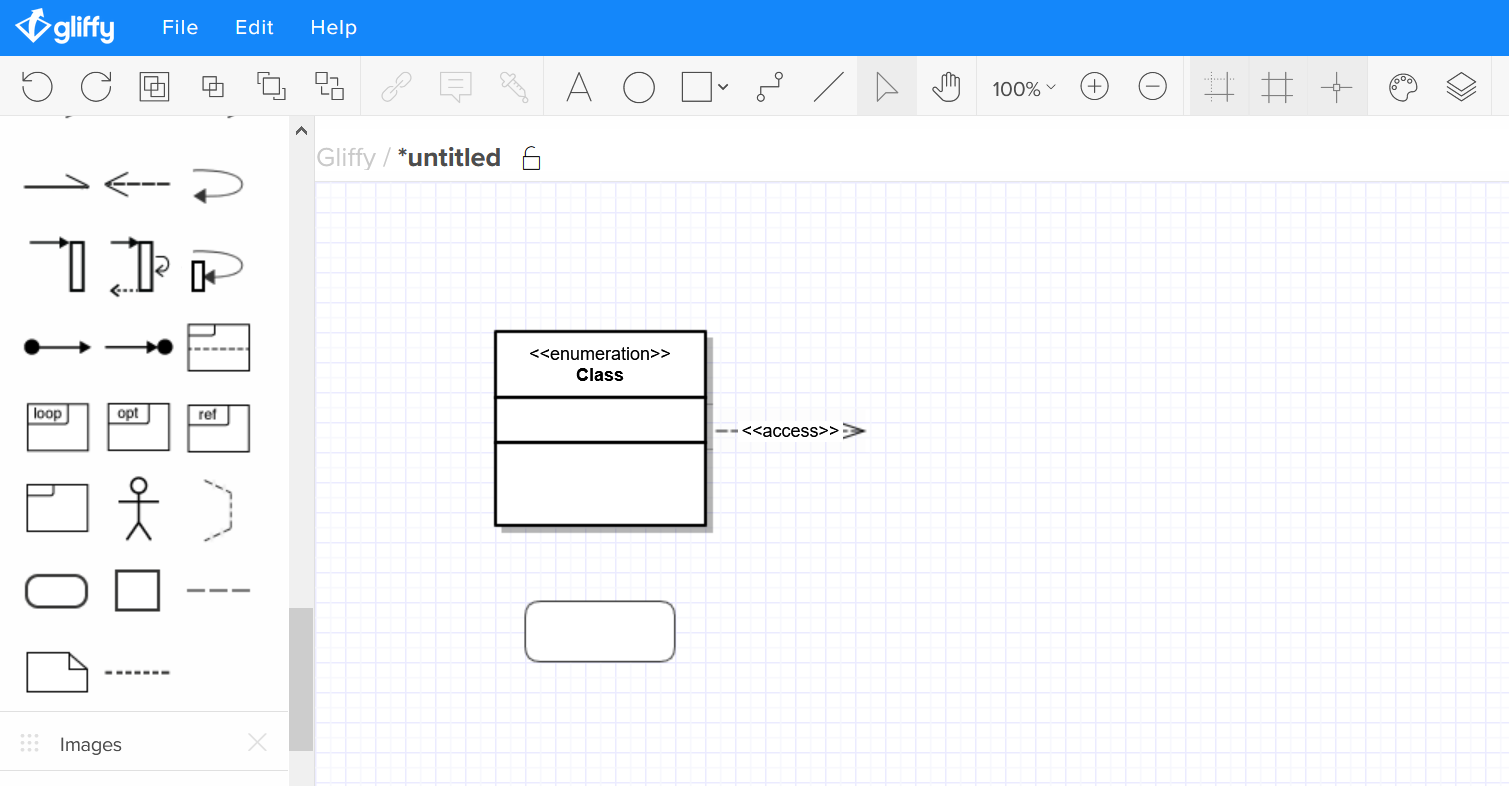
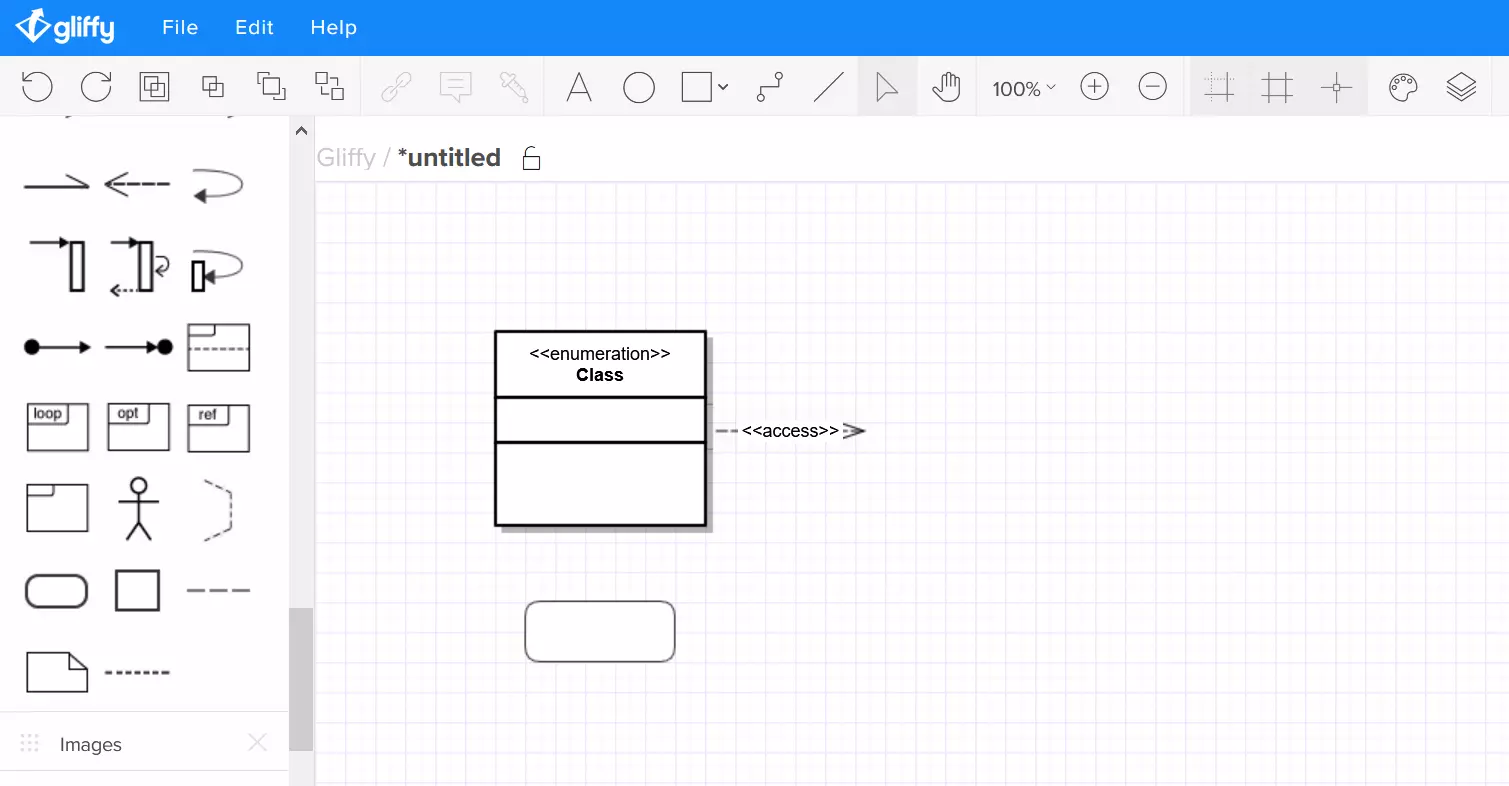
Prima di poter utilizzare Gliffy, effettuate il login con il vostro indirizzo e-mail o con un account Google, Microsoft o Facebook. La versione di prova gratuita dopo il periodo di test è ancora utilizzabile in modo gratuito, ma con una gamma di funzioni ridotta. Naturalmente potete sempre decidere di ampliare il numero di funzioni con un abbonamento mensile. Gliffy ha una vasta e ben fornita libreria di moduli. Oltre a UML è possibile utilizzarlo per modellare diagrammi di flusso semplici o Business Process Models and Notations (BPMN).
All’inizio una finestra di orientamento vi consentirà di scegliere la lingua di modellazione desiderata. Se selezionate i gruppi, gli strumenti corrispondenti vengono evidenziati nella barra dei menu. Grazie alla griglia e alle linee ausiliarie, gli elementi del diagramma si possono posizionare in modo molto preciso.
Lo strumento “Temi” ha lo scopo di determinare la famiglia di colori per il grafico, ma nel test è limitato soltanto agli elementi della freccia. Con un clic su “Classi, componenti e simili” potete regolare rapidamente i simboli a colori e i caratteri. Potete anche creare diversi livelli con un semplice clic sulla voce del menu corrispondente (a destra nella barra degli strumenti). Inoltre non è necessario pianificare il diagramma passo per passo. Se fate degli errori, potete correggerli con la funzione “Cancella”. Se si desidera interporre un elemento, Gliffy rileva la modifica e suggerisce le opzioni di inserimento adatte.
Nella versione gratuita, Gliffy importa i diagrammi nei formati GON, Gliffy e gXML. Per il formato Microsoft Visio VDX è invece necessario un account aziendale. Per inciso, lo stesso vale per l’esportazione di formati popolari di immagini come JPG, PNG e SVG e per la connessione a Google Drive. Anche gli account gratuiti hanno il formato nativo “Gliffy”. Se salvate un documento in questo formato, potete facilmente condividerlo con i colleghi del vostro team tramite un link per il download o incorporarlo su varie piattaforme come HipChat, Slack, Confluence o WordPress.
Con un account gratuito avete a disposizione 2 MB di spazio di archiviazione cloud per i vostri grafici, il che vi consente di condividere pubblicamente cinque modelli contemporaneamente. Con un account a pagamento a partire da circa 6 € al mese, Gliffy vi offre ancora più opzioni, ad esempio uno spazio di archiviazione illimitato o la possibilità di importare diagrammi da Visio ed esportazioni nei formati di immagini menzionati. Per avere una potenza decisamente maggiore è necessario un account aziendale. Per esigenze così elevate, tuttavia, ci sono software migliori.
| Vantaggi | Svantaggi |
|---|---|
| ✓ Adatto a tutti i browser comuni | ✗ Funzionalità come l’esportazione di immagini e l’interfaccia di Google Drive possono essere utilizzate soltanto con un abbonamento per gruppi |
| ✓ Assistenza completa | ✗ Nessuna funzione di debug |
| ✓ Comunicazione in team integrata | ✗ Nessuna creazione di codice |
| ✓ Funzionamento veloce grazie a HTML5, drag&drop e interfaccia utente chiara | |
| ✓ Compatibile con UML 2 |
MagicDraw: tutto il necessario per diagrammi UML professionali
MagicDraw di No Magic è la prima versione completa per la modellazione professionale della nostra lista. Già dal primo sguardo il design moderno e il layout pulito caratterizzano l’app desktop come software proprietario adatto ai più esigenti. Funzionalità e facilità d’uso non fanno che confermare questa sensazione.
Lo strumento di modellazione supporta UML, il suo equivalente per sistemi operativi, SysML, la rappresentazione grafica dei processi aziendali con BPMN (Business Process Model and Notation), nonché il framework di architettura UPDM (United Profile per DoDAF/MODAF). In MagicDraw lavorate con gli ultimi grafici secondo lo standard UML 2.5, i cui profili possono essere adattati alle vostre esigenze. MagicDraw include anche OCL, la notazione dei vincoli e XMI, che consente di esportare i grafici in altri programmi senza perdite.
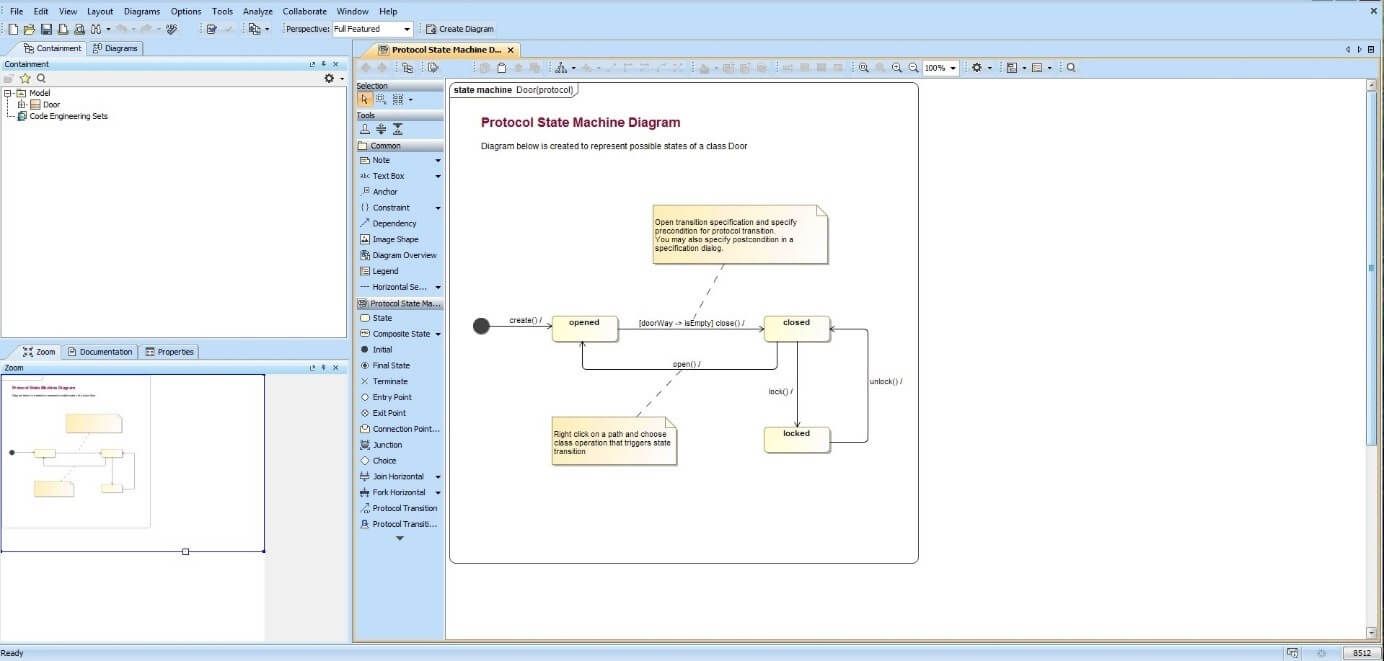
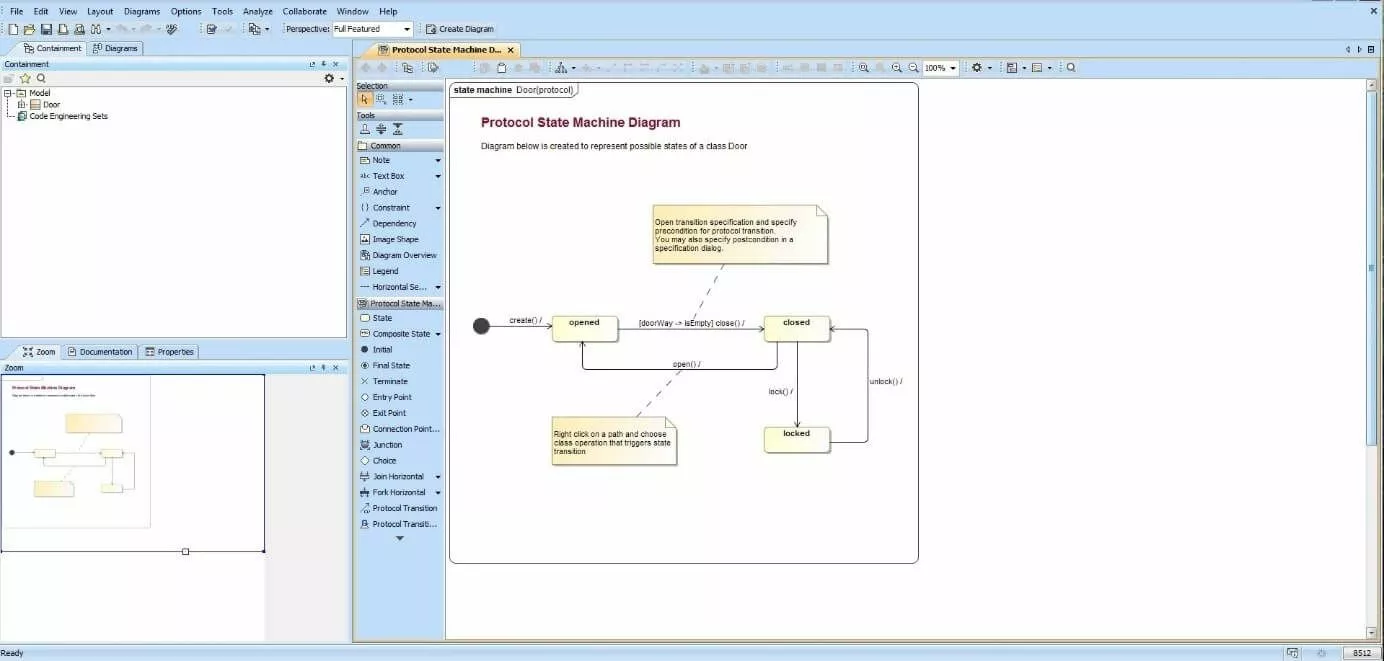
MagicDraw offre cinque edizioni (da Reader a Enterprise) che si differenziano per funzionalità e costi. Nel nostro test abbiamo preso in esame l’edizione Enterprise perché non solo dispone di tutte le funzioni e dei plug-in per un’efficace modellazione, ma consente anche la piena integrazione con un ambiente di sviluppo integrato come Eclipse Workbench.
Il tool UML importa molti formati di file, tra cui i formati di metadati XMI nativi da Eclipse e Rhapsody di IBM, CSV, ReqIF, DoDAF e CA Erwin Data Modeler. Potete salvare e stampare i vostri diagrammi nei formati immagine BMP, PNG, JPG ed EMF come copia. Ma sono possibili anche la generazione di codice, il reverse engineering e il round-trip engineering. MagicDraw si basa su tre lingue: Java, C ++ in diversi dialetti e C #.
Se modellate i diagrammi UML da voi in un documento vuoto o aggiungete dettagli a una modellazione, vi accorgerete presto dei vantaggi dei pannelli personalizzabili: già al primo avvio, la chiara classificazione è un grande punto a favore. Aggiungete tutte le schede che ritenete necessarie per il vostro workflow. Nonostante le numerose funzioni e capacità di editing, MagicDraw garantisce un layout chiaro e spiegazioni brevi e discrete che consentono anche agli utenti inesperti di mettere insieme i primi schizzi senza lunghi tempi di apprendimento.
Se selezionate la scheda diagramma nella barra del menu principale, il tool UML apre il modello per il tipo selezionato nella barra laterale dell’area di lavoro. Se trascinate un elemento sul foglio di lavoro e cliccate una volta, compaiono dei piccoli pulsanti. Con un clic (o tasto destro del mouse sull’elemento) modificate le proprietà dell’oggetto o aggiungete testo o collegamenti ipertestuali.
La barra degli strumenti personalizzabile sopra il foglio di lavoro mette sempre in evidenza gli strumenti che consentono di allineare graficamente uno o più elementi selezionati. Lo strumento di layout dà un aspetto ordinato alle bozze non strutturate. Con il pannello di zoom e prospettiva potete avere sott’occhio il vostro progetto, dai piccoli dettagli alla visione d’insieme.
Il programma UML esamina anche il vostro progetto alla ricerca di errori, mostrandoveli. Per un’analisi indipendente avete la possibilità di confrontare fianco a fianco diverse versioni di un diagramma e verificare i diversi livelli di astrazione per la tracciabilità (traceability). Gli architetti apprezzano in particolare l’immissione di testo libero per la creazione di grafici, perché favoriscono un flusso di lavoro fluido.
| Vantaggi | Svantaggi |
|---|---|
| ✓ Contiene tutti i template per i tipi di diagramma nel corrente UML 2.5 | ✗ Il download dei file è possibile solo dopo l’accesso all’account |
| ✓ Supporta molti linguaggi di programmazione e formati | ✗ Prezzi relativamente alti |
| ✓ Interfaccia utente comprensibile in modo intuitivo | ✗ WebPortal solo nell’edizione Enterprise |
| ✓ Funzioni di importazione ed esportazione, generazione di codice, reverse engineering e round-trip engineering | |
| ✓ Apprendimento rapido |
Lucidchart: il tool UML online per il lavoro in team
Lucidchart è un tool UML a cui si può accedere in qualsiasi momento dal browser. L’account gratuito vi offre una fornita cassetta di strumenti UML. Comprende 7 tipi di diagrammi UML nonché linguaggi di modellazione dei processi aziendali come BPMN 2.0, template per icone di rete, prototipi di dispositivi mobili e integrazione video.
Il vantaggio di Lucidchart è il suo uso intuitivo. Consente inoltre la condivisione e la modifica simultanea di grafici all’interno del team e integra i commenti direttamente nel tool. Come strumento UML che supporta Mac, Linux e Windows, è una buona alternativa per gli utenti Mac a Microsoft Visio.
Se utilizzate già altri software per il lavoro in team, date un’occhiata alla lista delle integrazioni. Se necessario, collegate Lucidchart come plug-in con Google e le applicazioni Microsoft, i prodotti Atlassian e varie app di chat e servizi web di Amazon.
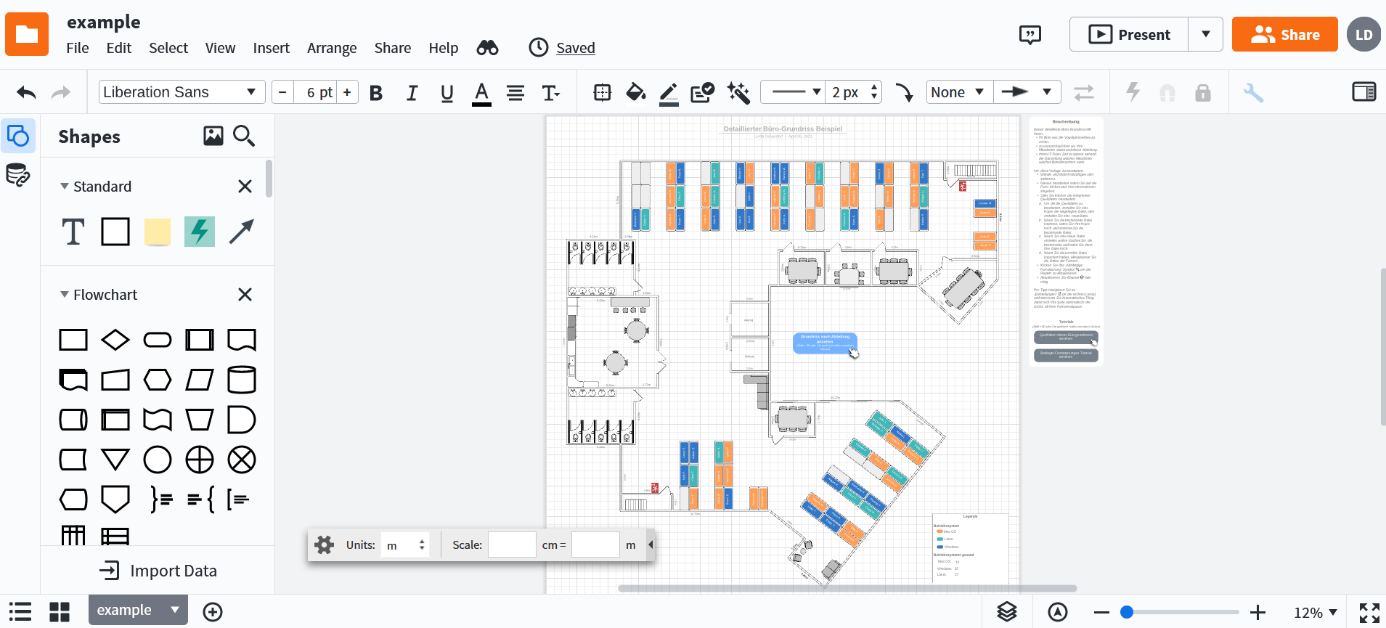
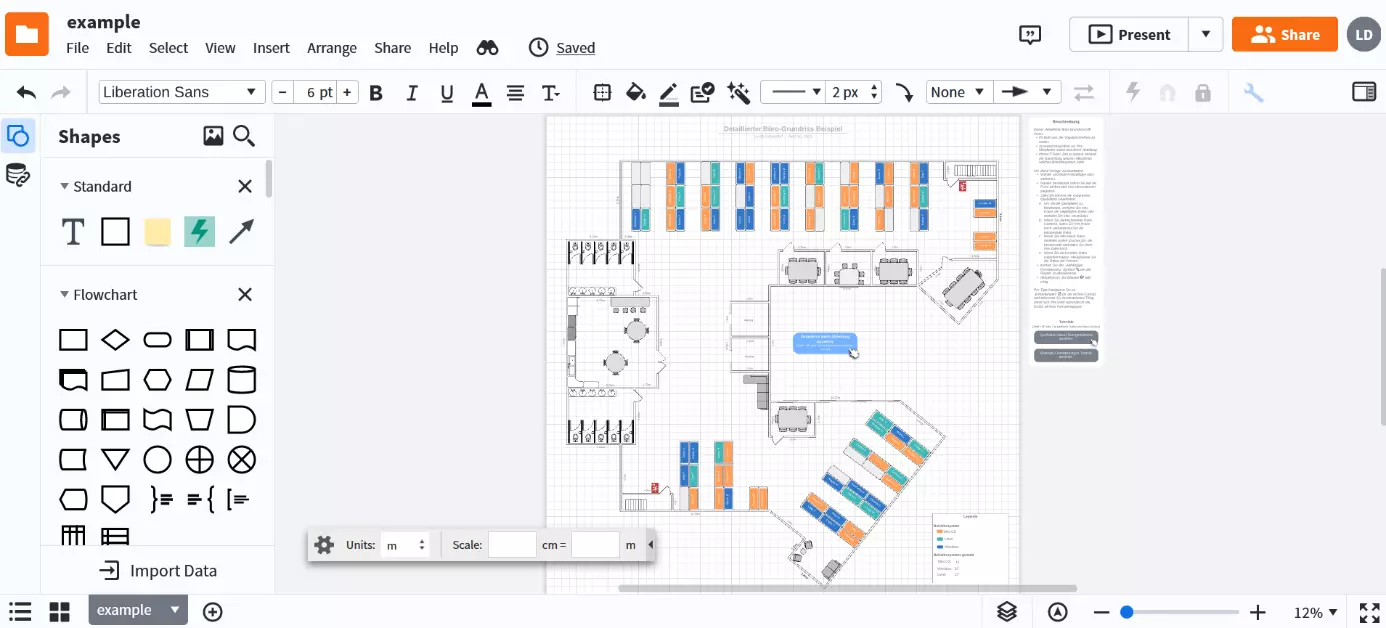
Se si desidera provare gratuitamente il tool UML, è possibile creare un account gratuito senza impegno o utilizzare l’account premium per il periodo di prova. Con quest’ultimo, potete modificare un numero illimitato di documenti (invece che solo tre) e vi consente di esportare grafici, integrare fornitori di terze parti e utilizzare moduli più professionali. Nell’account gratuito avete i seguenti template per i diagrammi UML:
- Diagrammi di classe
- Diagrammi di stato
- Diagrammi di attività
- Diagrammi di sequenza
- Diagrammi dei componenti
- Diagrammi del caso d’uso
- Diagrammi di distribuzione
Se volete progettare diagrammi complessi con più di 60 oggetti o se lavorate su più di tre documenti attivi contemporaneamente avete bisogno di un account premium.
Potete però importare dati e diagrammi anche con l’account gratuito. Il tool per il diagramma UML supporta i formati di grafici nativi di Microsoft Visio, Omnigraffle, Gliffy e Draw.io. I dati possono essere ricavati da file CSV, SQL, architettura AWS e Mindmaps. La funzione data linking integra anche dati in tempo reale da Excel, CSV e Fogli Google. Se tuttavia desiderate modificare i formati nativi di altri fornitori, avrete di nuovo bisogno di un account a pagamento che vi consente inoltre di eseguire il backup e il ripristino dei dati.
Ma si lavora davvero bene con Lucidchart? L’interfaccia utente è caratterizzata da un layout chiaro che dà molto spazio all’area di lavoro. Sul lato destro il menu scompare per risparmiare spazio trasformandosi in una ristretta barra che si espande soltanto quando la utilizzate. Con un clic potete modificare le impostazioni della pagina, creare livelli e presentazioni o condividere il lavoro con il proprio team. Potete trovare i template in una barra a sinistra dell’area di lavoro. I loro contenuti e dimensioni si possono personalizzare aggiungendo modelli e trascinando la larghezza della barra con il mouse.
La barra degli strumenti orizzontale mostra gli strumenti necessari ogni volta che trascinate una forma o una linea nell’area di lavoro. Basta regolare la dimensione e l’orientamento facendo clic sulla forma. Se passate il mouse su una forma, vedrete comparire piccoli cerchi rossi, dove potete aggiungere frecce e linee. Con la griglia e le linee automatiche potete disegnare con facilità diagrammi puliti con intervalli coordinati. Alcuni sviluppatori preferiscono invece scrivere comandi di input per costruire il loro diagramma UML. Per farlo il tool offre la funzione Markup UML.
L’edizione Team consente di personalizzare i ruoli utente e di proteggere i documenti con l’autenticazione single sign-on. L’archiviazione cloud di Lucidchart crittografa inoltre i vostri dati. Ogni volta che condividete un documento potete decidere chi lo possa modificare e commentare o anche semplicemente leggerlo.
| Vantaggi | Svantaggi |
|---|---|
| ✓ Molte funzioni per il lavoro in team | ✗ Molte funzionalità sono disponibili solo nell’account Pro o Team |
| ✓ Grande libreria di template | ✗ Nessuna funzione di debug |
| ✓ I markup UML accelerano il flusso di lavoro | ✗ Non è possibile generare codice dai grafici |
| ✓ Scalabile attraverso lo spazio di archiviazione cloud | |
| ✓ Design chiaro e che permette di risparmiare spazio |
IBM Rational Rhapsody: ambiente di sviluppo grafico per l’integrazione completa dei processi
IBM Rational Rhapsody è un ambiente di sviluppo grafico integrato (in inglese: Integrated Development Environment, IDE) per sviluppo software e prodotti. Il programma UML supporta lo sviluppo di software basati sugli oggetti sia per le applicazioni basate sul web che per sistemi integrati e in tempo reale basati su C ++ e Java EE. Utilizzando la modellazione UML/SysML è possibile creare rapidamente il codice sorgente per le lingue già specificate nell’IDE, nonché C, C# e Ada.
Rhapsody è passato per diverse mani dopo il suo sviluppo nel 1998. Dopo che IBM ha acquistato la società svedese Telelogic AB nel 2008, la società americana ha ampliato la propria gramma di prodotti Rational attraverso Telelogics Rhapsody. Gli svedesi hanno acquistato l’IDE nel 2006 attraverso l’acquisizione dello sviluppatore originale I-Logix. Rational Rhapsody si è diffuso velocemente, essendo uno dei primi ambienti di sviluppo grafico.
I marchi internazionali utilizzano il software per i principali progetti che richiedono distinzioni dettagliate della versione per molti membri del team in diversi paesi. La casa automobilistica Jaguar Land Rover, per fare un esempio, utilizza Rational Rhapsody per mettere a punto il proprio software di infotainment in diversi mercati.
Per queste e altre attività Rhapsody fornisce un ambiente di sviluppo in cui è possibile disegnare diagrammi, generare e convalidare codici e confrontare o analizzare diverse versioni. Il tool UML supporta le seguenti notazioni:
- UML
- SysML
- AUTOSAR
- DoDAF
- MODAF
- UPDM
Questi linguaggi di modellazione basati su UML sono adatti allo sviluppo di software basato su strumenti, il che risparmia molto lavoro ai programmatori. Inoltre è possibile fare affidamento sulla compatibilità, dal momento che UML e Rhapsody sono stati sviluppati dalla stessa azienda, vale a dire da Rational Software.
In Rhapsody potete disegnare liberamente i modelli, importare il codice esistente per la visualizzazione come grafico o scaricare i requisiti da un Requirements Management Tool come Doors, imparentato sempre con Rational. Il seguente video di YouTube mostra un esempio di come progettare un modello SysML per un sistema in tempo reale da un elenco di requisiti in Doors. In questo caso IBM introduce il proprio approccio con INCOS Vendor Challenge. Per il progetto doveva essere creato un sistema di parcheggio per una catena di hotel.
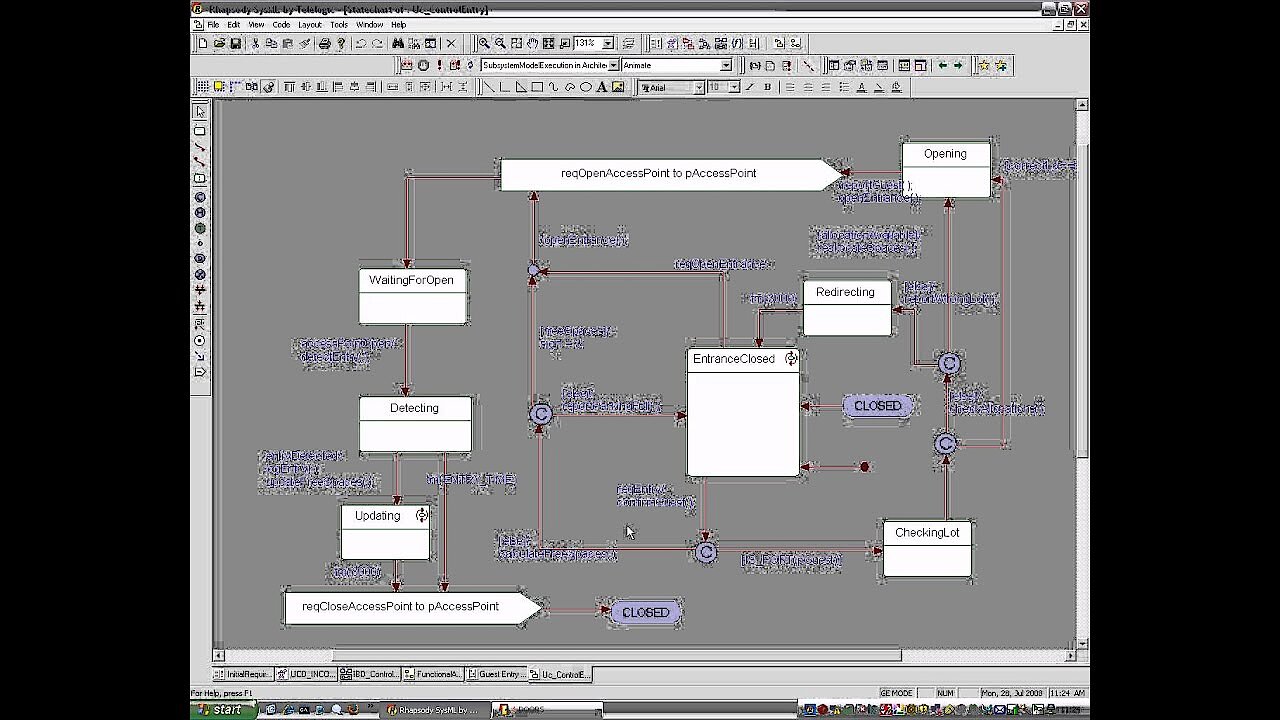 Per visualizzare questo video, sono necessari i cookie di terze parti. Puoi accedere e modificare le impostazioni dei cookie qui.
Gli sviluppatori hanno creato il tool UML sulla base del software open source Eclipse. La versione corrente continua, inoltre, a supportare la piattaforma IDE di Eclipse come integrazione o plug-in. Ulteriori Integrated Development Environments lo integrano come integrazione del workflow:
- Wind River Workbench
- Green Hills MULTI
- Microsoft Visual Studio 2008
Come IDE Rhapsody funziona in tempo reale e crea codice sorgente a partire dai diagrammi. Il programma è disponibile in quattro diversi moduli di licenza. Inoltre, IBM offre diverse versioni dello strumento UML, specialmente per le differenti esigenze dei diversi reparti. I moduli sono compatibili con l’IDE. Scegliete tra l’Architect for Systems Engineers, il designer o lo sviluppatore. I programmi differiscono principalmente per funzionalità e prezzo.
L’edizione Developer è la versione completa, che combina tutte le funzionalità e integra il codice sorgente creato nell’ambiente di sviluppo integrato. Inoltre ottimizza il percorso dal primo schizzo alla realizzazione finale. Ad esempio è possibile utilizzare la tecnologia round-trip e il reverse engineering. È anche possibile sincronizzare il codice sorgente e progettare o documentare il processo.
Tra le versioni snelle Architect for Software è lo strumento più potente per lavorare con UML, in quanto è l’unico che offre funzionalità per gli sviluppatori. Il designer per System Engineers, d’altra parte, è particolarmente adatto per compiti quali la reazione di prototipi e simula l’esecuzione del sistema nella fase iniziale.
| Vantaggi | Svantaggi |
|---|---|
| ✓ Design modulare, scalabile | ✗ Richiede lunghi tempi di apprendimento |
| ✓ Supporta tutti i tipi di grafici UML 2 correnti | ✗ Prezzo relativamente alto |
| ✓ L’ambiente di sviluppo integrato e le interfacce e tool per altre piattaforme consentono un flusso di lavoro sicuro e integrato fin dall’inizio | |
| ✓ Generazione di frame di codice per molti linguaggi di programmazione |
Microsoft Visio: lo strumento di disegno UML per gli utenti Office
Microsoft Visio è uno strumento molto popolare per grafici e visualizzazione e appartiene alla famiglia Office. Pertanto, Visio si può integrare senza problemi nella suite. Se ad esempio si utilizza Office Pro 365, Microsoft offre un’estensione dietro abbonamento per Visio. Il prezzo verrà aggiunto all’abbonamento di Office.
In Visio Piano 2 online si ottiene un’app desktop e un editor basato sul web per un massimo di cinque PC (su richiesta sono disponibili licenze multiple).
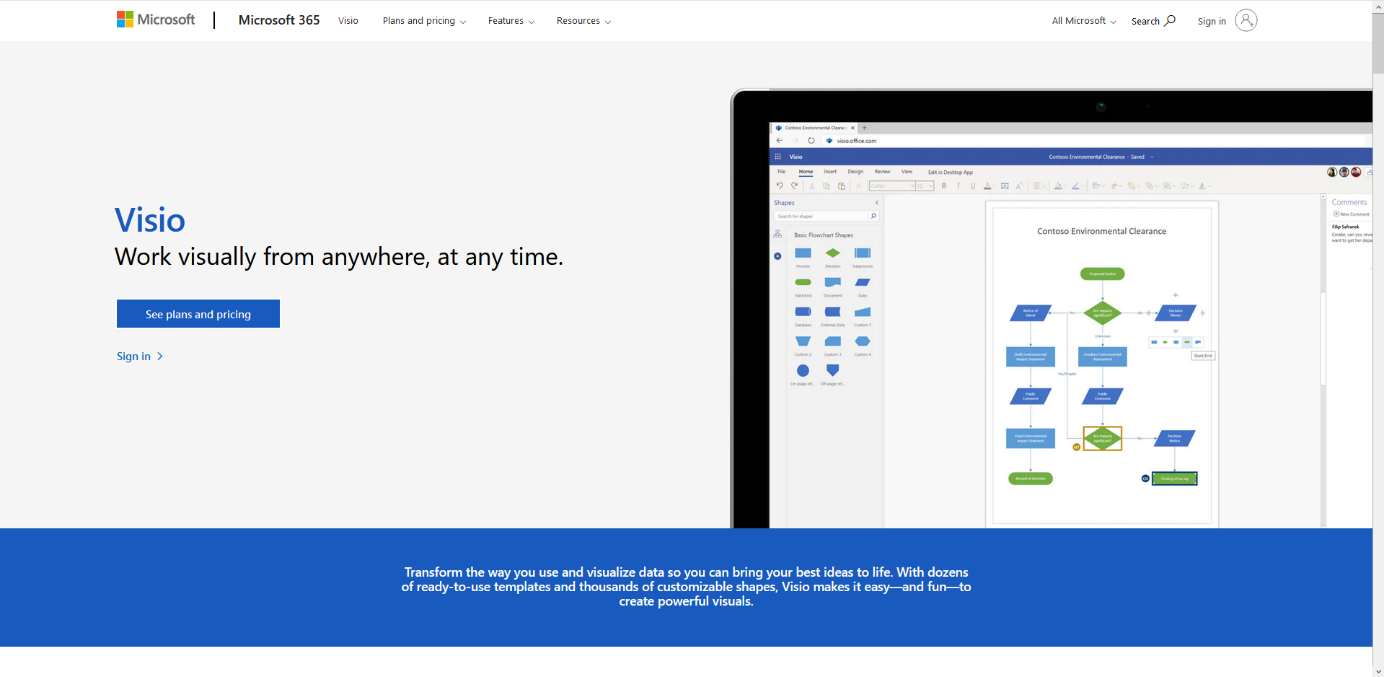
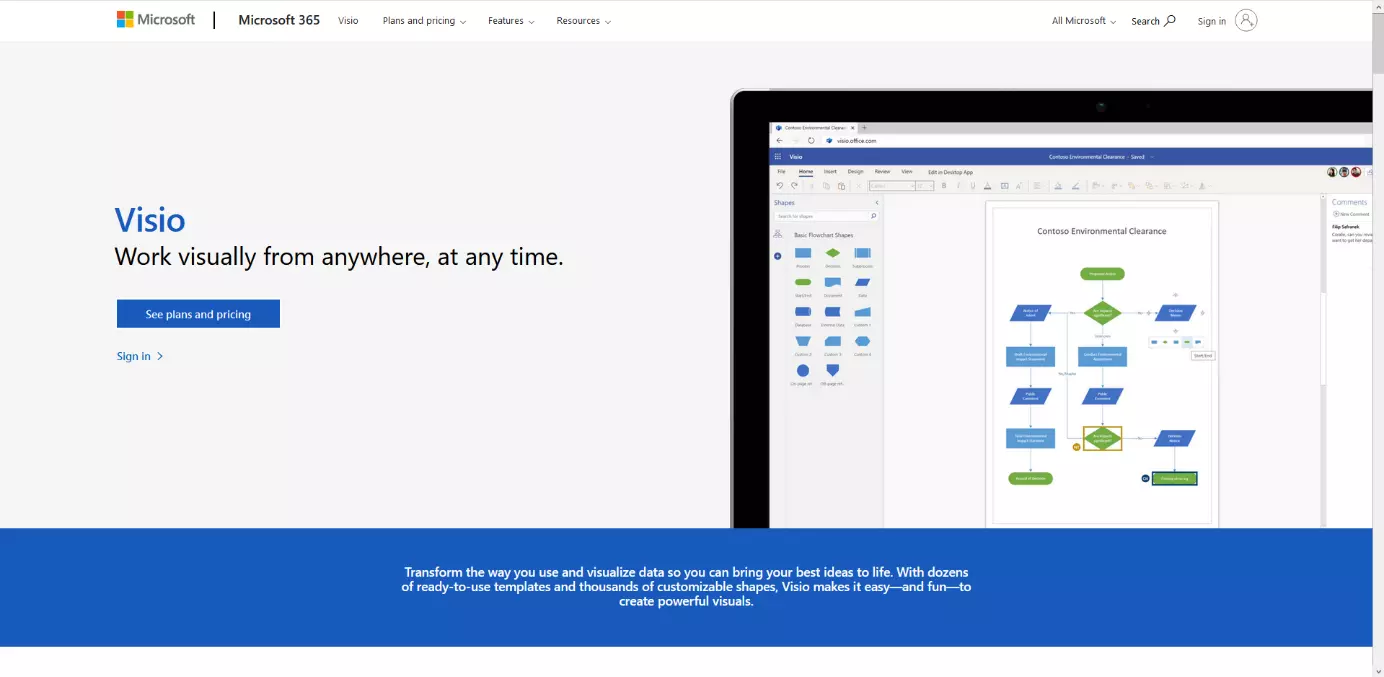
In alternativa potete ottenere una licenza permanente di Visio Professional a un prezzo fisso elevato. Visio Standard non supporta i diagrammi UML. Essendo un tool UML, le versioni di Visio presentate sono rivolte principalmente ai clienti aziendali che apprezzano l’ambiente familiare di Office e desiderano ottimizzare il loro flusso di lavoro integrando senza soluzione di continuità lo strumento di modellazione appropriato nel loro sistema esistente.
Se avete bisogno di una libreria completa per le forme con i più attuali standard di notazione UML (lo standard OMG di UML si riferisce al momento in cui è stato rilasciato UML 2.5.1) e se siete già abbonati a Microsoft 365, vi consigliamo il Piano 2 online.
Attualmente non è disponibile una versione desktop di Visio per macOS. Lucidchart, la già citata app basata su cloud può fungere da intermediario, poiché importa anche i formati nativi da Visio.
Visio è in gran parte limitato a funzionalità che consentono di disegnare grafici vettoriali e diagrammi secondo gli standard del settore e di lavorare insieme nel team. Quando condividete un grafico, i membri del team approvati possono lavorarci in parallelo nel documento. Inoltre Visio si può anche integrare nel software di collaborazione Microsoft Teams. Bozze e prototipi si possono condividere facilmente tramite il cloud connesso.
Se volete creare frame di codice dai vostri diagrammi, vi servono altri tool UML, come Visual Studio di Microsoft. Poiché esso fa anche parte della famiglia di prodotti, l’ambiente di sviluppo integrato consente a Visio di essere integrato nel processo di sviluppo. Per esportare e continuare a lavorare sui diagrammi con la minore perdita di dati possibile, salvate il vostro lavoro nel tool del diagramma UML nei formati nativi di metadati OPC/XML.
Formati nativi Visio:
- VSD (disegno)
- VSS (timbri)
- VST (template)
- VSW (disegno nel web)
- VSDX (disegno con metadati OPC/XML)
- VSDM (disegno con metadati OPC/XML, macro-compatibile)
- VSSX (timbri con metadati OPC/XML)
- VSSM (timbri con metadati OPC/XML, macro-compatibile)
- VSTX (template con metadati OPC/XML)
- VSTM (template con metadati OPC/XML, macro-compatibile)
- VSL (come componente aggiuntivo)
Visio non dispone né della funzione per la generazione di codice né del round-trip engineering, ma consente il reverse engineering. Potete creare diagrammi UML da dati importati o codice sorgente. Pertanto il tool UML svolge il proprio compito principale, ovvero quello di presentare chiaramente processi e sistemi. Inoltre, Visio consente di integrare i dati nei diagrammi in tempo reale con un solo clic. Ad esempio questo cosiddetto collegamento dati rappresenta processi business complessi (con BPMN) durante l’intero runtime. In alternativa è possibile testare le dipendenze all’interno di un sistema utilizzando un diagramma di comunicazione UML, e tutto ciò live con dati reali.
| Vantaggi | Svantaggi |
|---|---|
| ✓ Supporta UML 2.0 (Piano 2 online anche UML 2.5), inclusi i metadati XML | ✗ Curva di apprendimento ripida per i principianti |
| ✓ Il collegamento dati in tempo reale aiuta nel live testing | ✗ Prezzo relativamente alto |
| ✓ Chiara interfaccia utente con il noto menu ribbon | ✗ Non sono integrate generazioni di frame di codice |