

MySQLDumper: dall’installazione al backup

MySQLDumper è un programma gratuito per la messa in sicurezza dei database MySQL. Con il software open source è possibile fare delle copie di sicurezza complete, indipendentemente dal fatto che si gestisca un forum, una pagina e-commerce o un blog. Vi presentiamo qui le caratteristiche più importanti di MySQLDumper e vi guidiamo nell’installazione e nella configurazione del programma. Inoltre, vi mostriamo come utilizzarlo per la messa in sicurezza e il ripristino dei database SQL.
Panoramica dei vantaggi e delle funzioni
Il programma di backup MySQLDumper è un’ottima alternativa al software già preinstallato phpMyAdmin. I vantaggi più interessanti sono la possibilità di gestire database di grandi dimensioni, di salvarne più di uno alla volta e anche di ripristinarli. Ha luogo una messa in sicurezza in locale, cioè nessun dato viene salvato su un server estraneo o sul Cloud. Essendo MySQLDumper un programma autonomo, funziona indipendentemente dal CMS in uso, al contrario di plugin o altre estensioni.
Panoramica delle funzioni più importanti:
- Semplice messa in sicurezza e ripristino dei database MySQL
- Report email ad avvenuto backup
- Invio automatico dei backup tramite FTP
- Gestione di più file di backup
- Possibilità di dividere il backup in più parti (multipart backup)
- Browser SQL
- Script Perl integrato
- Protezione delle directory
Daniel Schlichtholz, lo sviluppatore di MySQLDumper, ha sospeso ufficialmente il progetto dello sviluppo del software a gennaio 2016. In un post del suo forum, Schlichtholz ha reso noto che il codice sorgente del programma open source si trova su GitHub e viene sviluppato ora dalla community. Qui gli utenti hanno a disposizione una versione di MySQL Dumper che si adatta agli standard correnti di PHP 7.
Risolvere l’errore del time-out
Normalmente si riscontrano delle difficoltà con il php nel momento in cui si tenta di fare un backup. Infatti, gli script php vengono interrotti generalmente dopo 30 secondi, perciò con la maggior parte dei tool si può configurare solo un backup che raggiunga una dimensione massima stabilita. Se lo script ha bisogno di più tempo e viene interrotto, non viene fatta alcuna copia di sicurezza completa. MySQLDumper risolve questo errore di time-out, facendo in modo che vengano sempre esaminati dalla tabella un numero preciso di dati. Il programma si accorge dove il processo è stato interrotto e riprende da quel punto. Così si evita l’interruzione da parte del server. Anche per ripristinare i dati si ricorre allo stesso principio.
Installazione di MySQLDumper
Di seguito vi spieghiamo i passaggi per installare MySQLDumper. Grazie ad un pratico assistente di configurazione, l’installazione avviene velocemente e non presenta molti ostacoli tecnici o difficoltà per l’utente.
1. Download e upload
L’installazione è semplice e non richiede conoscenze particolari. Per cominciare l’installazione di MySQLDumper, bisogna prima di tutto scaricare l’ultima versione del programma, disponibile in un archivio ZIP. In questo caso si consiglia di scaricare la versione corrente di MySQL Dumper che si trova su GitHub. Dopo aver estratto l’archivio ZIP, è possibile caricare i file sullo spazio web tramite FTP (ad esempio utilizzando un programma gratuito come FileZilla).
2. Aprire il programma sul browser
Dopo l’upload, il programma è pronto per essere aperto sul browser. A quale indirizzo sia raggiungibile MySQLDumper dipende dalla cartella in cui sono stati caricati i file (nella cartella “html” o in una propria sottocartella).
3. L’assistente di configurazione
A questo punto interviene l’assistente di configurazione del programma, che guida l’utente passo per passo nell’installazione e nei passaggi successivi. Dopo aver scelto la lingua e accettato di procedere con l’installazione, è necessario regolare alcuni parametri del database. I seguenti dati sono obbligatori:
- Hostname del database
- Username del database
- Password del database
Il programma ha bisogno di questi dati tecnici per potersi collegare al server MySQL. Gli altri campi del database, come l’indicazione delle porte e dei socket, possono essere lasciati vuoti.
4. Connettersi al database MySQL
Se tutti i parametri inseriti sono corretti, compare un messaggio di conferma che il database è stato trovato. Tutti i database disponibili sono elencati nella finestra. Cliccate su “Salva e procedi con l’installazione”. Il resto della configurazione avviene in automatico.
5. Creare le directory
Nell’ultimo passaggio, MySQLDumper crea diverse directory automaticamente. Se ciò non avvenisse, potete anche creare una cartella “work” e inserire le sottocartelle “backup”, “config” e “log”, utilizzando FileZilla. Così l’installazione è completata e si apre la pagina iniziale di MySQLDumper. Sulla pagina ufficiale del programma, si trovano degli screenshot che permettono di visualizzare i vari passaggi: http://www.mysqldumper.net/screenshots/
Proteggere le directory
L’installazione di MySQLDumper è conclusa. Tuttavia, in questo momento chiunque conosca l’indirizzo può accedere al programma e modificare o cancellare i file. Per evitare che questo accada, subito dopo aver installato il programma, bisogna creare una password di protezione (tramite .htaccess). È possibile svolgere questa operazione facilmente dalla pagina iniziale di MySQLDumper alla voce “creare una directory protetta”. Qui si ha la possibilità di definire un nome utente e una password aggiuntivi, diversi dagli altri dati di accesso. Il tipo di codifica deve essere scelto in base al sistema operativo utilizzato. Nel video seguente potete trovare una spiegazione dettagliata in inglese dei passaggi descritti finora.
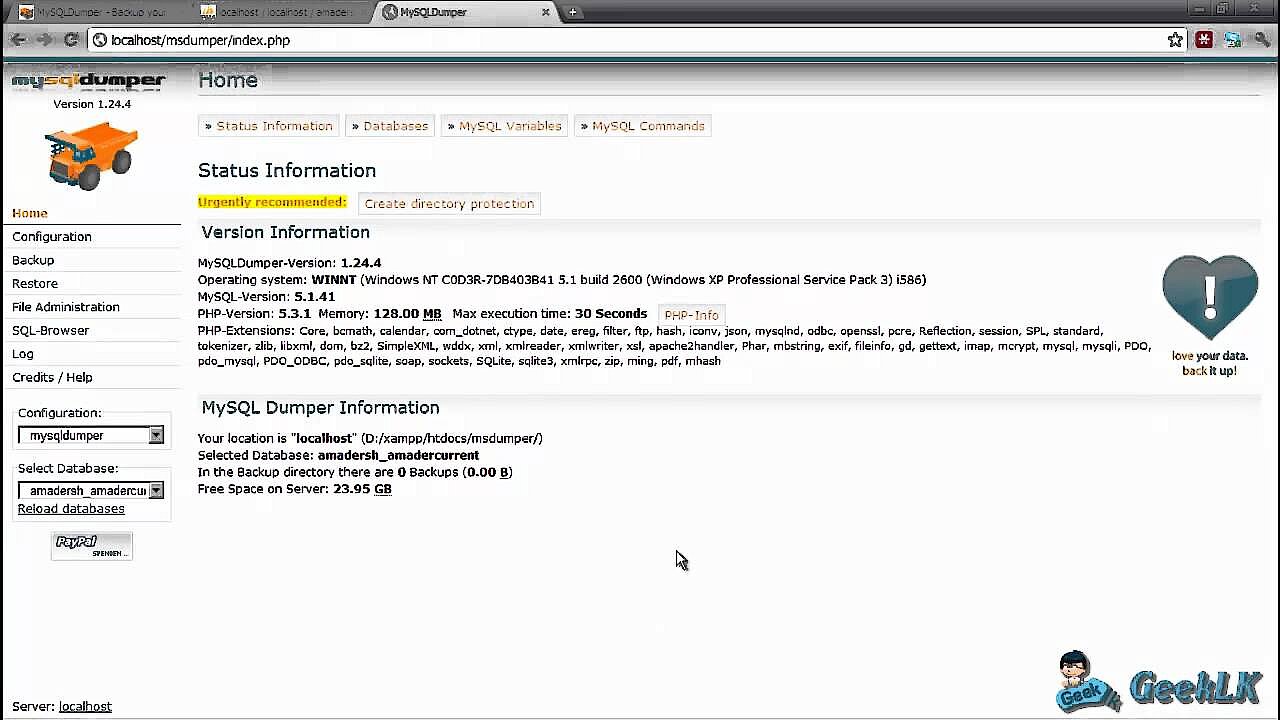 Per visualizzare questo video, sono necessari i cookie di terze parti. Puoi accedere e modificare le impostazioni dei cookie qui.
 Configurare il programma e creare un backup
In questa fase vengono elencati tutti i database conosciuti. Il database attualmente selezionato è evidenziato e si trova in prima posizione. Inoltre, vengono mostrati anche quelli creati automaticamente dal programma (“information schema” e “MySQL”). Esiste anche la possibilità del “multidump”, cioè diversi database possono essere scelti e messi in sicurezza contemporaneamente. Però prima di poter creare il primo backup, il programma deve essere configurato.
Configurazione
Generalmente possono essere utilizzate le impostazioni di base del programma. Chi ha esigenze particolari o lavora con file di grandi dimensioni, può selezionare delle impostazioni aggiuntive. Alla voce del menu “Generali” è possibile impostare delle opzioni generali. Tra queste rientrano anche la possibilità di comprimere e di impostare una dimensione massima per i file di log del MySQLDumper. Inoltre, si può impostare un limite massimo di memoria utilizzata per l’esecuzione dello script.
Impostazioni generali:
- Compressione dei file di log
- Possibilità di stabilire le dimensioni massime dei file di log
- Impostazione dei limiti di memoria RAM utilizzata (rilevati anche automaticamente)
- Controllo della velocità
Alla voce del menu “backup” è possibile scegliere altre opzioni. Ad esempio si può stabilire se i file di backup creati devono essere compressi oppure no. Nel caso in cui non si voglia lavorare con database di grandi dimensioni, è necessario attivare l’opzione “multipart backup”. Grazie a questa funzione è possibile impostare la dimensione massima del file per essere diviso in più backup.
Impostazioni di backup:
- Compressione dei file di backup
- Multipart backup
- Possibilità di stabilire una dimensione massima dei file
- Ottimizzazione delle tabelle prima di iniziare il backup
Infine, possono essere definite anche le impostazioni per il ripristino. Qui si può decidere se il database deve essere eliminato prima del ripristino. Questa opzione va scelta solo se nel backup sono compresi tutti i dati che devono essere salvati sul database. Inoltre, si può impostare come il programma debba agire in caso di errori durante il ripristino.
Impostazioni di ripristino:
- Eliminare il database prima del ripristino
- Azioni da intraprendere in caso di errori durante il ripristino
- Ignorare la funzione “enable keys” (utile solo per database di grandi dimensioni)
Creare il backup
Infine, dopo la configurazione si può procedere con il backup. Nella barra di navigazione sinistra si trova la voce “backup”, dove si vedono le opzioni già impostate. Si procede così:
1. Inserire un commento
Con questa funzione, particolarmente utile per la creazione di diversi backup, è possibile commentare o denominare i singoli backup. Inserendo il commento “backup dicembre 2015” ad es. si capisce subito fino a quale mese si ha una copia di sicurezza dei dati.
2. Scegliere le risorse
A questo punto avete la possibilità di decidere quali sezioni del database mettere in sicurezza. Nel caso in cui vogliate fare un backup completo, cliccate su “selezionare tutto”.
3. Eseguire il backup
Con un clic su “eseguire il backup”, la creazione della copia di sicurezza inizia. Nella finestra del browser verrà mostrato l’avanzamento in tempo reale del processo che, a seconda delle dimensioni e della quantità di dati, potrà richiedere alcuni secondi o minuti.
Una volta terminata l’operazione, appare un messaggio nella finestra del browser. Alla voce “gestione” sono elencati i backup già creati, raggruppati per database. Da questo elenco si può dedurre:
- se il database è stato compresso (colonna gz)
- quale script è stato utilizzato
- quando è stato creato il backup
- se sono stati creati più file di backup
- quante tabelle/voci vi sono contenute