

pagefile.sys: tutte le informazioni sul file di paginazione di Windows

Se c’è una carenza di spazio sul disco, la pulizia dei file non necessari al sistema è in cima alla lista delle priorità. Altrettanto fondamentale è che nessun file di sistema importante venga cancellato. Per questo motivo, molti di questi file, che garantiscono il buon funzionamento del sistema operativo, sono nascosti di default e anche soggetti a particolari controlli d’accesso.
Nei sistemi operativi Windows, questi file includono il file di paginazione pagefile.sys, che viene utilizzato nella gestione della memoria. Cosa si nasconde dietro al file e perché è opportuno non cancellarlo?
Che cos’è pagefile.sys?
pagefile.sys è il file di paginazione (in inglese page file) dei sistemi operativi Microsoft Windows. Questo file, generato e gestito automaticamente dal sistema, ha la sola funzione di alleggerire la memoria quando si eseguono programmi o processi ad alta intensità di calcolo. A tale scopo, Windows espande la memoria di sistema indirizzabile, ogni volta che la memoria non ha disponibilità di spazio per tutti i dati che devono essere memorizzati. Il sistema può quindi assegnare i dati rilevanti a questo spazio di indirizzo aggiuntivo e spostarli nel pagefile.sys.
Dal punto di vista delle applicazioni, non fa alcuna differenza che i dati siano memorizzati temporaneamente nel pagefile.sys piuttosto che nella memoria fisica. Tuttavia, l’accesso al file di paginazione è molto più lento per motivi tecnici, il che comporta notevoli perdite di prestazioni, soprattutto se vengono spostati grandi quantità di dati. A seconda del carico di lavoro e della versione del sistema, il file può avere dimensioni da pochi megabyte a più di un gigabyte. Quest’ultimo è, ad esempio, il caso standard del pagefile.sys di Windows 10 (per la maggior parte dei dispositivi).
La dimensione del file di paginazione è fondamentalmente dinamica, poiché dipende dal fabbisogno di memoria corrente. Tuttavia, molte applicazioni memorizzano i dati nel file di paginazione anche quando c’è ancora abbastanza memoria RAM disponibile. Ciò accade solitamente quando un programma è ridotto al minimo, in modo da aumentare lo spazio di memoria per tutte le applicazioni e i processi in corso. Inoltre, si può impostare manualmente anche una dimensione massima fissa.
Cancellare pagefile.sys: possibile e consigliato?
Considerata l’enorme quantità di spazio su disco richiesto dal file di paginazione di Windows in determinate situazioni, ci si chiede se sia meglio eliminare pagefile.sys, specialmente per i dispositivi con capacità di archiviazione molto limitate (in particolare i notebook). Tuttavia, lo si sconsiglia: in Windows, il file di paginazione è fermamente riservato alla gestione delle risorse di memoria descritta sopra, motivo per cui la sua assenza può ridurre al minimo le prestazioni del sistema o addirittura portare a un crash di Windows. Lo stesso vale per i programmi che accedono di default a pagefile.sys, nonostante vi sia abbastanza RAM disponibile.
Non è un caso che Microsoft abbia classificato il file di paginazione come “file protetto di sistema”, che, ad esempio, può essere visualizzato in Windows 10 soltanto eseguendo le seguenti operazioni:
- Utilizzate l’Esplora File per aprire l’unità su cui è stato installato Windows (in genere C:).
- Passate alla scheda “Visualizza” e selezionate prima la casella “Elementi nascosti”.
- Poi cliccate su “Opzioni” e infine su “Modifica opzioni cartelle e ricerca”.
- Aprite la scheda “Visualizzazione” nella nuova finestra e deselezionate “Nascondi file protetti di sistema (consigliato)”.
- Quindi confermate le modifiche apportate, premete poi “Applica” e “OK”.
- Ora il pagefile.sys dovrebbe essere visibile direttamente nell’Esplora File.
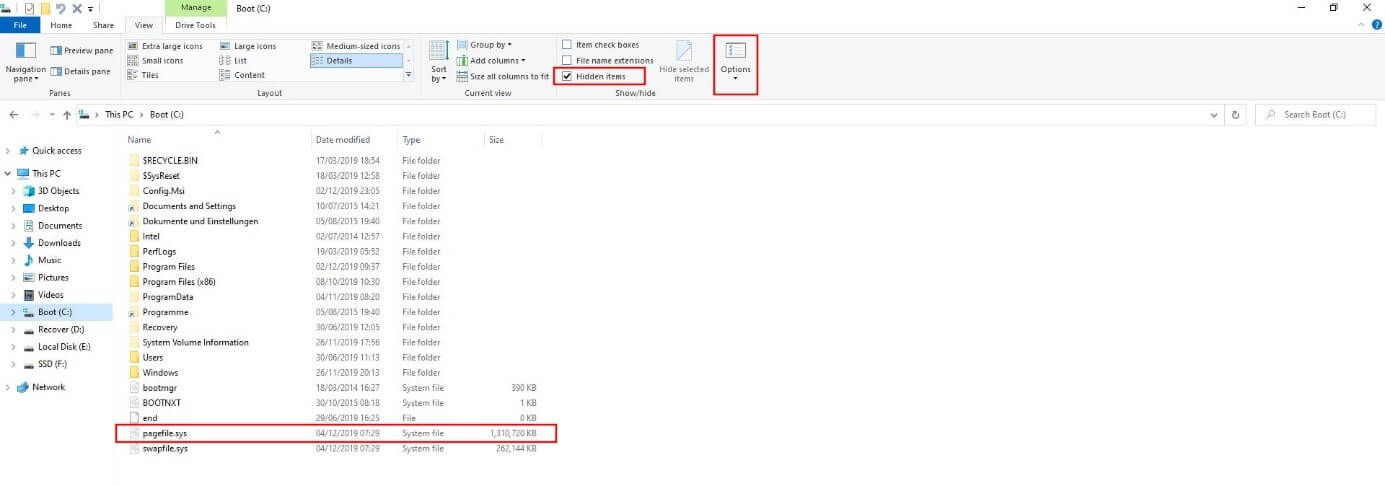
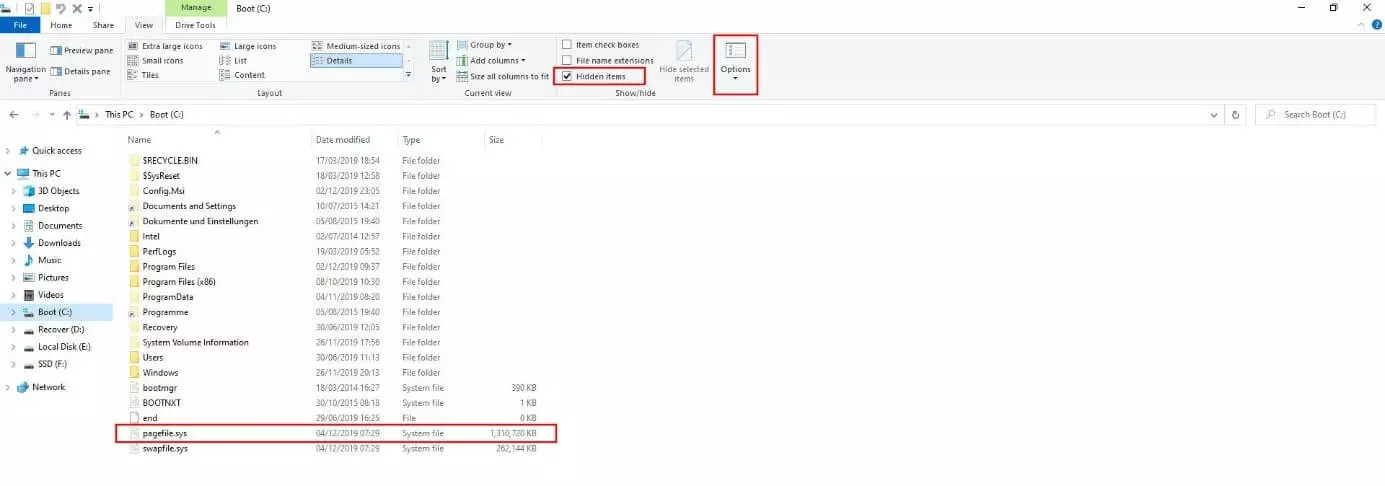
Se tuttavia tentate di cancellare il pagefile.sys nel modo tradizionale, noterete che non è possibile: riceverete il messaggio che il file di paging è “aperto in un altro programma”, poiché Windows e altre applicazioni accedono attivamente al file durante la loro esecuzione.
Tuttavia, se disponete dei permessi di amministratore, è possibile rimuovere il file dal sistema disabilitando la funzione di gestione della memoria e riavviando Windows. Per nascondere e poi eliminare pagefile.sys in Windows 10 procedete nel modo seguente:
- Aprite il pannello di controllo dal menu Start.
- Fate clic su “Sistema e sicurezza” (richiede la visualizzazione dell’icona nel pannello di controllo) e selezionate “Impostazioni di sistema avanzate” dal menu a sinistra.
- Richiamate la scheda “Avanzate”, se non è già aperta, e cliccate su “Impostazioni” nella sezione “Prestazioni”.
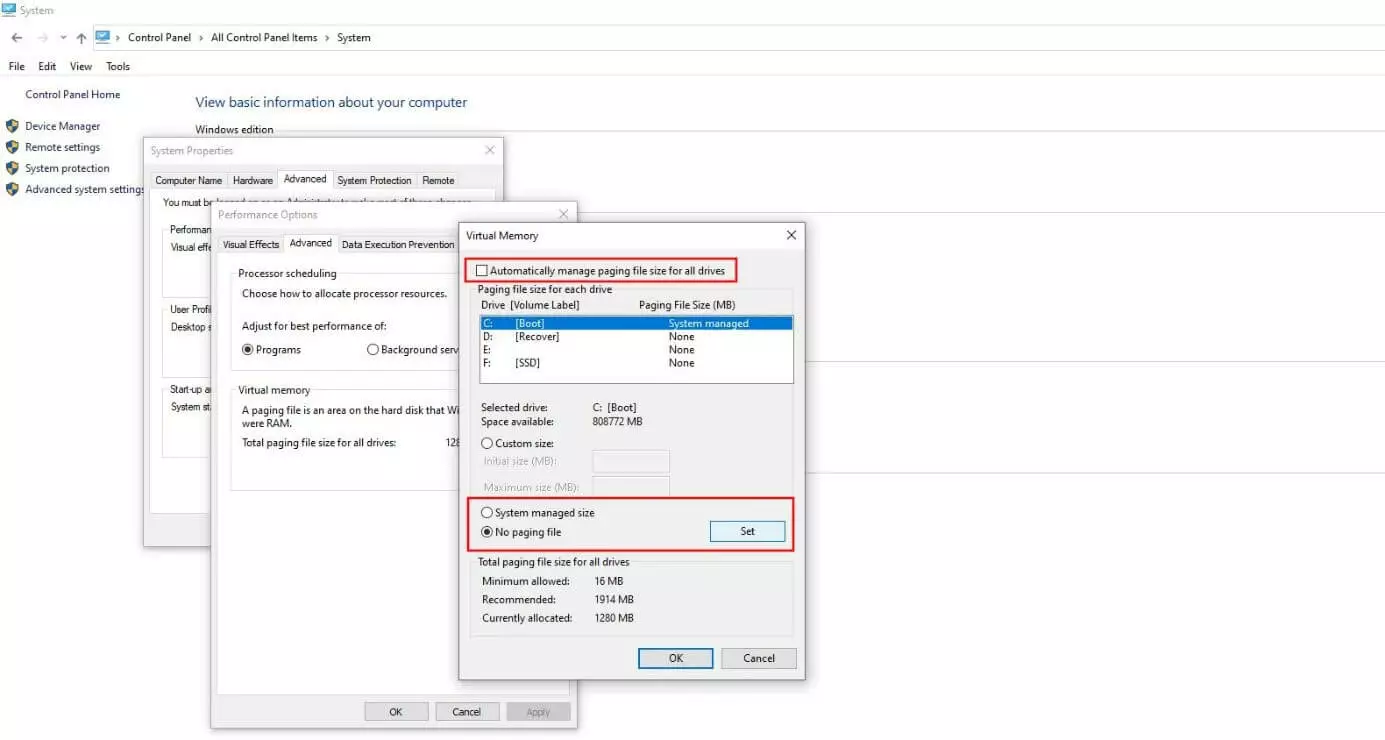
- Nelle impostazioni delle prestazioni, passate alla scheda “Avanzate” e fate clic su “Cambia” sotto “Memoria virtuale”.
- Togliete il segno di spunta da “Gestisci automaticamente dimensioni file di paging per tutte le unità” e quindi selezionate l’opzione “Nessun file di paging”.
- Cliccate su “Imposta” e confermate le modifiche con “OK”. Infine, riavviate Windows per rendere effettive le modifiche apportate.

Spostare pagefile.sys: possibilità di aumento delle prestazioni
Se si utilizzano più dischi rigidi, non occorre necessariamente cancellare pagefile.sys quando non c’è più spazio a disposizione: in questo caso è sufficiente spostare il file di paging in un altro supporto dati. Ciò può essere particolarmente utile per liberare un disco rigido SSD e ottenere quindi più spazio. Inoltre, gli accessi in lettura e scrittura al pagefile.sys avvengono anche sul supporto di backup, il che può migliorare leggermente le prestazioni generali.
Per spostare pagefile.sys, eseguite le seguenti operazioni:
- Aprite le impostazioni di sistema avanzate (“Pannello di controllo” -> “Sistema” -> “Impostazioni di sistema avanzate”).
- Aprite la scheda “Avanzate”.
- Premete il pulsante “Impostazioni” sotto “Prestazioni”.
- Richiamate nuovamente la scheda “Avanzate” e cliccate su “Cambia”.
- Disattivate l’opzione “Gestisci automaticamente dimensioni file di paging per tutte le unità”.
- Selezionate il disco su cui desiderate spostare il file di paging, contrassegnate la voce “Gestito dal sistema” e confermate con “Imposta”.
- Selezionate, quindi, il disco rigido su cui è stato finora gestito il pagefile.sys e “Nessun file di paging”.
- Infine, riavviate il computer.
Nelle impostazioni della memoria virtuale è possibile definire una dimensione minima o massima personalizzata del pagefile.sys. Basta cliccare su “Dimensioni personalizzate” e inserire i valori desiderati (in megabyte). La dimensione del file di paging non deve essere inferiore a 16 MB. Come per lo spostamento e l’eliminazione del pagefile.sys, va prima disattivata l’opzione “Gestisci automaticamente dimensioni file di paging per tutte le unità”.