

Google: importare i contatti in Gmail, Google Workspace e Co.

Nell’uso di un programma di posta elettronica la gestione della rubrica è da sempre uno dei punti chiave. Se tutti i contatti importanti sono salvati e sempre disponibili, l’invio di messaggi privati o professionali è pura formalità. Oltre alla possibilità di inserire manualmente i contatti, la maggior parte delle applicazioni mail dispone proprio per questo motivo di una funzione che consente di importare i contatti, grazie alla quale i dati di indirizzo vengono integrati in pochi secondi in un documento CSV o importati da altri client di posta elettronica.
Anche in Gmail, l’applicazione di posta elettronica di Google, è possibile un tale ampliamento della banca dati degli indirizzi, ma l’importazione di contatti in Gmail funziona dal 2018 solo tramite il sistema di gestione Contatti Google. Vi spieghiamo come utilizzare questa funzione.
- Tutti gli strumenti di Google che conosci
- Posta Gmail con indirizzo corrispondente al tuo dominio
- Assistenza clienti personalizzata
Importare i contatti Gmail: un riassunto degli step principali
La gestione dei contatti nei servizi di Google come Gmail e Google Workspace viene regolata da anni tramite il programma “Contatti”. Dopo essere stata per lungo tempo integrata direttamente in Gmail, ora l’app è disponibile solamente come servizio indipendente. Ma visto che tutte le informazioni di contatto che inserite in Contatti Google sono disponibili automaticamente per l’intero account Google, e quindi vengono rilevati anche da Gmail, la separazione non costituisce un grosso problema per l’importazione dei contatti di Google. Invece che in Gmail l’importazione viene effettuata semplicemente nell’app Contatti, seguendo gli step di seguito riassunti:
- Effettuate il login al vostro account Google.
- Cliccate sul pulsante “App Google”, che si trova in alto a destra accanto alla foto profilo del vostro account.
- Cliccate sull’icona dell’app “Contatti”.
- Sulla pagina del menu laterale a sinistra della gestione contatti premete sul pulsante “Importa”.
- Cliccate su “Seleziona file” e indicate la cartella di salvataggio in cui si trova il file CSV o la vCard con i dati da importare in Contatti Google o Gmail.
- Non appena avrete selezionato un file comparirà il pulsante “Importa” su cui infine cliccherete per importare i nuovi contatti Gmail.
Avete in programma di utilizzare per lavoro Contatti Google, Gmail e altri servizi di Google come l’utile pacchetto Office Google Workspace? I pacchetti Google Workspace di IONOS vi garantiscono le migliori performance, incluso un ampio spazio di archiviazione e un dominio gratuito.
Importare i contatti Gmail: istruzioni passo passo (versione web)
Possono essere vari i motivi per i quali si importano dei contatti in Gmail. Da una parte l’importazione offre l’opportunità di includere in modo semplice nel servizio di posta elettronica di Google delle liste CSV già precostituite con dati di contatto, ad esempio da banche dati clienti. Tale funzione viene inoltre anche richiesta quando si vuole trasmettere a Gmail la rubrica di altri programmi di posta elettronica. Grazie alla possibilità di effettuare l’importazione non dovete salvare faticosamente i singoli contatti voce per voce.
Inoltre avete bisogno di questa funzione anche quando volete effettuare un backup dei vostri contatti Google. Il motivo per il quale volete importare i dati in Contatti Google non è rilevante ai fini della procedura che vi spiegheremo ancora più nel dettaglio nei prossimi paragrafi.
Per prima cosa è necessario effettuare il login nell’account Google di cui volete ampliare la rubrica Gmail importando delle voci. A tal fine richiamare la pagina di registrazione Google ed effettuare il login con i propri dati personali:


Nel menu principale del vostro account cliccare sul pulsante “App Google” e poi scegliere la voce “Contatti”:
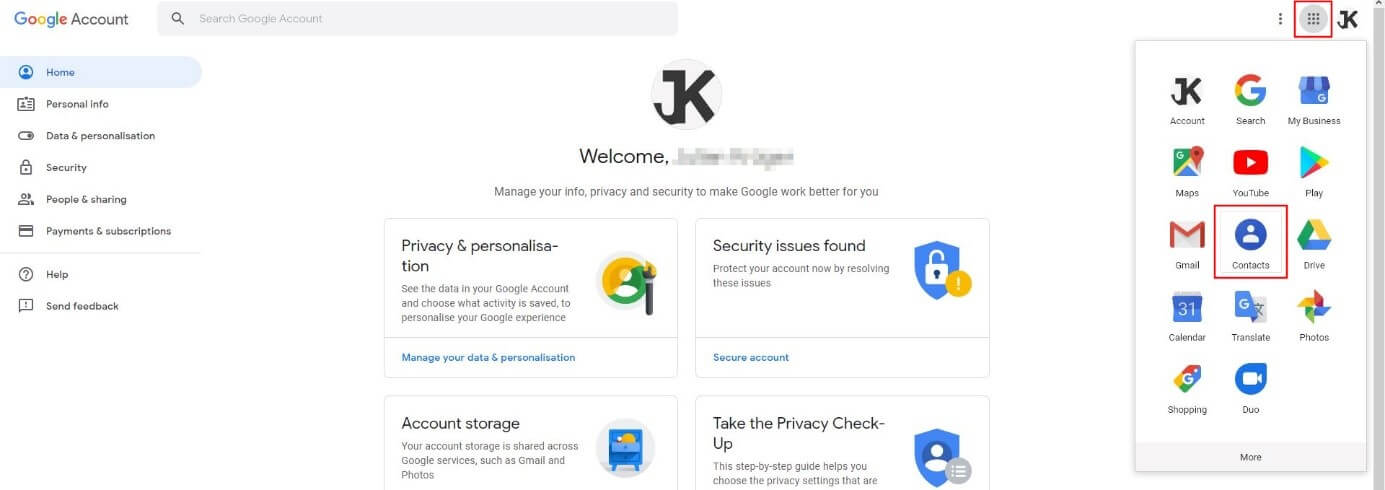
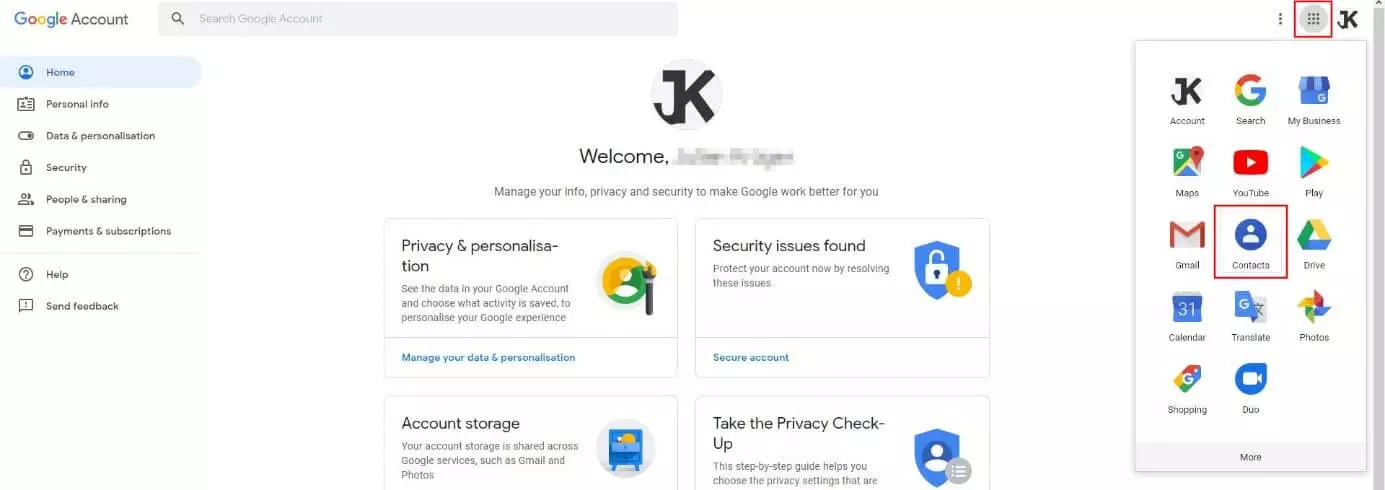
Una volta aperti i contatti di Google, cliccate sul pulsante “Importa”, che si trova nel menu laterale sinistro del software di gestione dei contatti. Nella finestra che comparirà cliccate su “Seleziona file”:
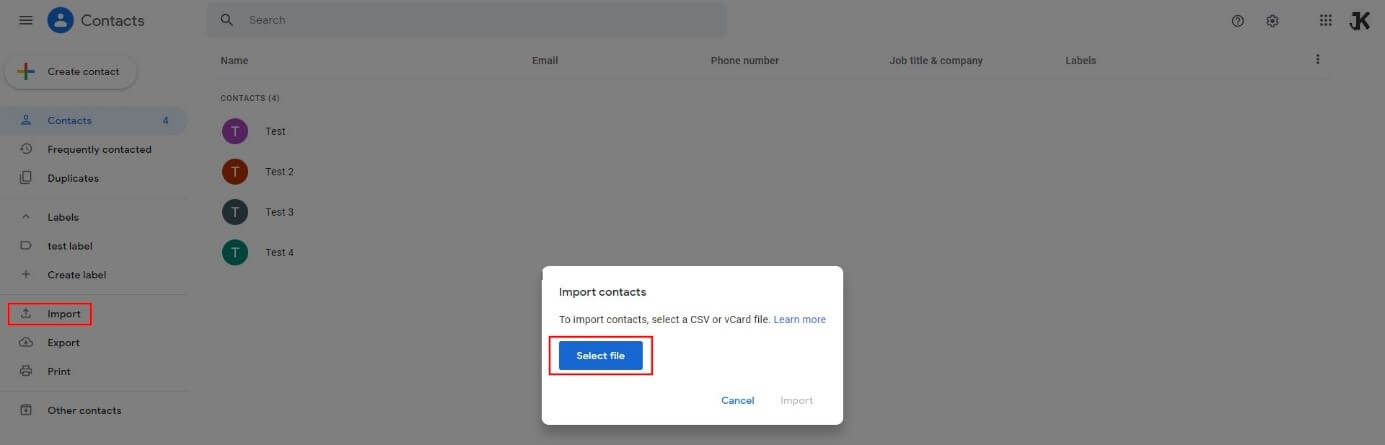
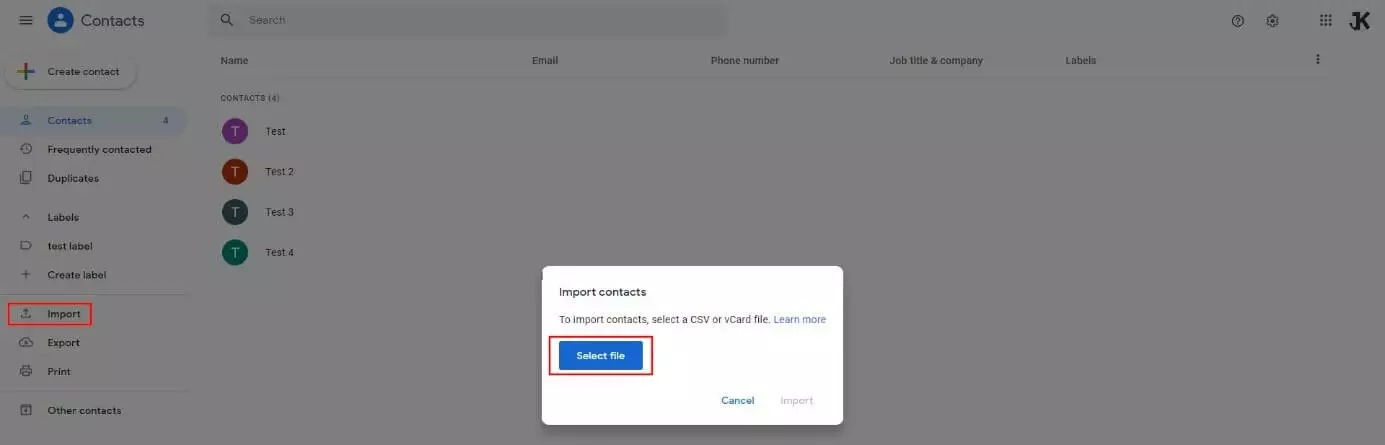
Ora inserite la posizione dei file dei dati di contatto, che possono essere documenti in CSV o in formato vCard (.vcf). Mentre il primo è il tipico formato per dati di contatto di sistemi di gestione delle banche dati o di client di posta elettronica come Outlook, l’altro formato è utilizzato prevalentemente come formato di esportazione nei programmi Apple. Visto che per l’importazione nei Contatti Gmail è indifferente quale di questi due tipi sia il file di dati di contatto da voi in uso, non è necessario effettuare operazioni preliminari. Fate semplicemente doppio clic con il tasto sinistro del mouse sul record (non appena trovato con esplora) e premete poi “Importa”:


Una volta importati i contatti in Gmail, riceverete il relativo messaggio che vi comunicherà che l’operazione è andata a buon fine nella parte inferiore dello schermo.
Come importare i contatti Gmail su un dispositivo mobile (App Android)
Se utilizzate Gmail sul vostro smartphone o tablet, potete sempre inserire i dati di contatto come spiegato nelle istruzioni sopra indicate tramite la versione browser di Contatti Google. Se invece installate sul vostro dispositivo l’app Contatti Google, potete tuttavia usufruire di una comoda alternativa, perché l’app dispone anche di una funzione integrata per importare i contatti. Potete utilizzarla come di seguito indicato:
- Scaricate e installate Contatti Google tramite Google Play Store, se l’app non è già installata sul vostro dispositivo.
- Effettuate il login nell’app tramite il vostro account personale Google o nell’account Google per il quale volete importare i contatti.
- Cliccate sull’icona del menu ad hamburger (tre lineette orizzontali o tre puntini), per aprire il menu principale della app.
- Selezionate la voce “Impostazioni”.
- Scorrete nella rubrica a “Gestione contatti” e selezionate “Importa”.
- Segnalate tramite l’apposita selezione se i contatti verranno importati da un file vCard (.vcf) o da una scheda SIM in uso (altre opzioni come CSV non sono disponibili nell’app Contatti).
- Successivamente selezionate la cartella di salvataggio del file o la scheda SIM contatti e iniziate la procedura d’importazione.
Se volete importare contatti Gmail non fa alcuna differenza che procediate mediante app mobile o tramite browser: i nuovi dati vengono sincronizzati automaticamente e saranno disponibili non solo in tutte le versioni Gmail, ma anche in tutti gli altri servizi Google che dispongono di un’integrazione con i Contatti Google.