

Come liberare spazio sull’iPhone
Se il funzionamento dell’iPhone è rallentato oppure se non è più possibile installare le app o salvare contenuti multimediali, come le foto, sul vostro dispositivo, significa che la memoria dell’iPhone è piena. Vi mostriamo come liberare spazio sul vostro iPhone.
Liberare spazio su iPhone: soluzioni immediate
- Consiglio 1: archiviate i file di grandi dimensioni, come le foto e i video, su supporti di archiviazione esterni, su iCloud o su altre alternative.
- Consiglio 2: utilizzate iCloud o iTunes per archiviare le app e i file multimediali inutilizzati. Con la funzione “Rimuovi solo l’app” potete archiviare su iCloud i dati delle app non utilizzate e ripristinare le app sul dispositivo in qualsiasi momento.
- Consiglio 3: comprimete le foto e i video per liberare lo spazio di archiviazione occupato inutilmente. Riducete la risoluzione delle foto e dei video futuri ed eliminate i file multimediali duplicati.
- Consiglio 4: svuotate la cache di browser e app. Eliminate periodicamente i file temporanei e i file multimediali delle app di messaggistica, come WhatsApp. Cancellate le conversazioni e-mail e delle app di messaggistica.
- Consiglio 5: create un backup del dispositivo e riportate l’iPhone alle impostazioni di fabbrica per liberare spazio sull’iPhone.
Come ottenere più spazio di archiviazione sull’iPhone
Per prima cosa, controllate quanto spazio di archiviazione è occupato sul vostro iPhone, selezionando “Impostazioni” > “Generali” > “Spazio iPhone”. La schermata mostra una barra divisa in più sezioni colorate. La legenda sotto la barra indica quale colore è associato alle applicazioni e ai dati.
Metodo 1: archiviare i file di grandi dimensioni da un’altra parte
I file di foto, video, film e serie sono quelli che occupano più spazio. Se utilizzate regolarmente foto e video sull’iPhone o se salvate sul dispositivo i film e le serie da guardare mentre siete in giro, controllate ciò che non vi serve. Archiviate i vecchi file su supporti di archiviazione esterni oppure su uno spazio di archiviazione sul cloud. Così facendo potete non soltanto creare un backup, ma anche liberare spazio rapidamente.
È anche possibile archiviare le vostre foto e i vostri video su iCloud e sfruttare la sincronizzazione di iCloud. Potete attivare anche questa funzione in “Impostazioni” > “Generali” > “Spazio iPhone”. Tuttavia, assicuratevi anche di avere abbastanza spazio di archiviazione libero gratuito. Per liberare lo spazio di archiviazione su iCloud, potete prima eliminare le foto inutili su iCloud.
Create backup di file di grandi dimensioni, conversazioni delle app di messaggistica e dati del dispositivo in modo regolare e automatico sul cloud, risparmiando così spazio sul vostro dispositivo, grazie alla soluzione Managed Nextcloud.
Metodo 2: disinstallare le app inutilizzate
Più a lungo si utilizza uno smartphone, più è probabile che si accumulino applicazioni superflue e inutilizzate, come giochi, app di messaggistica o fotografia. Che cosa fare se al momento non utilizzate una certa app, ma potrebbe servirvi di nuovo in futuro? La soluzione: “Rimuovi solo l’app”. Questa funzione è disponibile a partire da iOS 11. Selezionate “Generali”, “Spazio iPhone” e “Rimuovi solo l’app”. Se non utilizzate una certa app da molto tempo, il vostro iPhone rimuove l’app automaticamente e ne sposta i dati su iCloud.
Vantaggio: i dati e i documenti non vanno persi. Inoltre, è possibile ripristinare l’app all’ultimo stato salvato sul dispositivo in qualsiasi momento. Se non volete disinstallare automaticamente le app, procedete manualmente nel modo seguente:
- In “Spazio iPhone” selezionate l’app interessata.
- Scegliete “Elimina app” o “Rimuovi solo l’app”.
- Le app installate rimangono sulla schermata iniziale, ma con il simbolo di una nuvoletta.
Metodo 3: ottimizzare la qualità di foto e video
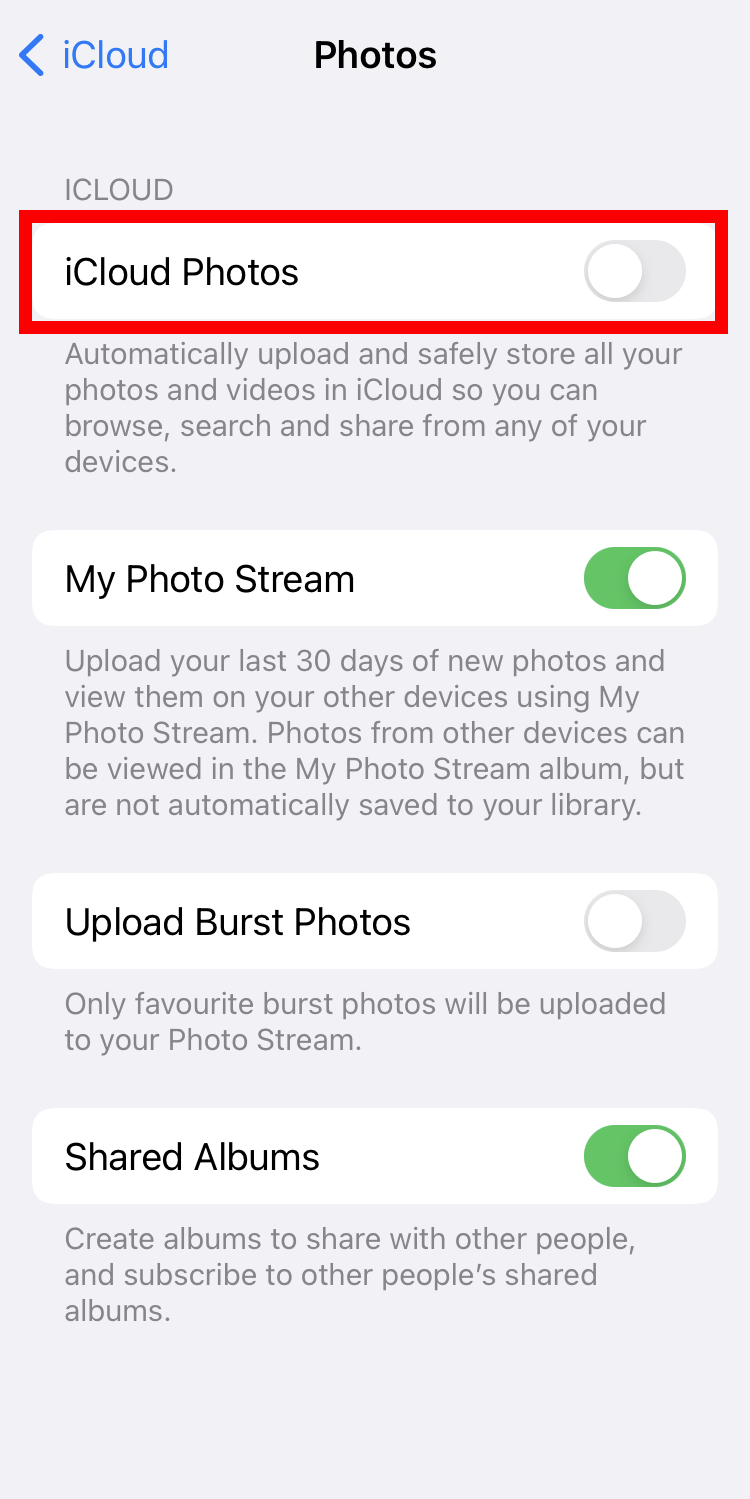
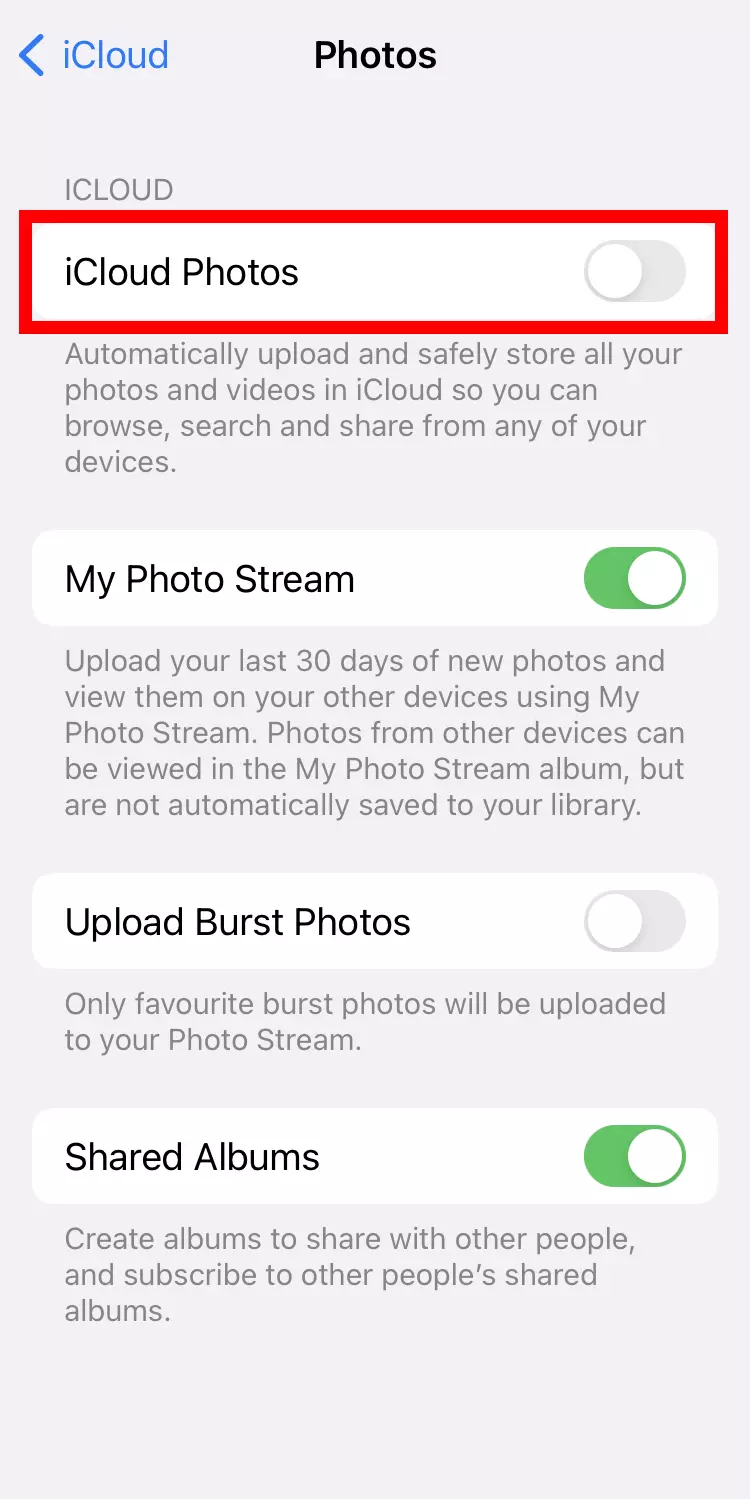
L’archiviazione di foto e video di grandi dimensioni in alta qualità non è l’unico modo per ottenere più spazio. Potete anche utilizzare la funzione “Ottimizza spazio iPhone” in “Impostazioni” > “Immagine profilo ID Apple” > “iCloud” > “Foto”. Attivate la funzione “Foto di iCloud” e mettete la spunta anche su “Ottimizza spazio iPhone”. iOS memorizza quindi le vostre foto e i vostri video in alta risoluzione direttamente su iCloud, mentre sull’iPhone vengono mantenute versioni identiche a risoluzione inferiore. La funzione indica la quantità di spazio risparmiata nella descrizione sottostante.
Metodo 4: eliminare i dati superflui
Anche senza download attivi e senza salvare foto, sull’iPhone si accumulano dati superflui, come dati di cache delle app, download automatici di contenuti multimediali da app di messaggistica come WhatsApp, e-mail e allegati archiviati o cancellati oppure file duplicati.
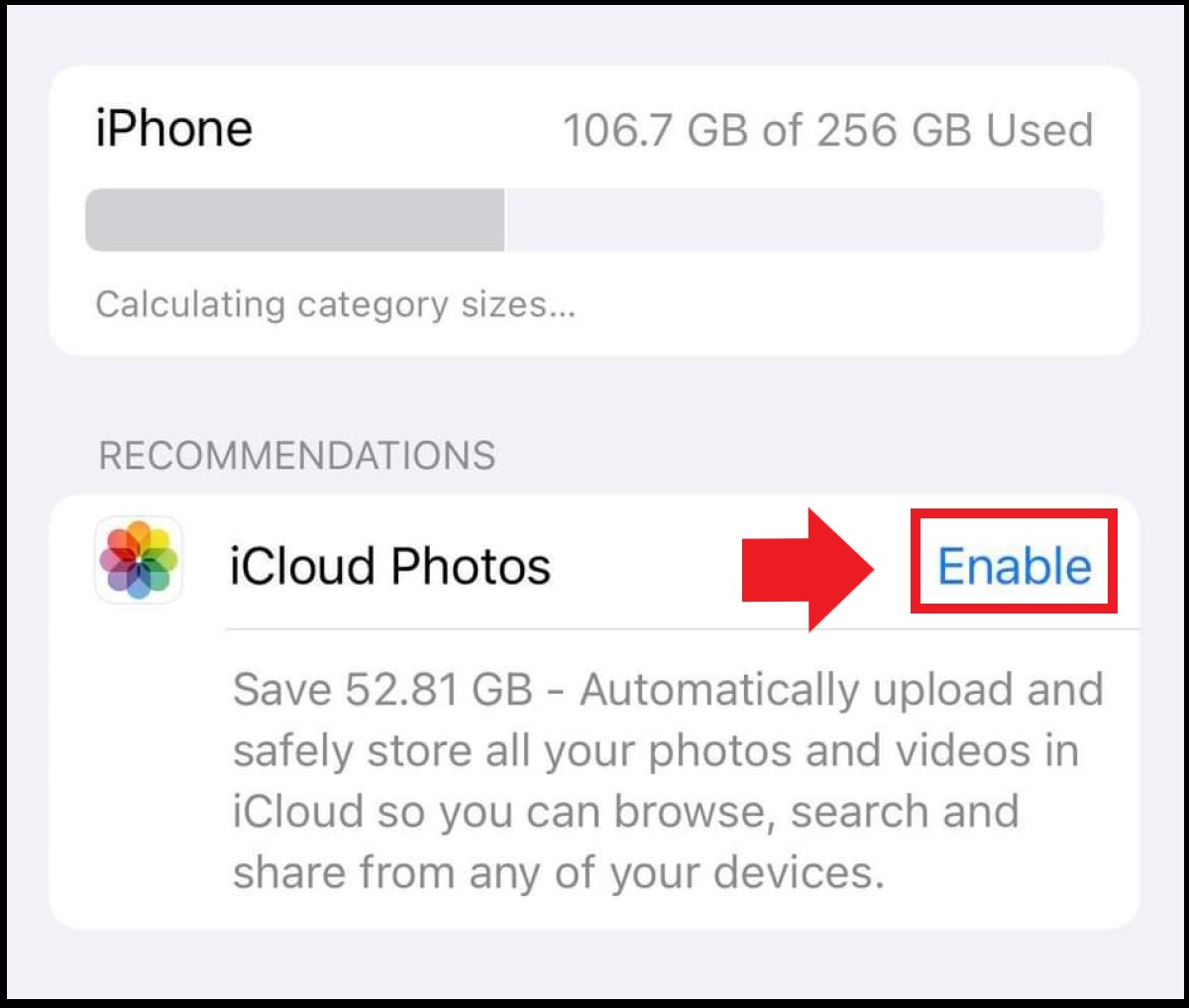
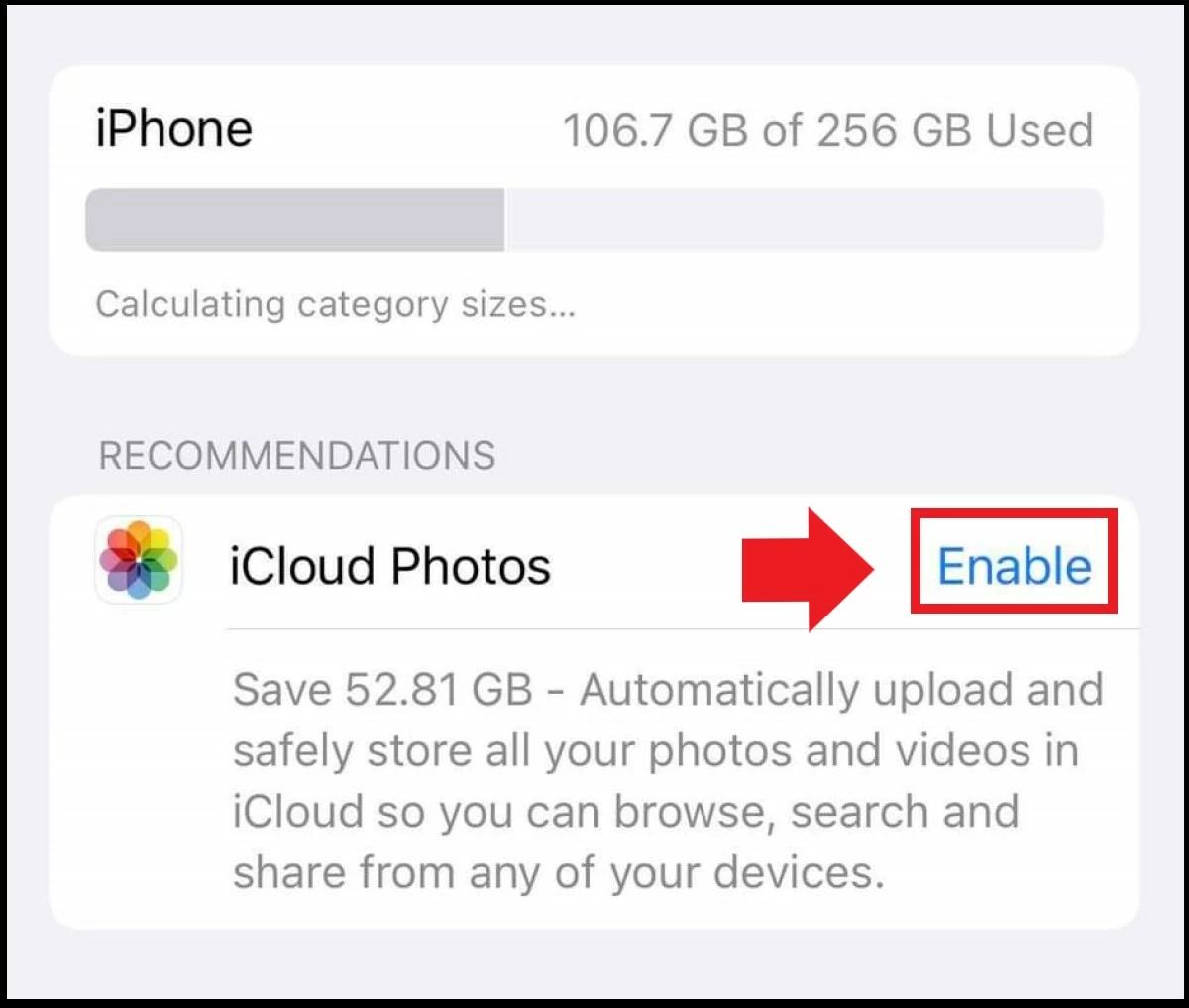
Se volete controllare la presenza di dati superflui o ottimizzare lo spazio, selezionate “Spazio” e “Mostra tutto”. Qui trovate i consigli per lo spazio di archiviazione del vostro sistema. Utilizzate i consigli adatti per liberare spazio o per cancellare i file toccando “Abilita”.
I consigli utili per eliminare i file superflui sono:
- Svuotare la cache del browser: andate in “Impostazioni” > “Safari” e selezionate “Cancella dati siti web e cronologia” per eliminare i file temporanei dalla cache.
- Eliminare automaticamente i vecchi messaggi: nelle impostazioni delle app di messaggistica, controllate per quanto tempo i vecchi messaggi rimangono sull’iPhone. Se necessario, è possibile ridurre la durata di archiviazione con l’opzione “Conserva i messaggi”.
- Eliminare le foto duplicate: a partire da iOS 16 è possibile trovare ed eliminare automaticamente le foto duplicate o molto simili sul dispositivo. In questo modo potete eliminare i doppioni in pochissimo tempo.
- Disattivare i download automatici: le app di messaggistica come WhatsApp sono particolarmente comode per inviare GIF, video e foto, ma con i download automatici ci si ritrova velocemente non soltanto con una memoria insufficiente su WhatsApp, ma anche con lo spazio di archiviazione sull’iPhone esaurito. Di norma l’iPhone scarica automaticamente i file multimediali delle app di messaggistica. Per decidere manualmente quali immagini scaricare, disattivate la funzione “Download automatico media”.
- Eliminare vecchie e-mail e allegati: in alcuni casi, le vecchie e-mail e i relativi allegati non vengono eliminati completamente, ma solo archiviati. Nelle impostazioni, andate su “Mail”, quindi in “Account” e selezionate il vostro account e-mail desiderato. In “Avanzate” potete scegliere se archiviare o cancellare completamente le e-mail eliminate.
Metodo 5: svuotare lo spazio di archiviazione sull’iPhone tramite backup e ripristino
In rari casi l’iPhone può segnalare che lo spazio di archiviazione è pieno anche se avete già provato tutti i metodi descritti per ripulire la memoria. In questi casi si consiglia di fare un backup, seguito da un ripristino alle impostazioni di fabbrica. Prima di farlo, caricate i dati del vostro dispositivo su iCloud oppure fate un backup su un altro sistema cloud. In alternativa, create un backup su un supporto di archiviazione esterno. Per ripristinare le impostazioni di fabbrica sul dispositivo, andate in “Impostazioni” > “Generali” > “Trasferisci o inizializza” e selezionate “Inizializza contenuto e impostazioni”. A seguire ricevete un codice o dovete inserite la vostra password dell’ID Apple.