

Come creare backup dell’iPhone? Tre semplici alternative

Per creare un backup dell’iPhone è possibile usare diversi metodi tramite iCloud o PC.
Come mettere al sicuro i dati del vostro iPhone?
Creare un backup dei dati del vostro iPhone permette di prevenire le perdite di dati e ne facilita il ripristino se il dispositivo non funziona più come dovrebbe. Vi spieghiamo qui tre semplici metodi per creare un backup dell’iPhone. A tal fine potete utilizzare iCloud, iTunes per Windows o il Finder su Mac.
Metodo 1: backup dell’iPhone tramite iCloud
Avete la possibilità di programmare backup automatici dei dati del vostro dispositivo tramite iCloud e di creare un backup dell’iPhone manualmente in qualsiasi momento. Considerate comunque che è necessario avere sufficiente spazio di archiviazione su iCloud per il backup. Se avete esaurito lo spazio di archiviazione su iCloud, dovete prima liberare lo spazio di archiviazione su iCloud. Tenete inoltre conto del fatto che non tutti i dati sono inclusi nel backup del dispositivo su iCloud. Alcuni dei dati che non vengono salvati nel backup del dispositivo sono i contenuti dell’App Store, la musica acquistata e i video al di fuori di iTunes.
Primo passaggio: controllate la vostra connessione Wi-Fi. Per il processo di backup tramite iCloud è necessaria una connessione internet senza interruzioni.
Secondo passaggio: aprite le “Impostazioni” sul vostro iPhone.
Terzo passaggio: toccate la vostra immagine profilo dell’ID Apple.
Quarto passaggio: andate su “iCloud”.
Quinto passaggio: avviate il backup tramite “Esegui backup adesso”.
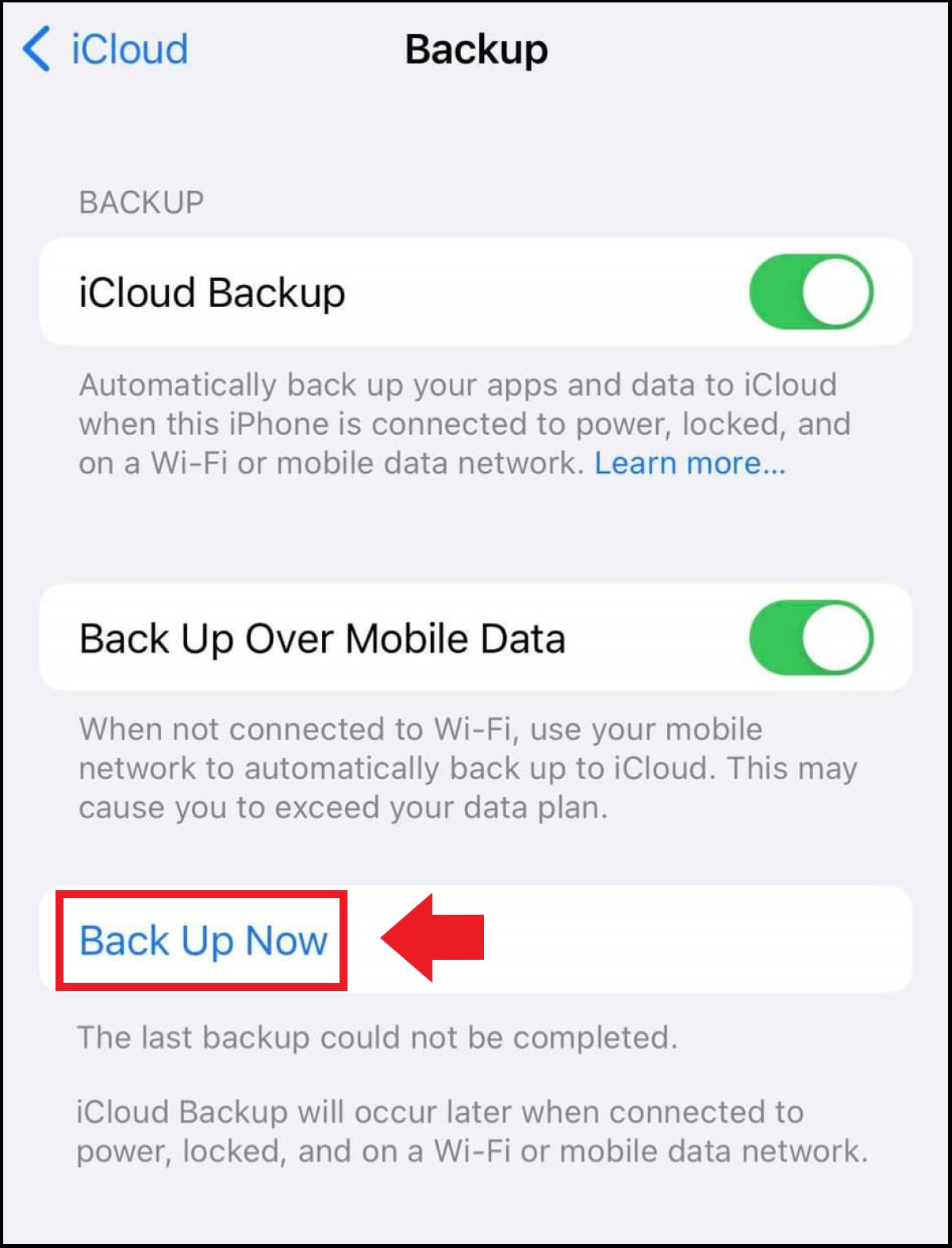
Sesto passaggio: la creazione del backup richiede da pochi minuti a due ore a seconda del volume di dati e del modello di iPhone.
Metodo 2: creare un backup dell’iPhone su Mac
Se utilizzate un Mac, usate il Finder per creare un backup dell’iPhone su PC.
Primo passaggio: collegate il vostro iPhone al Mac tramite cavo USB.
Secondo passaggio: utilizzate il Finder per trovare il vostro iPhone collegato e apritelo.
Terzo passaggio: per crittografare i dati del backup, mettete la spunta in “Esegui crittografia backup locale”. Impostate anche una password.
Quarto passaggio: fate clic su “Esegui backup adesso” per creare un backup dell’iPhone sul Mac.
Se salvate dei backup importanti in locale sul Mac, ricordate di creare un backup del Mac al momento opportuno.
Metodo 3: creare un backup dell’iPhone con Windows
Se volete creare un backup dell’iPhone su Windows senza iCloud, utilizzate iTunes.
Procedete nel modo seguente per creare un backup dell’iPhone con iTunes:
Primo passaggio: installate iTunes su Windows.
Secondo passaggio: stabilite una connessione fra il vostro iPhone e Windows con il cavo USB.
Terzo passaggio: in iTunes, toccate l’icona dell’iPhone a forma di smartphone in alto a sinistra.
Quarto passaggio: in “Backup” selezionate quindi “Questo computer”.
Quinto passaggio: per crittografare i dati durante il trasferimento, mettete la spunta in “Esegui crittografia backup locale”. Impostate una password sicura. A tal fine seguite i nostri consigli per creare una password sicura.
Sesto passaggio: avviate il backup tramite “Esegui backup adesso”.
Un backup dell’iPhone non è al sicuro per sempre sul PC. Vi consigliamo quindi di utilizzare la soluzione Managed Nextcloud|Hosting Managed Nextcloud di IONOS per creare un backup affidabile e soprattutto sicuro dei vostri dati più importanti.
Conclusione: quale metodo usare per mettere al sicuro i dati del vostro iPhone?
Ciascuno dei metodi descritti offre vantaggi specifici se desiderate liberare spazio sul vostro iPhone.
- I vantaggi del backup su iCloud sono la rapidità e l’indipendenza dai supporti di archiviazione fisici. Lo svantaggio è lo spazio di archiviazione limitato.
- I backup dell’iPhone tramite iTunes su Mac o Windows offrono il vantaggio di poter salvare in locale anche contenuti multimediali di grandi dimensioni. Proprio questo aspetto è anche uno svantaggio, in quanto i backup in locale causano perdite di dati in caso di guasti hardware o attacchi malware.
- L’ideale è una combinazione di diversi metodi di backup. Ad esempio, create più backup dell’iPhone sul cloud, anche con alternative a iCloud, e create copie di backup dei dati anche su Mac, Windows o su supporti di archiviazione esterni.