

Creare collegamenti ipertestuali

I collegamenti ipertestuali sono una componente centrale del World Wide Web. In funzione di link unidirezionali, i collegamenti ipertestuali creano connessioni tra siti web e consentono agli operatori di guidare gli utenti di Internet attraverso i loro contenuti online, collegando fonti o consigliando sottopagine con ulteriori informazioni.
I collegamenti ipertestuali non si limitano comunque solo a Internet. In linea di principio, tutti i documenti elettronici possono contenere collegamenti ipertestuali, anche testi, presentazioni, tabelle o messaggi e-mail creati con Microsoft Office.
Nelle sezioni seguenti vi spieghiamo dove trovare la funzione per inserire collegamenti ipertestuali nei vari prodotti Office e quali sono le opzioni disponibili per la loro integrazione.
Formattare un URL come collegamento ipertestuale
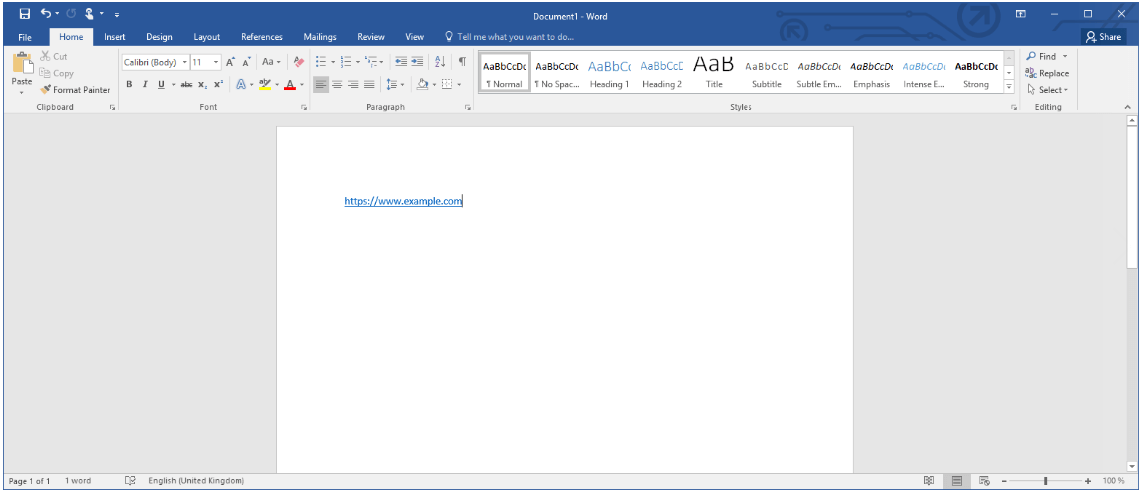
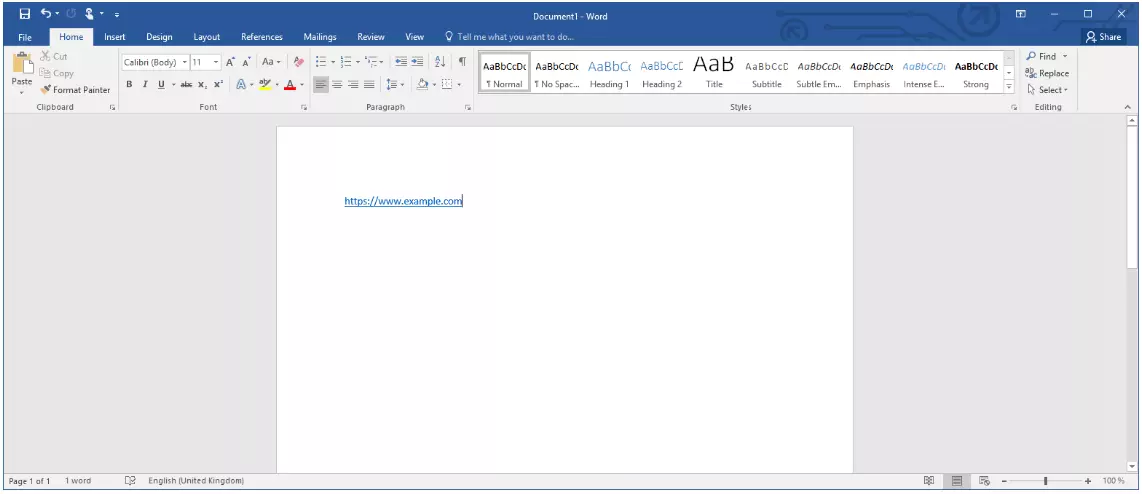
I programmi di Microsoft Office, come Word, Excel, Outlook o PowerPoint, sono in grado di convertire automaticamente gli Uniform Resource Locator (URL) in collegamenti ipertestuali. Basta seguire i seguenti passaggi:
Passaggio 1: inserite l’URL desiderato o copiatelo in un documento di testo, foglio di calcolo Excel o messaggio di Outlook.
Passaggio 2: assicuratevi che il cursore del mouse sia posizionato direttamente dopo l’indirizzo inserito e premete il tasto Invio o la barra spaziatrice.
Il programma imposta automaticamente un collegamento ipertestuale con l’URL specificato come indirizzo di destinazione.
Tutti i prodotti Microsoft Office utilizzano testo sottolineato di colore blu come formato predefinito per i collegamenti ipertestuali
Creare collegamenti ipertestuali con anchor text personalizzato
Per creare un collegamento personalizzato, seguite i passaggi seguenti.
Nelle nostre istruzioni illustrate passo per passo vi mostriamo come inserire un collegamento ipertestuale utilizzando l’esempio di Microsoft Word. Il percorso è lo stesso per tutti i prodotti Microsoft Office che offrono una funzione corrispondente.
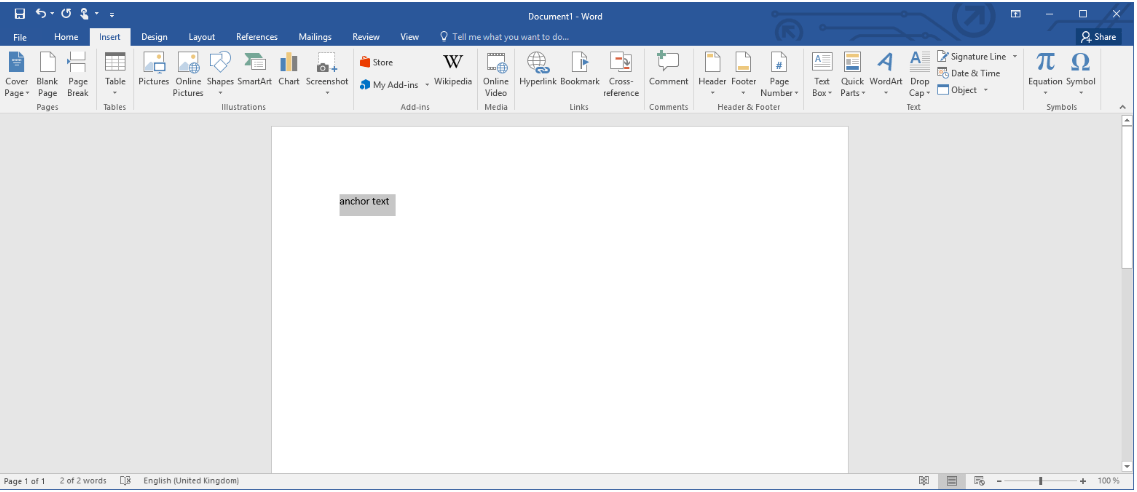
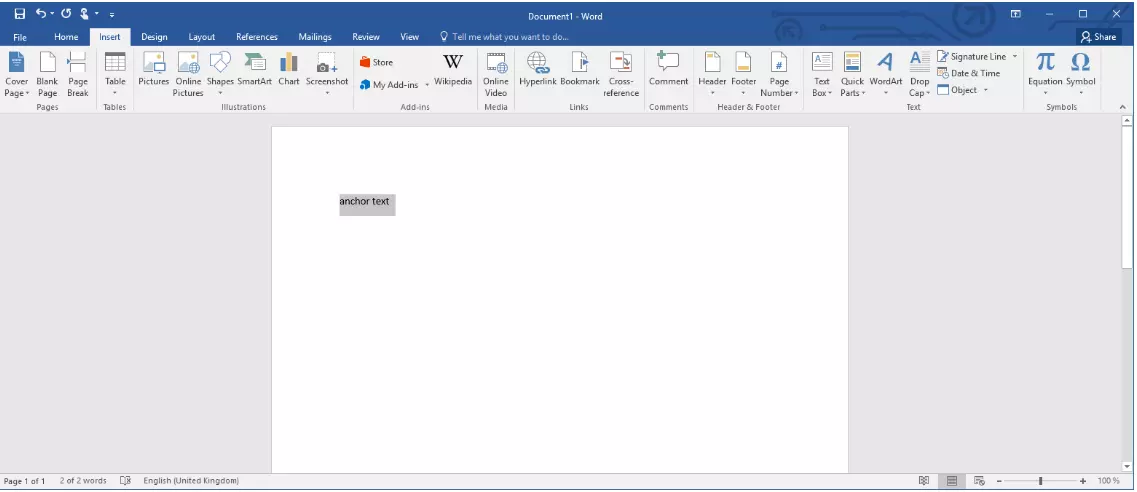
Passaggio 1: selezionate la sezione di testo che desiderate utilizzare come anchor text per il collegamento ipertestuale. In alternativa, potete utilizzare anche un’immagine.
Passaggio 2: fate clic su “Inserisci” nella barra dei menu e selezionate l’opzione “Collegamento ipertestuale” o utilizzate il pulsante “Collegamento ipertestuale…” nel menu contestuale. La scorciatoia da tastiera per questa azione è [ALT] + [CTRL] + [K].
Il programma Microsoft Office apre la finestra “Inserisci collegamento ipertestuale”, nella quale potete specificare tutte le ulteriori impostazioni per il collegamento ipertestuale.
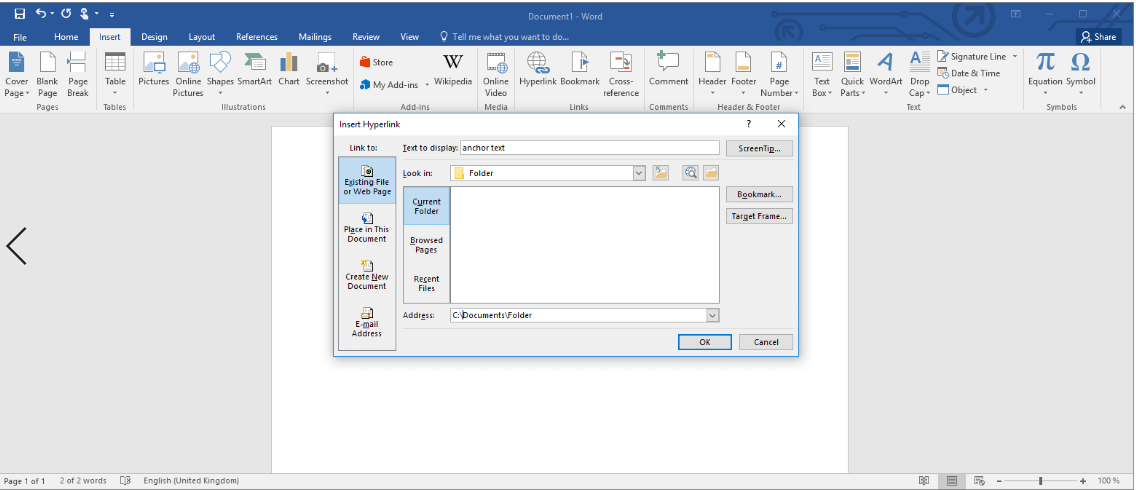
L’anchor text selezionato viene presentato come “Testo da visualizzare” e può essere personalizzato a piacere.
Passaggio 3: per definire la destinazione del collegamento potete scegliere tra le seguenti opzioni:
- Sito web su Internet: fate clic sul pulsante “File o pagina web esistente” alla voce “Collega a” e inserite l’URL del sito web con cui desiderate creare un collegamento alla voce “Indirizzo”.
- File sul vostro computer: sotto “Collega a”, fate clic sul pulsante “File o pagina web esistente” e specificate il percorso del file sul vostro computer.
- Passaggio di testo nel documento corrente: sotto “Collega a”, fate clic sul pulsante “Inserisci nel documento” e selezionate il segnalibro, la diapositiva o il riferimento della cella del collegamento ipertestuale.
- Passaggio di testo in un altro documento: sotto “Collega a”, fate clic sul pulsante “File o pagina web esistente” e specificate il file con cui desiderate creare un collegamento. Quindi fate clic su “Segnalibro…” e selezionate il segnalibro, la diapositiva o il riferimento della cella desiderata.
- Collegamento a un nuovo messaggio di posta elettronica: sotto “Collega a”, fate clic sul pulsante “Indirizzo di posta elettronica” e inserite l’indirizzo e-mail nel campo previsto. Se necessario, potete definire anche un oggetto.
Passaggio 4: fate clic su “Segnalibro” per definire una descrizione che verrà visualizzata quando il puntatore del mouse si trova sopra il link. Se non personalizzate la descrizione, verrà visualizzato di default l’indirizzo di destinazione del collegamento ipertestuale.
Passaggio 5: confermate le impostazioni con un clic su “OK”.
Modificare collegamenti ipertestuali
Per modificare un collegamento ipertestuale inserito in un prodotto Microsoft Office, procedete come segue.
Passaggio 1: fate clic con il tasto destro del mouse sul collegamento ipertestuale.
Passaggio 2: selezionate “Modifica collegamento ipertestuale…” dal menu contestuale.
Il programma Microsoft Office apre la finestra “Modifica collegamento ipertestuale”, che offre le stesse opzioni di impostazione della finestra “Inserisci collegamento ipertestuale” descritta sopra.
In Word, Excel, Outlook o PowerPoint potete adattare anche il modo in cui vengono visualizzati i collegamenti ipertestuali. Per fare ciò, utilizzate le funzioni di formattazione disponibili nella sezione “Carattere” del menu “Home”.
Nel nostro articolo di approfondimento su questo argomento potete scoprire come rimuovere un collegamento creato in Word, Excel, PowerPoint o Outlook.