

Firefox: come attivare la modalità di navigazione anonima

Navigando sul web, nel vostro browser potete lasciare tracce sotto forma di cronologie, siti visitati o cookie salvati. Per far sparire queste tracce, Firefox offre la modalità di navigazione anonima: durante la navigazione molti dati non sono più salvati e perciò altri utenti non possono più rintracciarli nel vostro computer. Fattore importante: molti dati, ma non tutti. Vi spieghiamo come attivare la navigazione anonima ossia la modalità privata con Firefox e quali dati vengono realmente nascosti (e quali no).
Attivare la navigazione anonima temporanea con Firefox
Per disattivare il salvataggio di cronologia o cookie solo in modo temporaneo, potete avviare l’impostazione “Navigazione anonima” di Firefox. Cliccate in alto a destra sulla voce del menu “Nuova finestra anonima”.
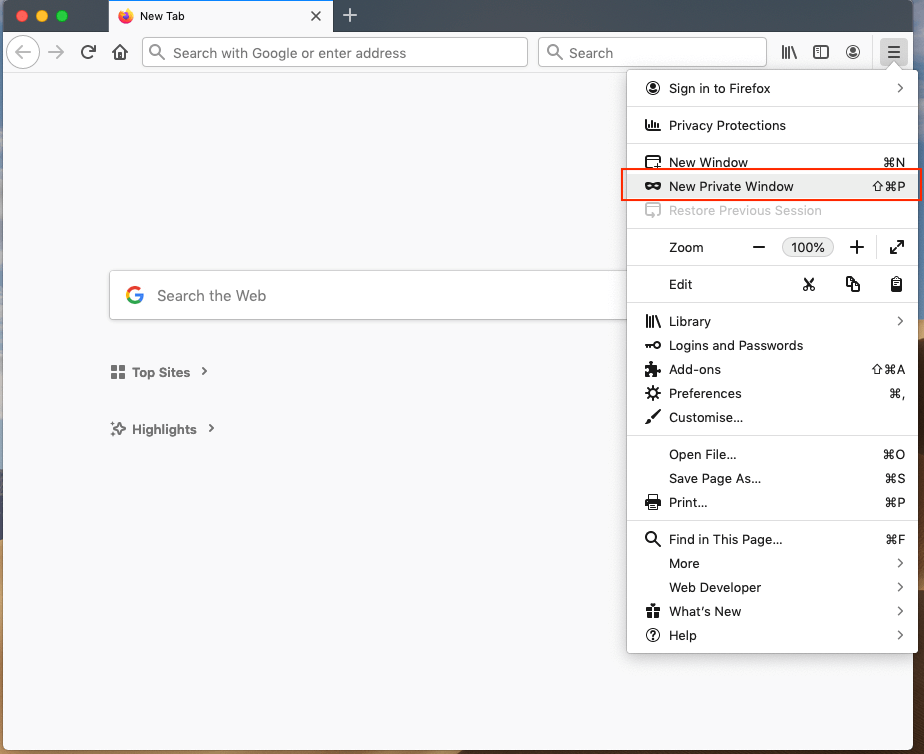
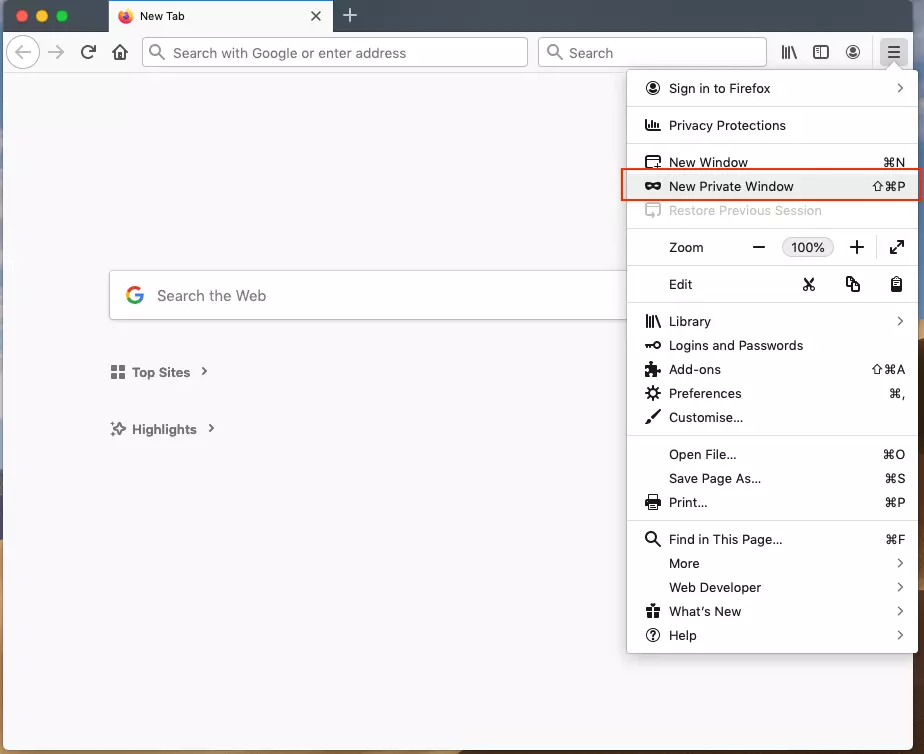
Si aprirà una nuova finestra in modalità di navigazione anonima. Per capire se vi trovate in questa modalità, basta guardare l’icona di colore viola raffigurante la maschera situata in alto a destra e nella scheda di tabulazione.
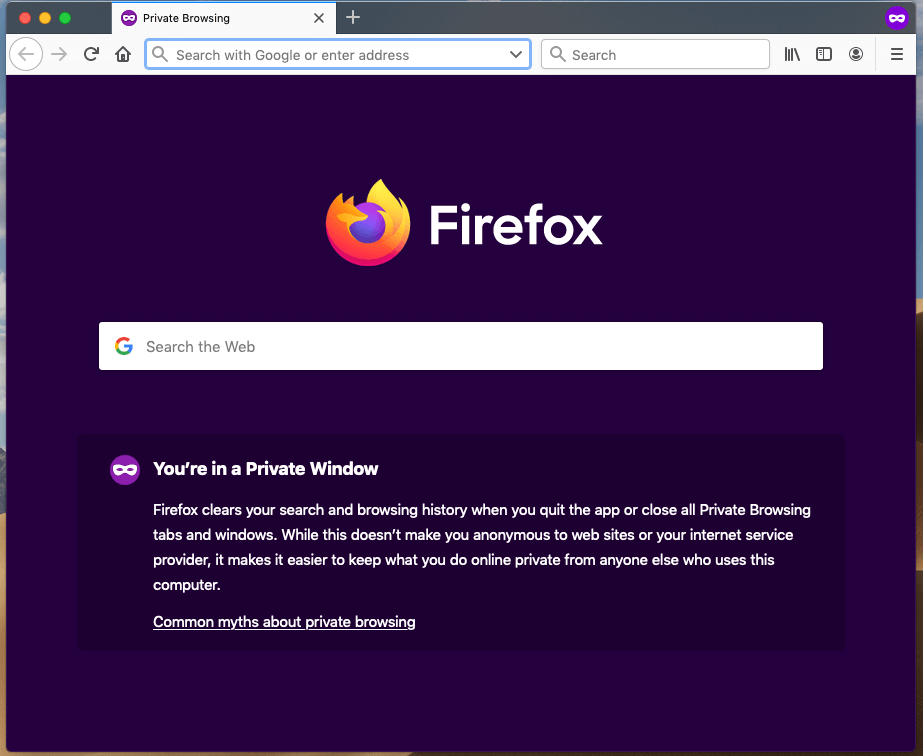
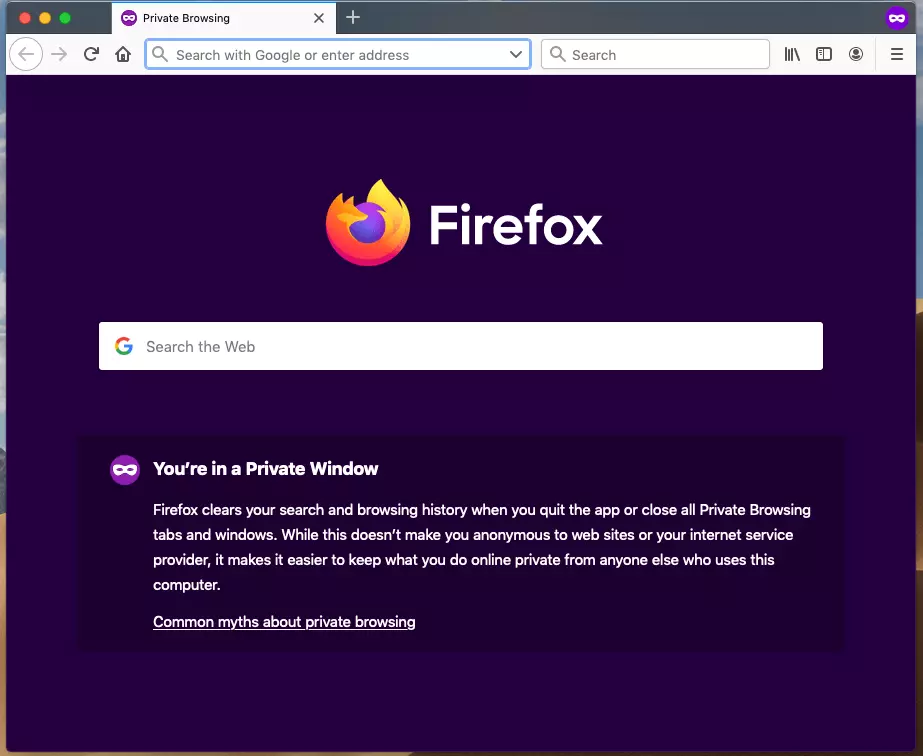
Per abbandonare la modalità di navigazione anonima, dovete semplicemente chiudere la finestra.
Se avete aperto parallelamente una finestra o più schermate di Firefox, queste continuano la navigazione in modalità tradizionale, e cioè salvando i cookie standard e altri dati.
In alternativa alla modalità descritta qui sopra, potete premere il comando rapido sulla tastiera [Maiusc] + [CTRL] + [P], o [Maiusc] + [Cmd] + [P] per il Mac, per attivare la modalità di navigazione anonima su Firefox.
Aprire un link su Firefox in una nuova finestra in “Modalità di navigazione anonima”
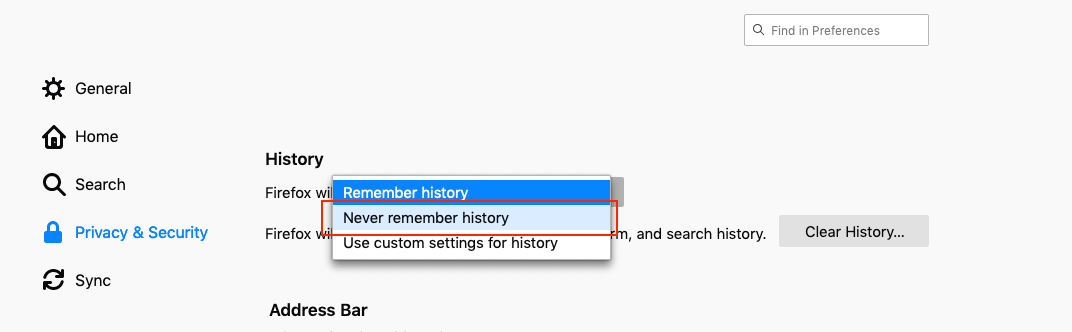
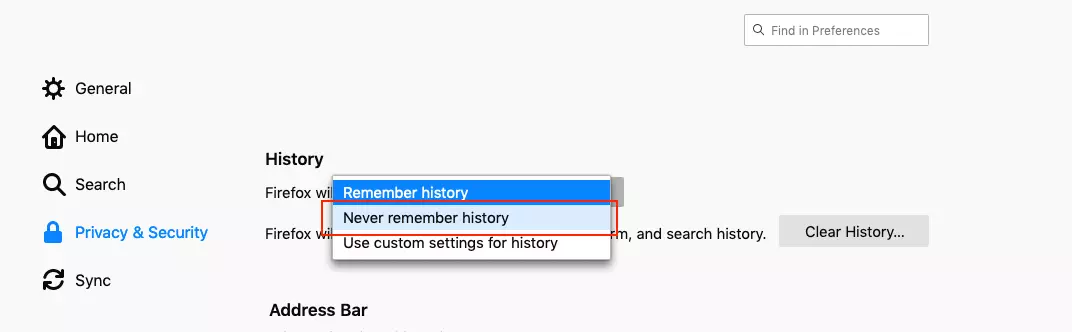
Se state navigando sul browser Firefox in modalità tradizionale e volete aprire volontariamente un link in modalità di navigazione anonima, potete farlo in maniera semplice. Per farlo dovete solamente cliccare con il tasto destro o premere il tasto CTRL e facendo clic sul link per aprire il menu contestuale e selezionare il comando “Apri link in una nuova finestra anonima”.
Attivare sempre la “modalità di navigazione anonima” con Firefox
Se non volete stare lì a riflettere se vi trovate o meno nella modalità di navigazione anonima di Firefox, potete disattivare in modo permanente il salvataggio della cronologia. Selezionate nel menu del browser in alto a destra la voce “Opzioni” e nella nuova scheda che si aprirà la voce “Privacy e sicurezza” nel menu a sinistra. Scrollate verso il basso fino al punto “Cronologia” e accanto alla voce “Impostazioni cronologia” scegliete “Non salvare la cronologia”. A questo punto è anche utile cancellare la cronologia di Firefox.
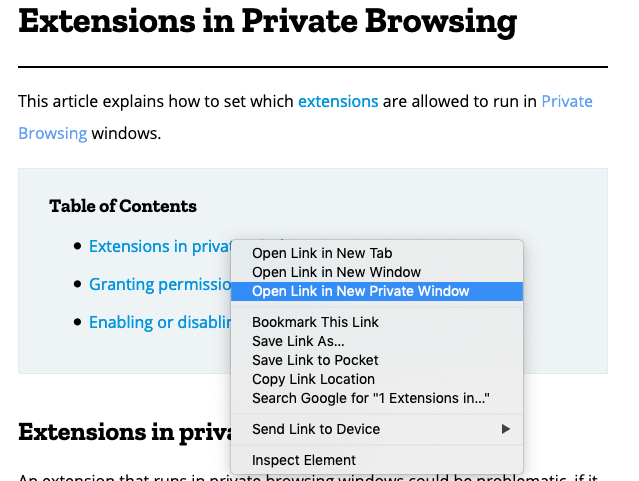
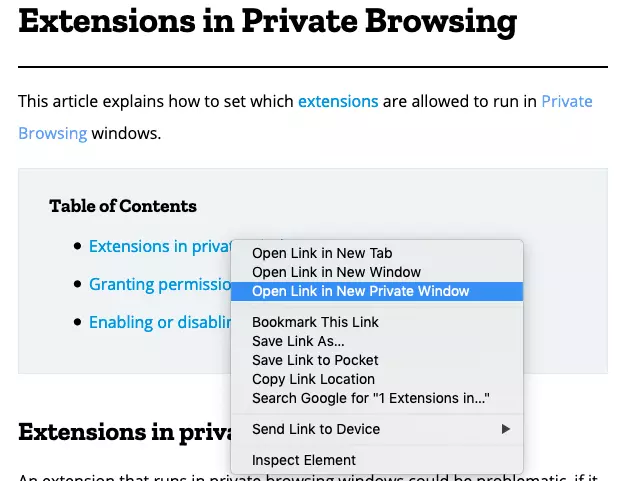
Con questa impostazione, durante la navigazione su Firefox, nella riga di intestazione non si visualizza più l’icona di colore lilla raffigurante la maschera, ma il browser si comporta comunque come in modalità di navigazione anonima.
Se volete riattivare il salvataggio dei dati nella cronologia, ritornate nelle opzioni alla voce “Privacy e sicurezza” e selezionate uno degli altri punti dalla lista drop-down.
Buono a sapersi: quali dati non sono salvati durante la modalità di navigazione anonima
Molti potrebbero credere che impostando la modalità di navigazione anonima di Firefox si possa risultare praticamente invisibili in rete. Questo però non è vero. Nel corso di una navigazione anonima non sono salvati solo i dati seguenti:
- siti visitati (nella cronologia e nella barra degli indirizzi)
- moduli e barra di ricerca per il completamento automatico
- elenco dei download, ma attenzione: i file scaricati saranno salvati nel computer ma non mostrati nell’elenco “Visualizza tutti i download”
- cookie persistenti, ma attenzione: per la sessione attiva nella finestra anonima, i cookie sono salvati separatamente dai cookie della finestra normali
- contenuti web temporanei, ad esempio i file in cache o i file per l’utilizzo offline
Tuttavia è bene ricordare che: le password e i segnalibri creati mentre si è in modalità di navigazione anonima con Firefox sono salvati in modo permanente. Inoltre anche durante la modalità di navigazione anonima riceverete i suggerimenti di URL nella barra degli indirizzi, in base al vostro comportamento di navigazione nella modalità tradizionale. Per di più, il vostro provider può continuare a identificare il vostro comportamento di navigazione in base agli indirizzi IP utilizzati e al dispositivo. Per eliminare anche queste tracce e navigare in maniera (più) anonima, dovete utilizzare un client VPN.