

Configurare un server proxy su Windows

La connessione tra server e client non è sempre diretta. In molte reti la connessione avviene tramite i cosiddetti server proxy che assumono la funzione di intermediario. In questo modo viene ottimizzata la trasmissione dei dati e viene resa possibile l’implementazione di nuovi meccanismi di sicurezza. Talvolta anche gli utenti privati decidono di affidare la propria trasmissione dati ad un server proxy, al fine di celare il proprio indirizzo IP in modo da poter navigare nel totale anonimato. Di seguito vi presentiamo le impostazioni da configurare per l’utilizzo dei server proxy con Windows 7, 8 e 10, le problematiche più frequenti nelle quali si può incappare e come porvi rimedio.
Utilizzo privato dei server proxy
Per quanto riguarda l’utilizzo dei server proxy da parte di utenti privati, solitamente lo scopo principale è quello di rendere anonime le proprie attività su Internet. Gli utenti usufruiscono consapevolmente dei servizi di un forward proxy, così da nascondere il proprio indirizzo IP dietro a quello del proxy. I motivi possono essere diversi: se da una parte c’è la volontà di proteggere la sfera privata, in tempi dove il controllo è sempre maggiore, dall’altra, per molti utenti, l’obbiettivo è anche quello di accedere a contenuti bloccati. Difatti la geolocalizzazione tramite indirizzi IP permette ai provider di limitare i servizi online per determinati paesi. Un esempio famoso è Netflix, l’amatissima piattaforma streaming per film e serie TV, non accessibile normalmente agli utenti italiani, ma solo grazie a dei server proxy americani, che hanno permesso di aggirare il blocco. Su Internet è possibile trovare numerosi provider che, gratuitamente, offrono servizi di proxy. Nonostante ciò è importante riflettere bene sulla scelta del server proxy che si vuole utilizzare, poiché anche se un server proxy può cancellare le tracce della propria attività in rete, il provider che si è scelto di utilizzare ha comunque accesso ai dati che vengono trasmessi tramite il suo server. Nel caso in cui si sia deciso di utilizzare un forward proxy, è possibile configurare correttamente le impostazioni attraverso il pannello di controllo di Windows o direttamente sul browser. Di seguito vi mostriamo come procedere.
Configurazione manuale di un proxy con Windows
Solitamente un utente privato, che naviga su Internet con il proprio computer attraverso una rete LAN o Wi-Fi, non deve apportare alcuna modifica alle impostazioni. Una modifica delle impostazioni standard è necessaria solo se si vuole impostare che il proprio traffico dati venga gestito da un server proxy. Nelle reti aziendali la multiplazione del traffico dati attraverso un forward proxy è invece la prassi. Ad ogni modo la configurazione dei servizi proxy per l’accesso a Internet va fatta manualmente o configurando l’URL. In entrambi i casi la configurazione avviene attraverso le impostazioni della rete Windows. Il percorso da seguire per svolgere questo processo varia a seconda della versione Windows utilizzata.
Configurazione di un server proxy con Windows 7
Per configurare un server proxy con Windows 7, cliccate su “Pannello di Controllo” nel menu di Windows.
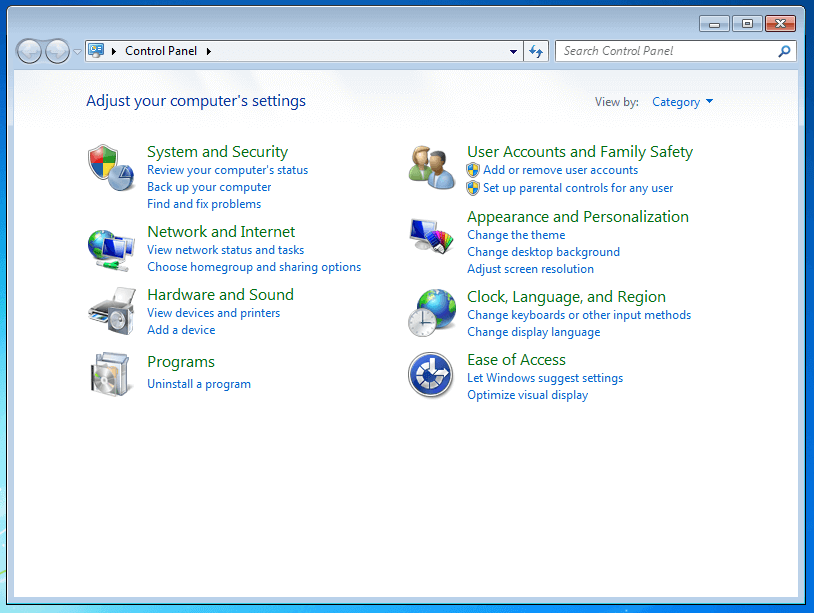
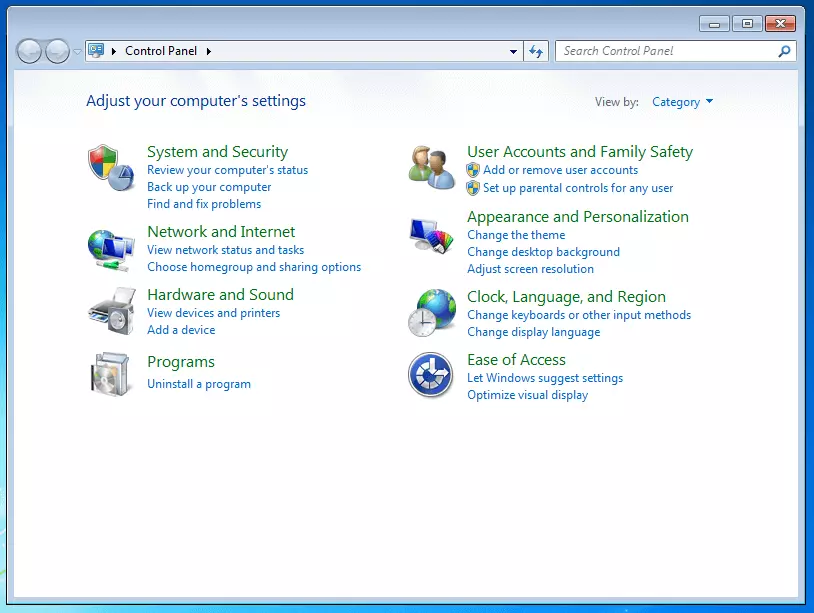
Dunque cliccate su “Rete e Internet” e “Opzioni Internet”.
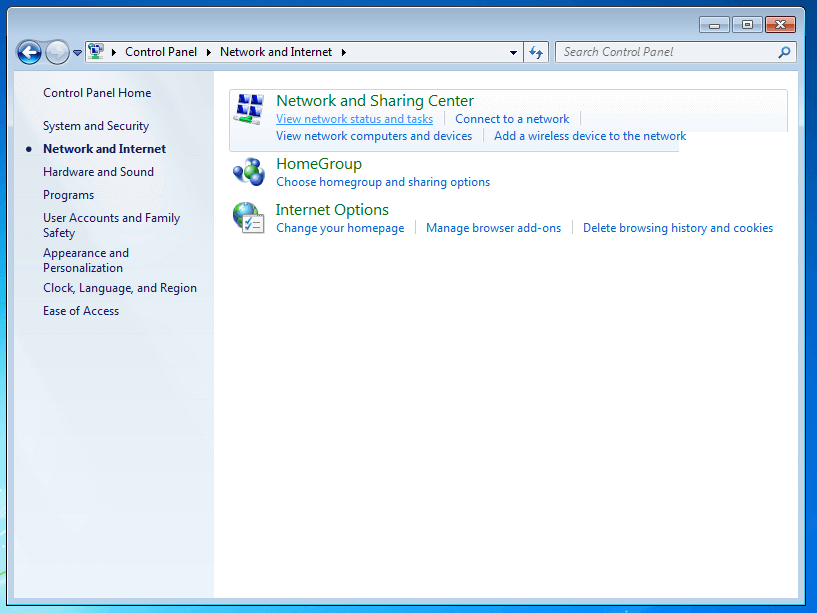
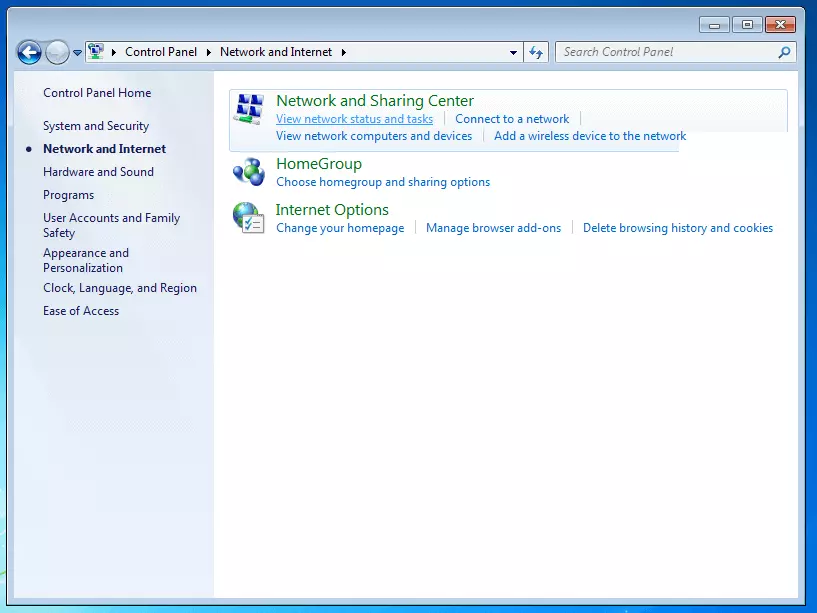
Si aprirà poi la finestra “Opzioni Internet”.
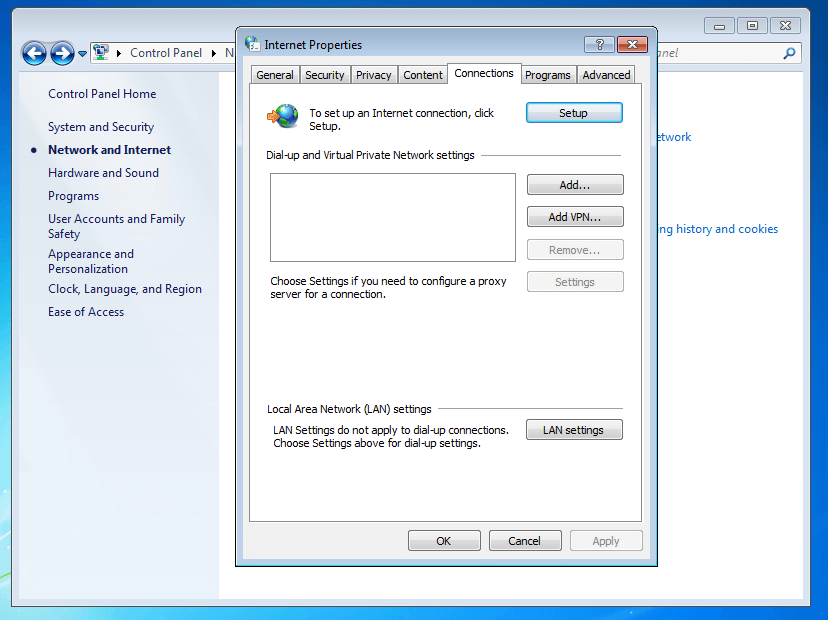
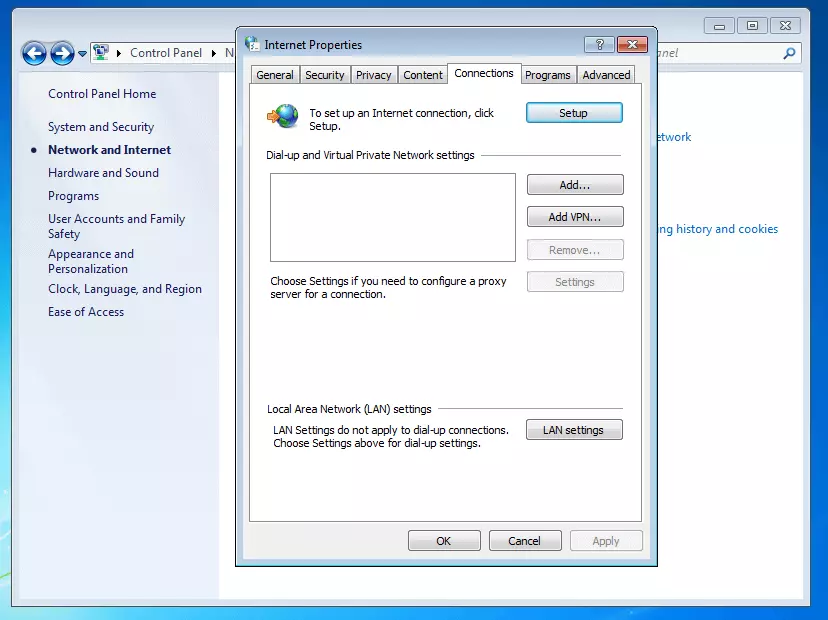
Cliccate sulla tab “Connessioni” e poi “Impostazioni LAN”. Dopodiché si aprirà una finestra “Impostazioni per Rete Locale (LAN)”.
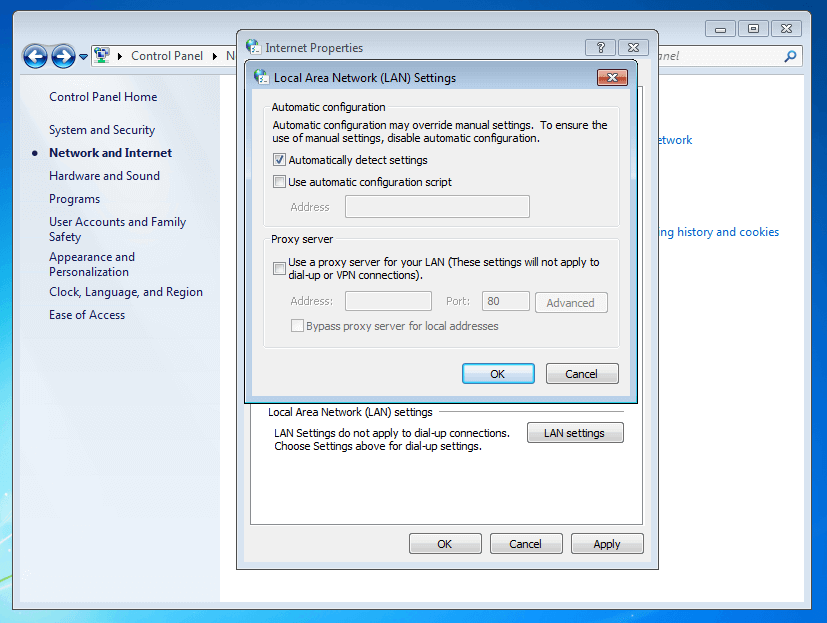
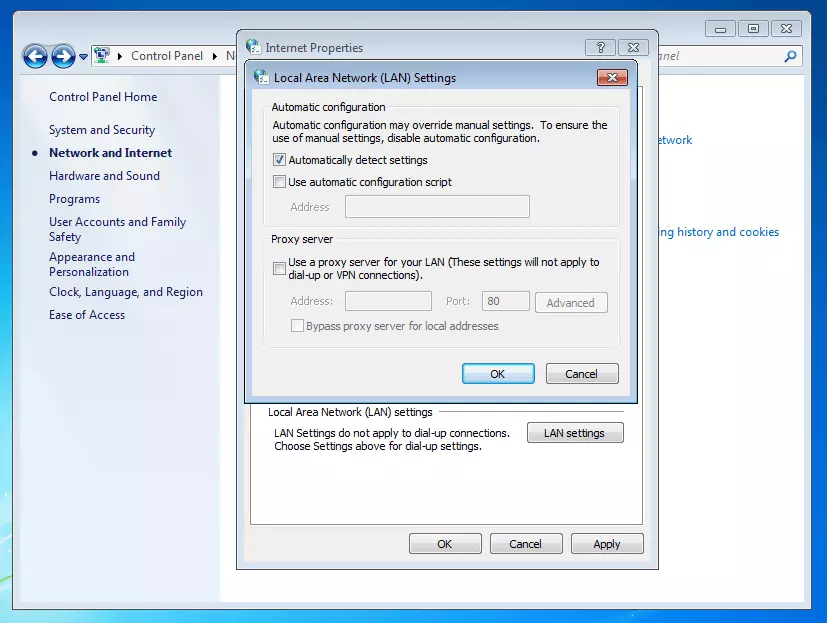
A questo punto sono possibili tre diverse configurazioni. Windows può riconoscere in maniera automatica le configurazioni del server proxy, si può utilizzare uno script per la configurazione automatica oppure configurare le impostazioni manualmente. Nel caso si decida di configurare le impostazioni del server proxy in maniera manuale è innanzitutto consigliabile togliere la spunta da “Rileva automaticamente impostazioni”. Altrimenti il rischio è quello che la configurazione automatica interferisca con le impostazioni manuali. Dunque per configurare manualmente un proxy, spuntate la casella “Utilizza un server Proxy per la connessione LAN” ed importate l’indirizzo del server proxy così come il numero della porta. Cliccando su “Avanzate” sarà possibile configurare diversi server proxy per i protocolli HTTP, HTTPS, FTP e SOCKS. Nel caso in cui sia necessario, invece, che tutti i protocolli utilizzino lo stesso proxy, basterà allora una spunta sulla casella “Utilizza lo stesso proxy per tutti i protocolli”. Inoltre sarà possibile stabilire delle eccezioni, cioè inserire quegli indirizzi che non devono essere aperti tramite il server proxy e che quindi compariranno nell’apposito campo.
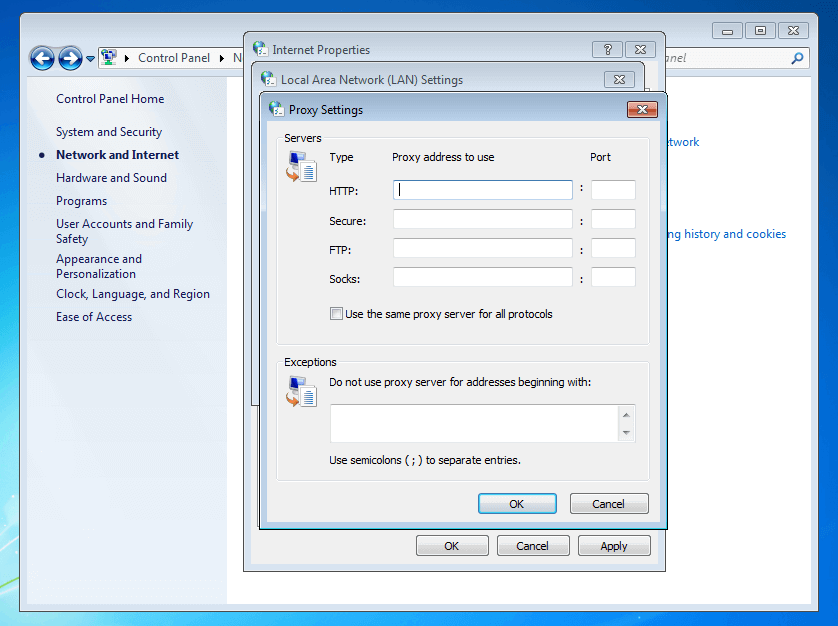
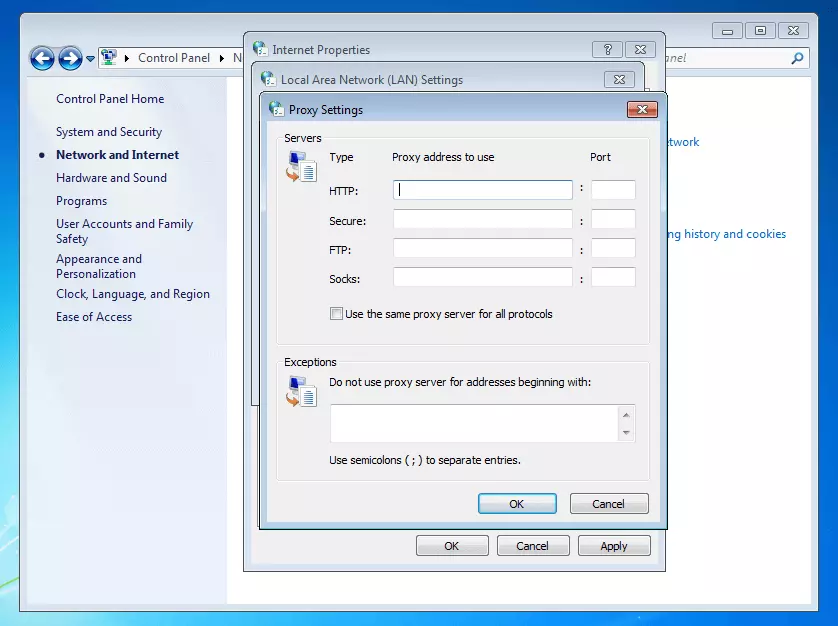
I dati per la configurazione sono forniti dal provider. È possibile che alcuni server siano ulteriormente protetti e richiedano quindi l’inserimento di un nome utente e della relativa password.
Configurazione di un server proxy su Windows 8
Per una corretta configurazione del proxy su Windows 8, cliccate prima di tutto su “Impostazioni” sul menu iniziale.
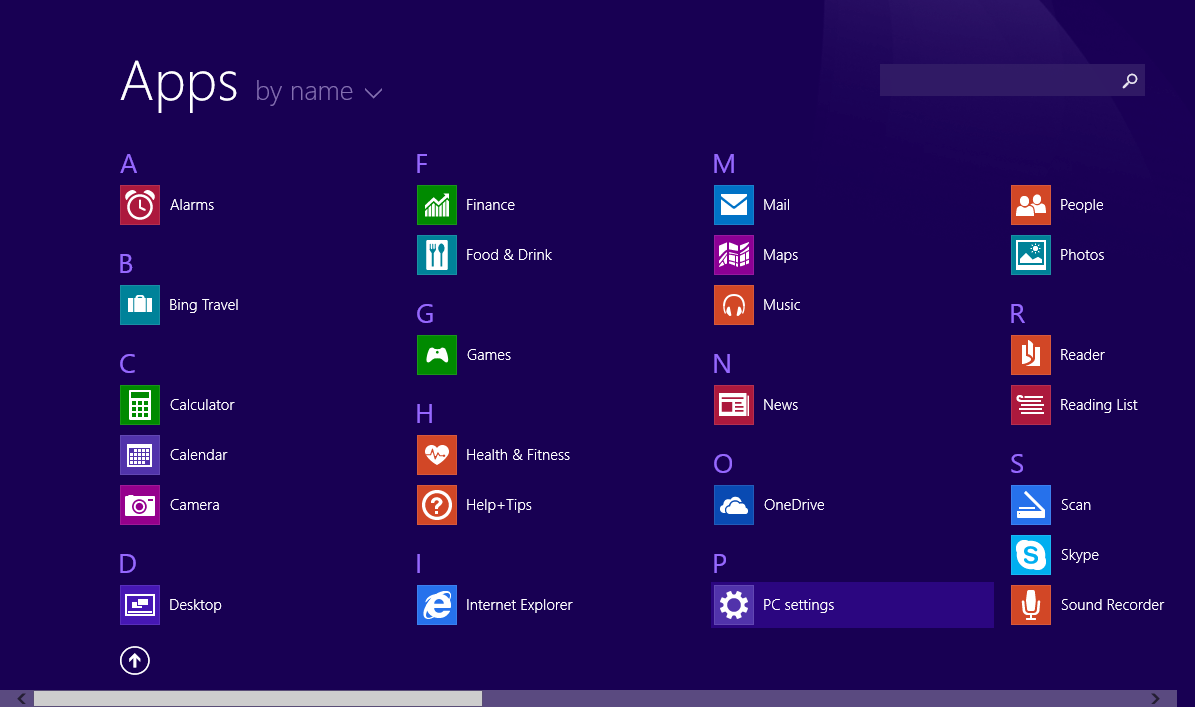
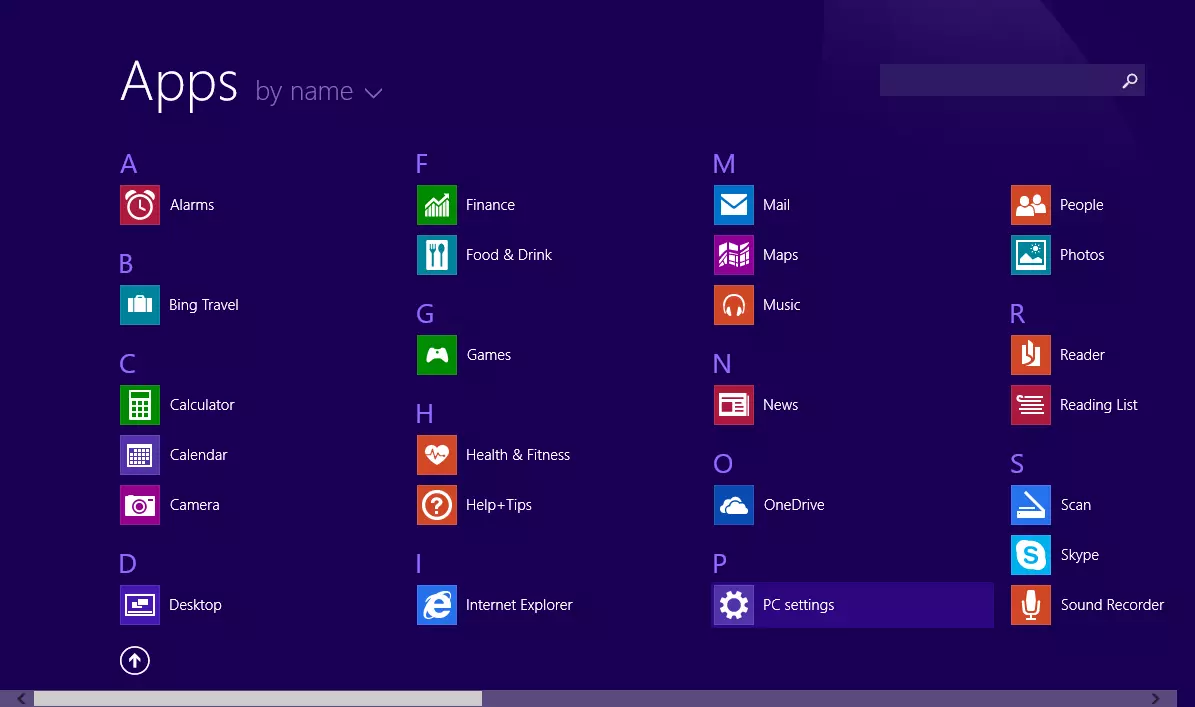
Si aprirà dunque l’applicazione per le impostazioni di sistema di Windows; cliccate quindi su “Rete”.
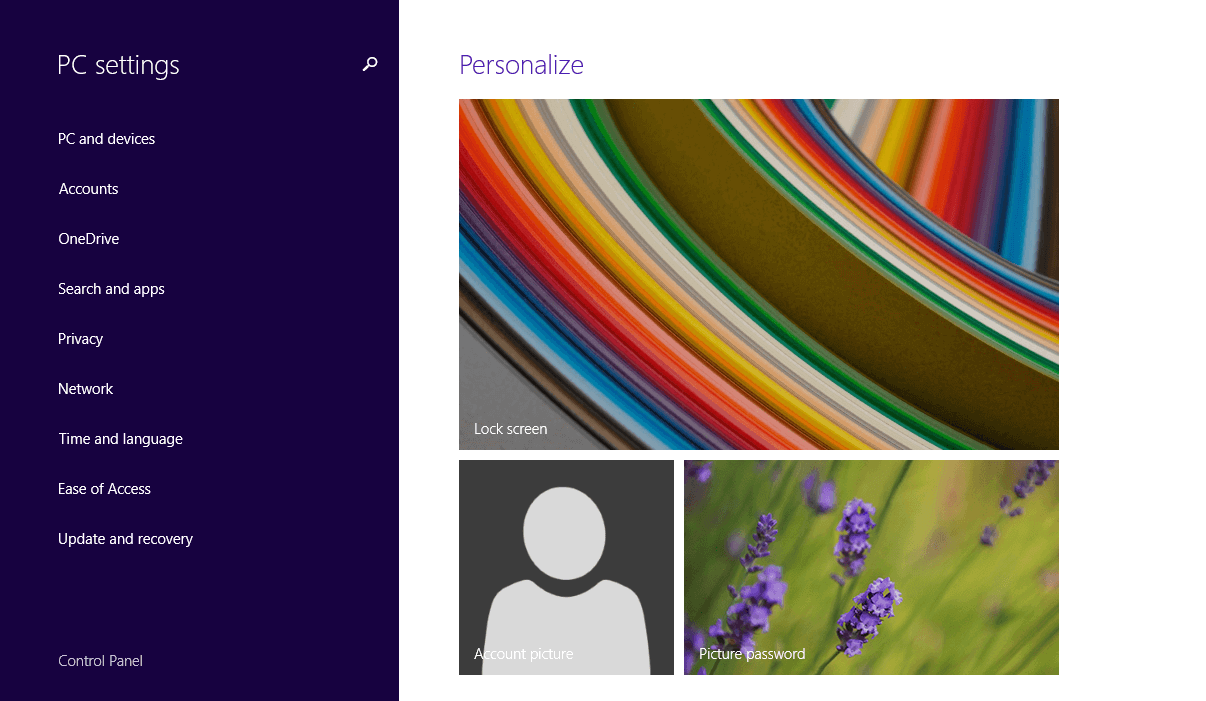
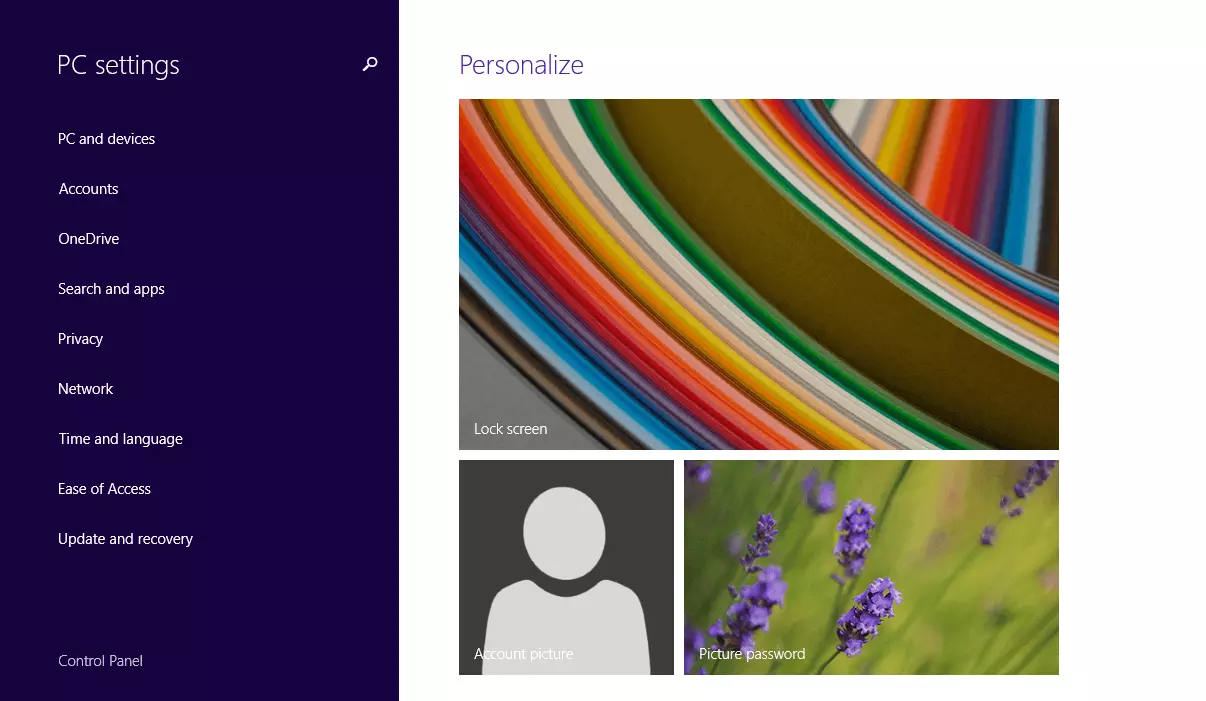
Selezionate sulla barra laterale la voce “Proxy” e configurate manualmente o automaticamente le impostazioni come descritto prima per Windows 7.
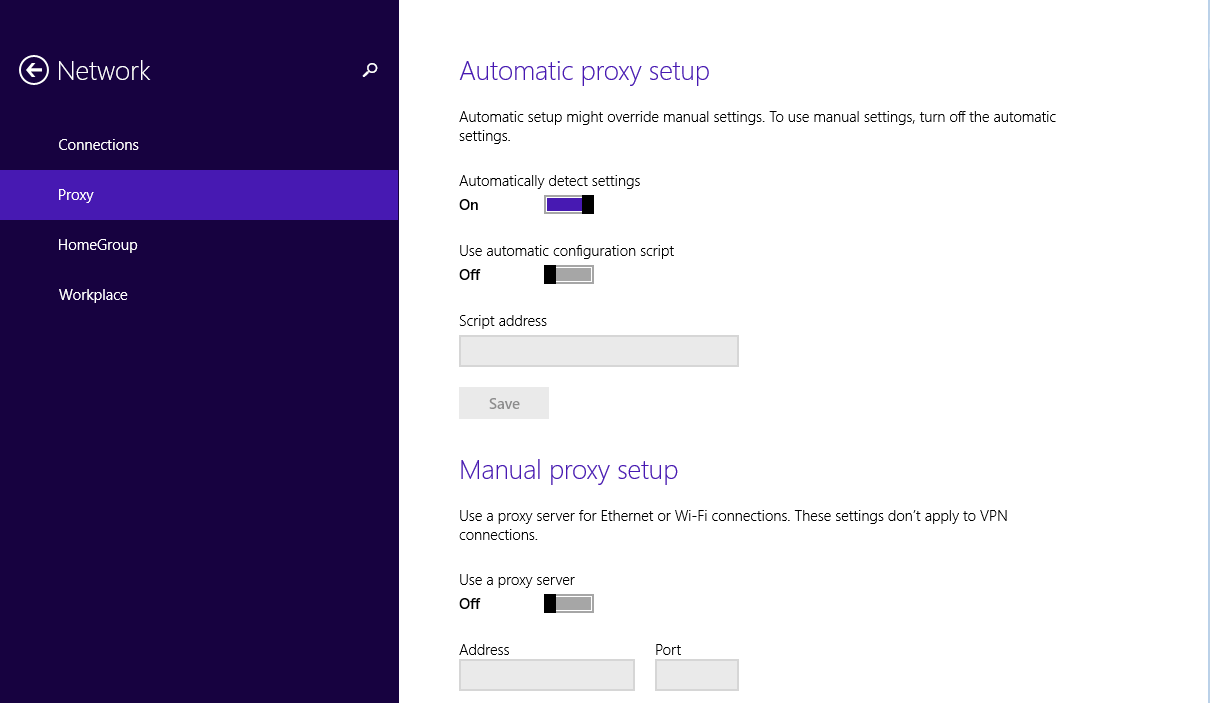
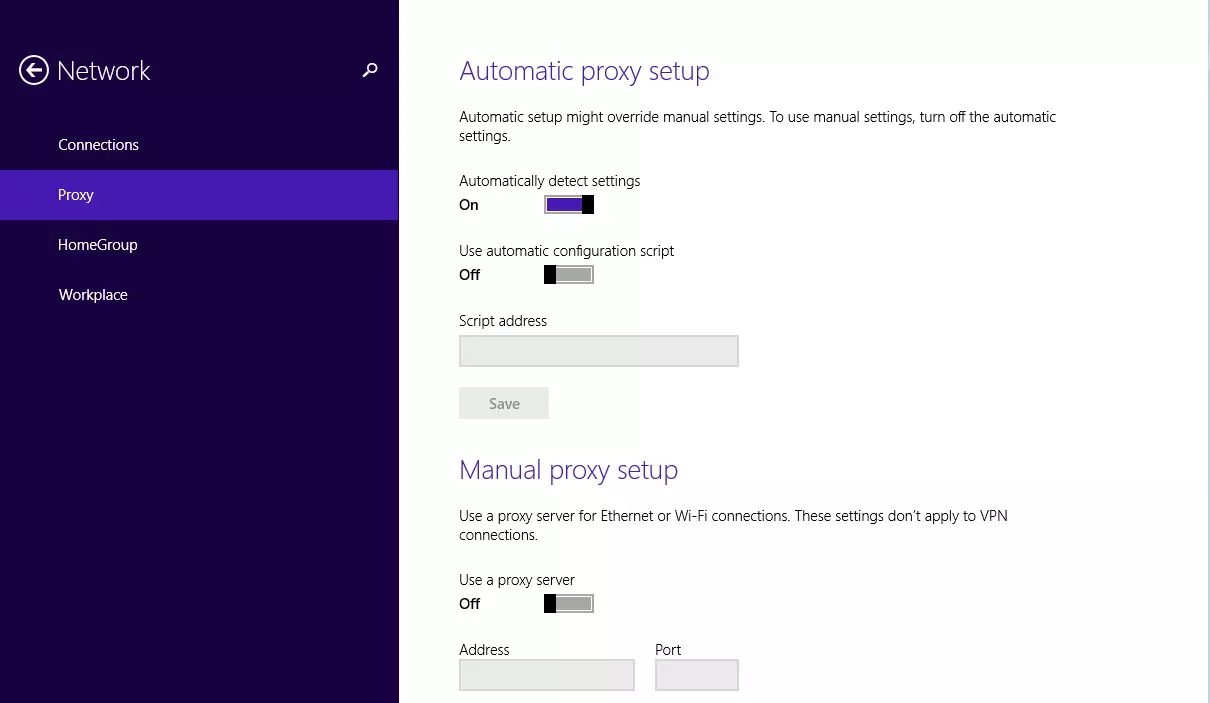
Alternativamente è possibile modificare le impostazioni relative al server proxy direttamente dalla schermata del Desktop. I passaggi da compiere sono gli stessi di Windows 7. In breve il procedimento da seguire è “Rete e Internet”, poi selezionare “Opzioni Internet”, andare sulla tab “Connessioni” e infine “Impostazioni per Rete Locale (LAN)”.
Configurazione di un server proxy su Windows 10
Anche nel caso in cui si stia utilizzando il sistema operativo Windows 10 è possibile iniziare la configurazione del server proxy partendo dalle impostazioni del sistema. Cliccate quindi sull’icona con la ruota dentellata, “Impostazioni”, nel menu Start.
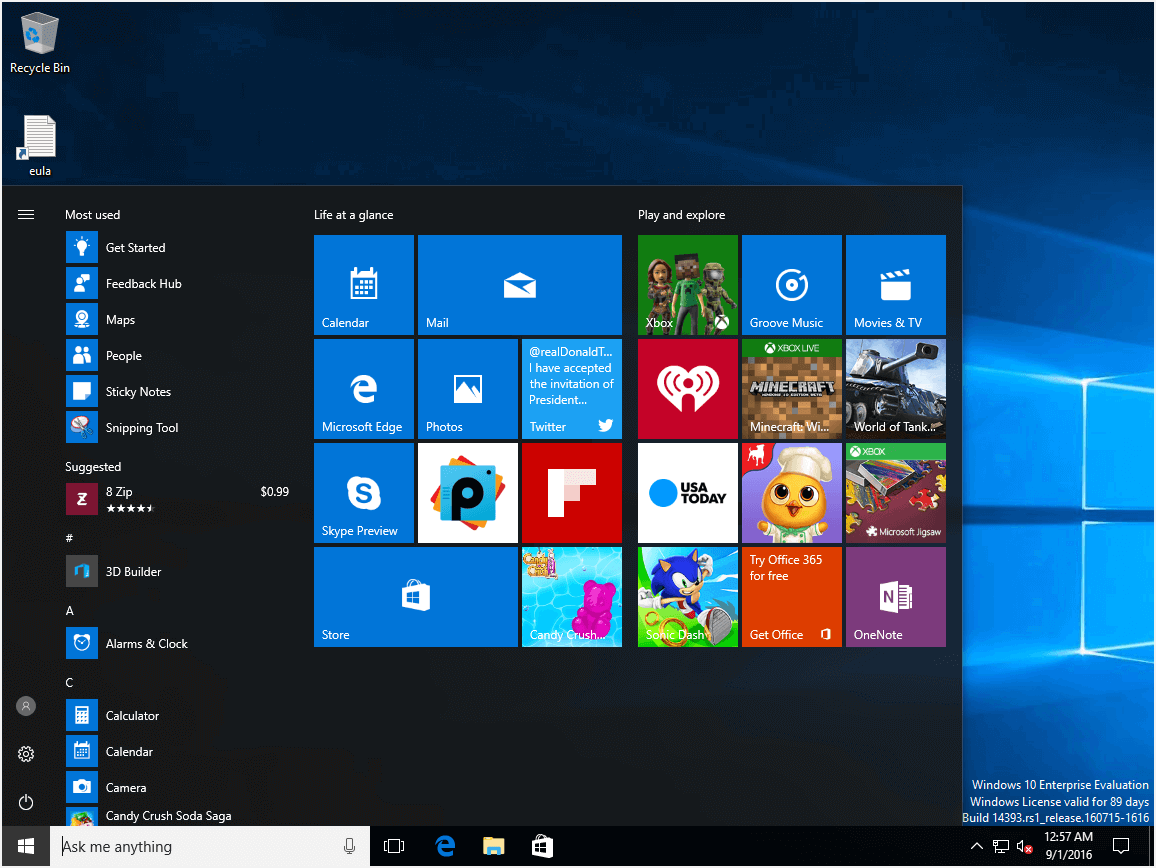
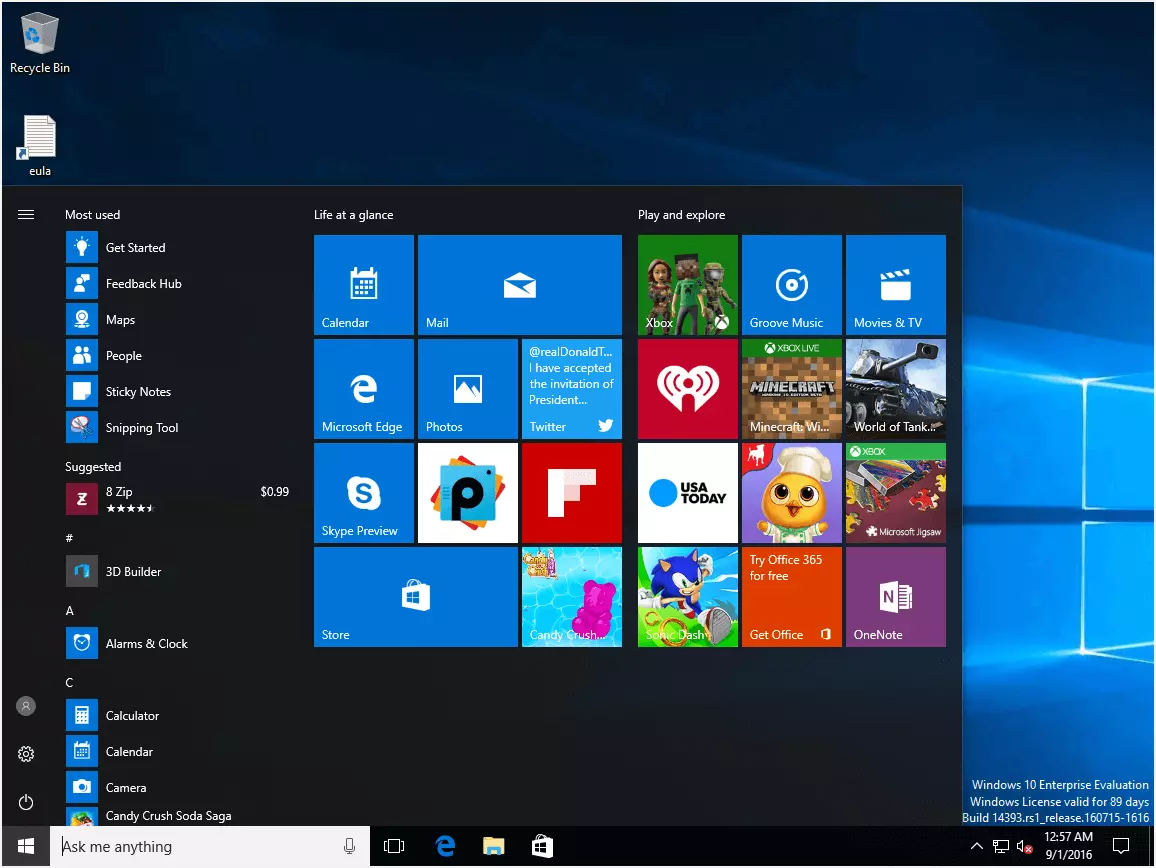
Si aprirà una finestra con le impostazioni di sistema.
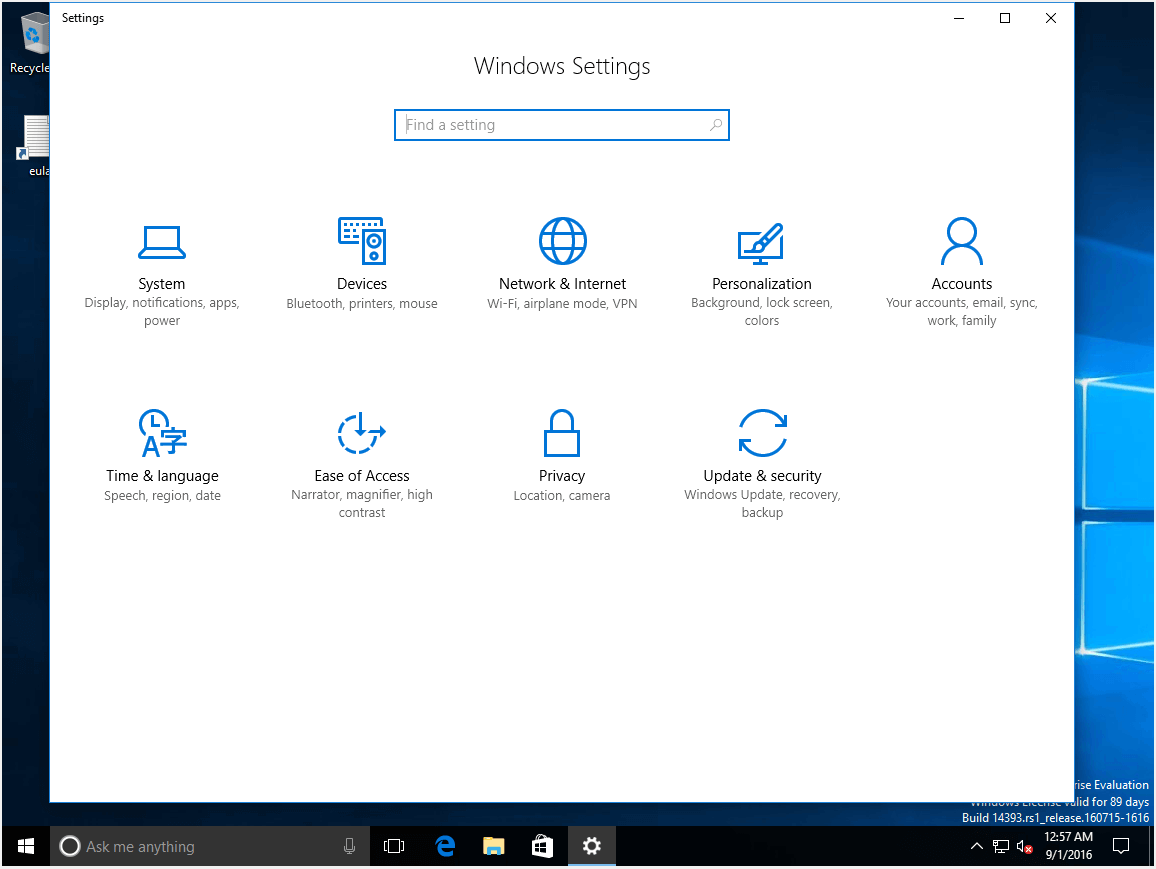
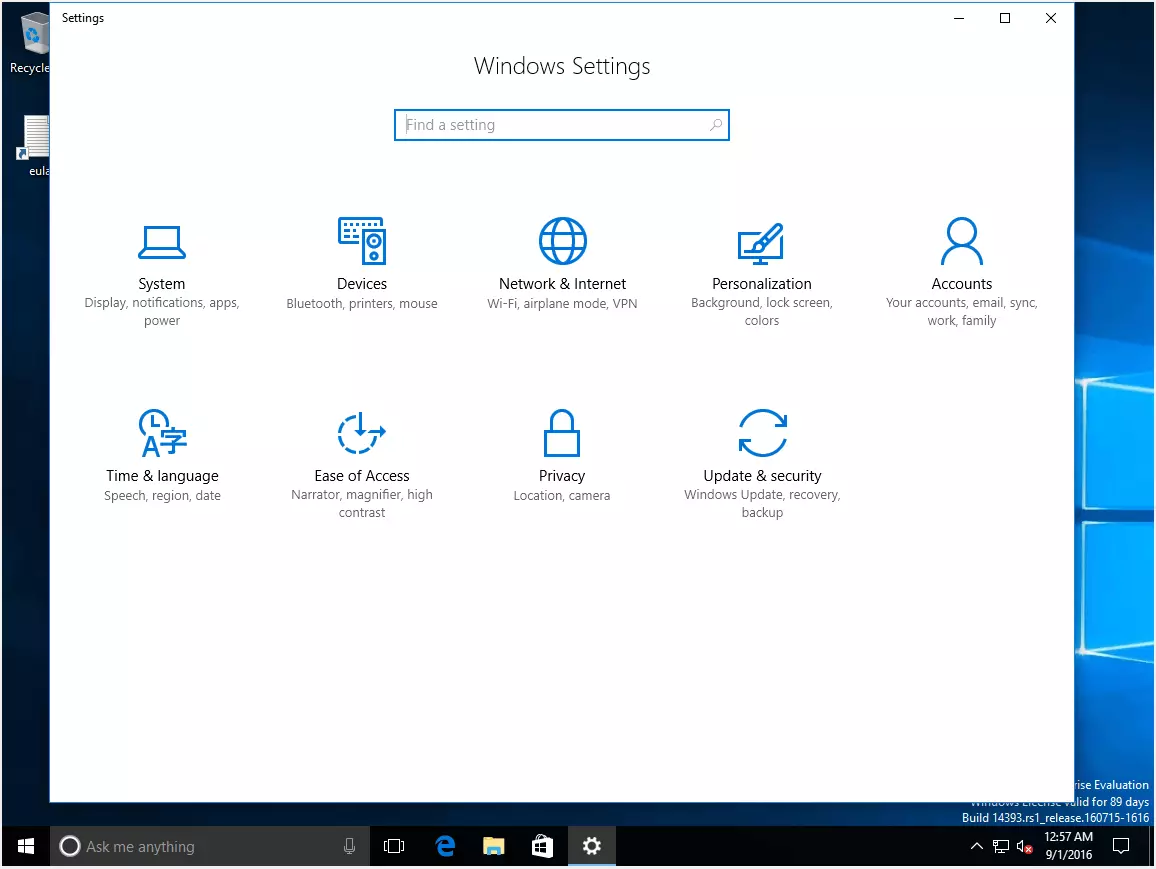
Cliccate quindi su “Rete e Internet” e scegliete la voce Proxy del menu a sinistra.
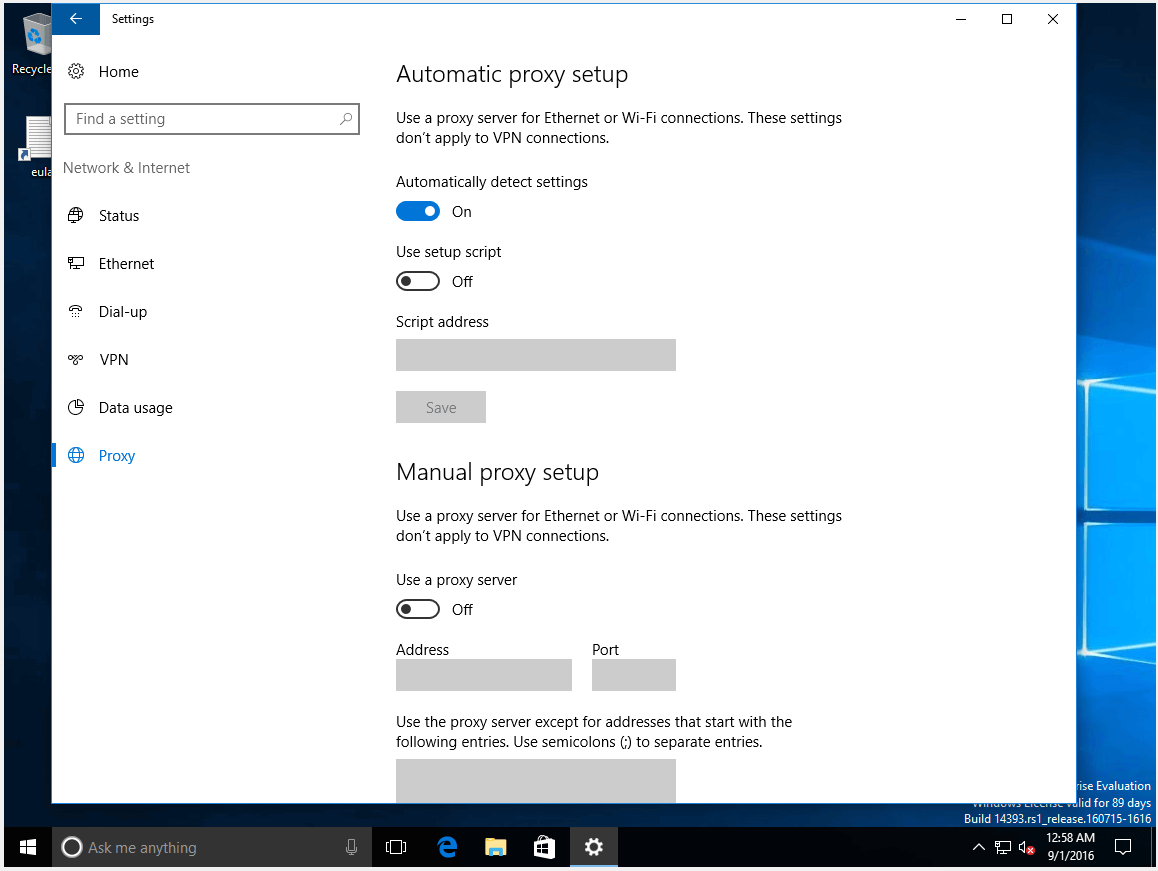
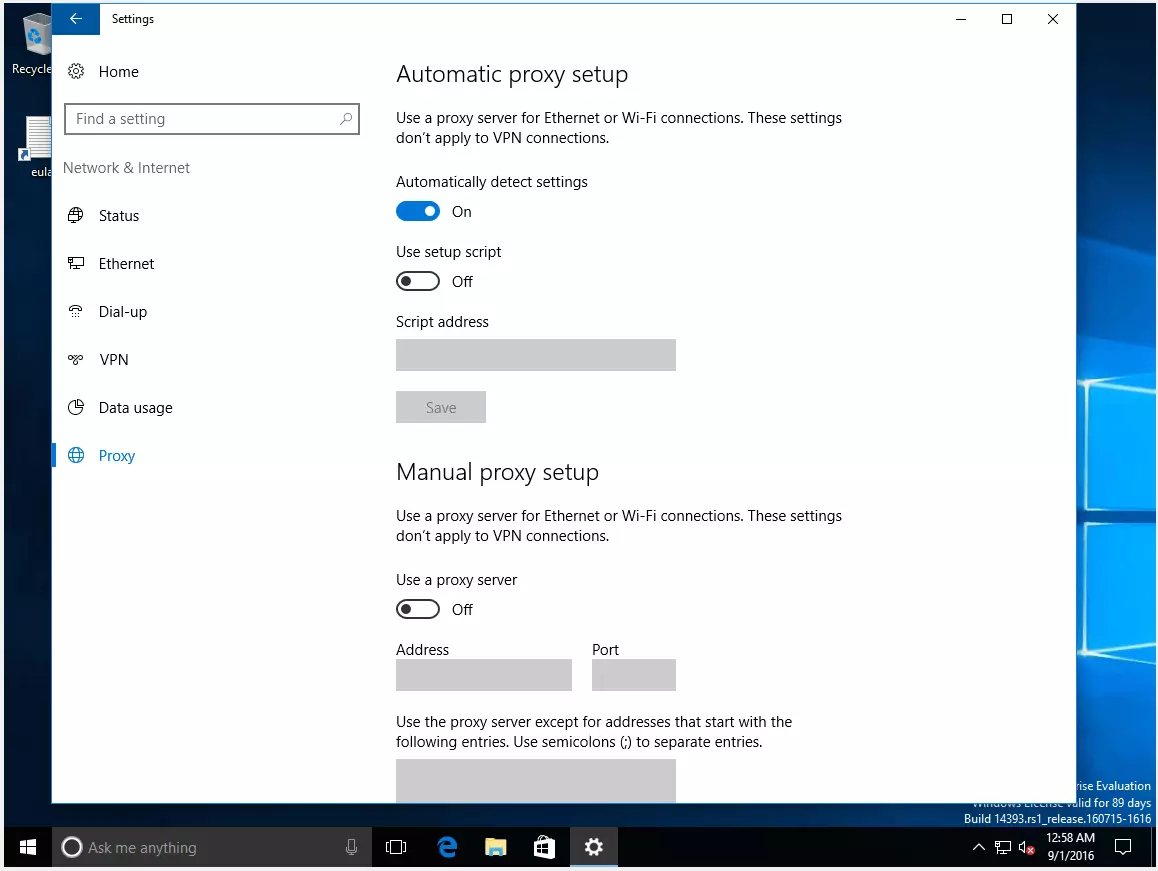
Come per le versioni Windows 7 e 8, è possibile decidere di configurare le impostazioni in modo automatico o manualmente. I passaggi necessari per la configurazione sono uguali a quelli delle versioni precedenti.
Configurazione di un server proxy direttamente sul browser
Mentre i browser Microsoft Internet Explorer, Google Chrome e Opera utilizzano le proprie impostazioni di sistema per quanto riguarda i server proxy, Mozilla Firefox dà la possibilità all’utente di configurare le impostazioni del proxy solo per il suo utilizzo dal browser e ciò significa che le altre applicazioni online che si trovano sul computer non vengono inoltrate in maniera analoga. Per poter configurare le impostazioni su Firefox, cliccate l’icona del menu nell’angolo in alto a destra e scegliete dunque “Impostazioni”.
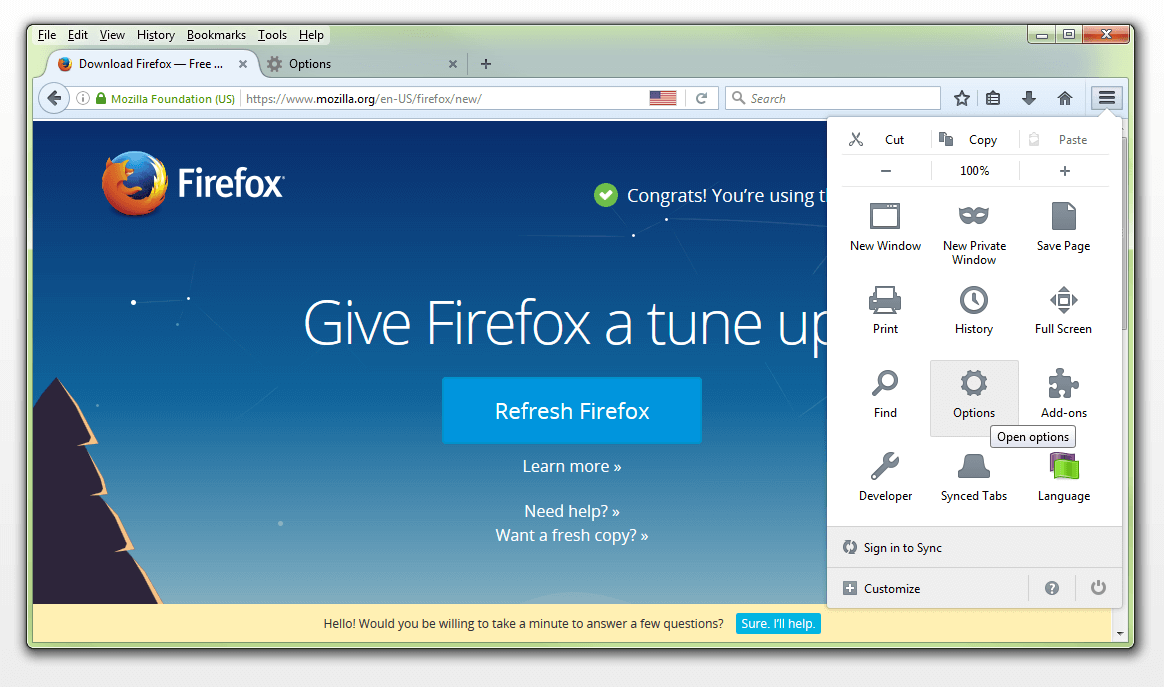
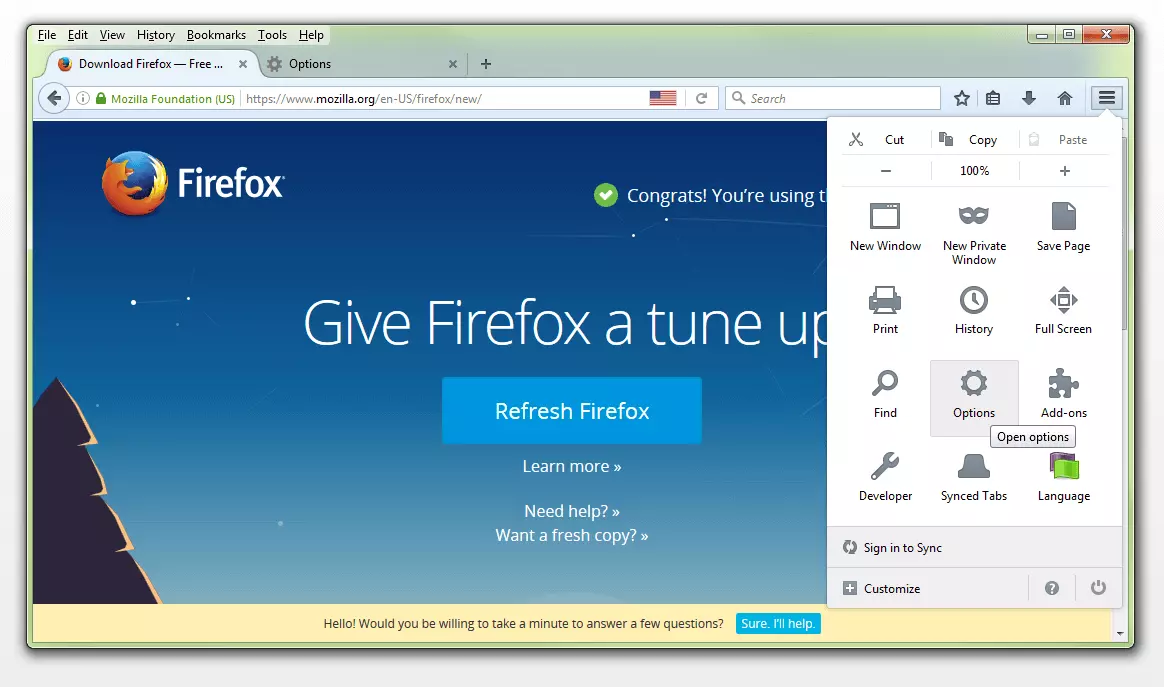
Una volta aperta la schermata del menu, cliccate su “Avanzate” nel menu a sinistra e poi su “Impostazioni” alla voce “Connessione” sotto la tab “Rete”.
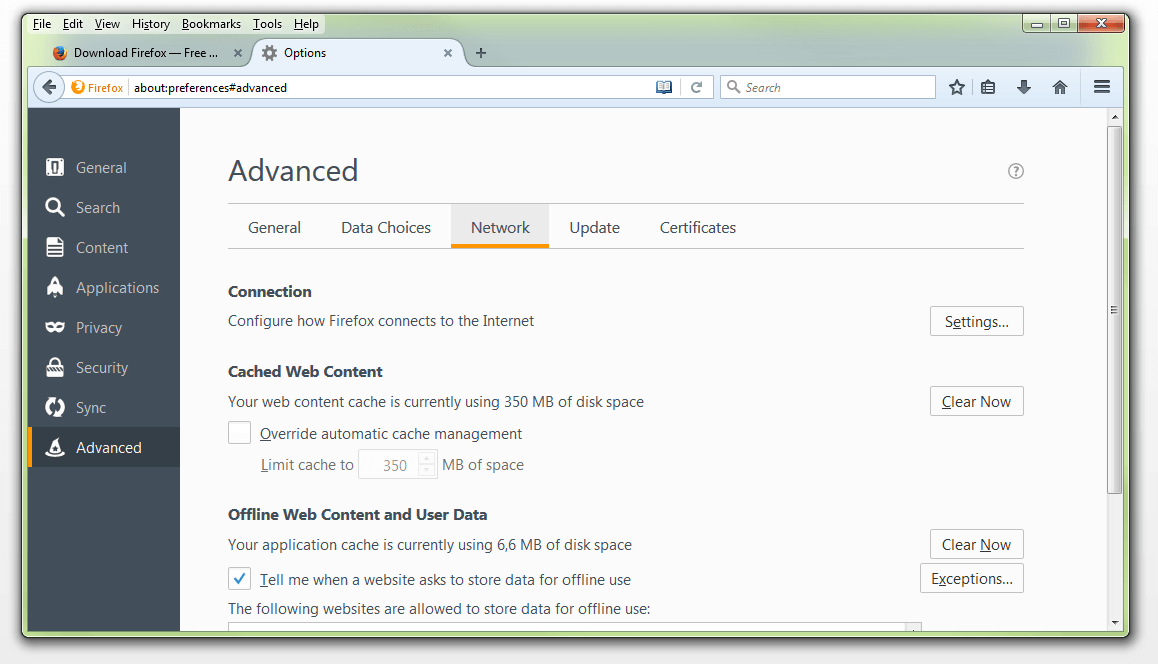
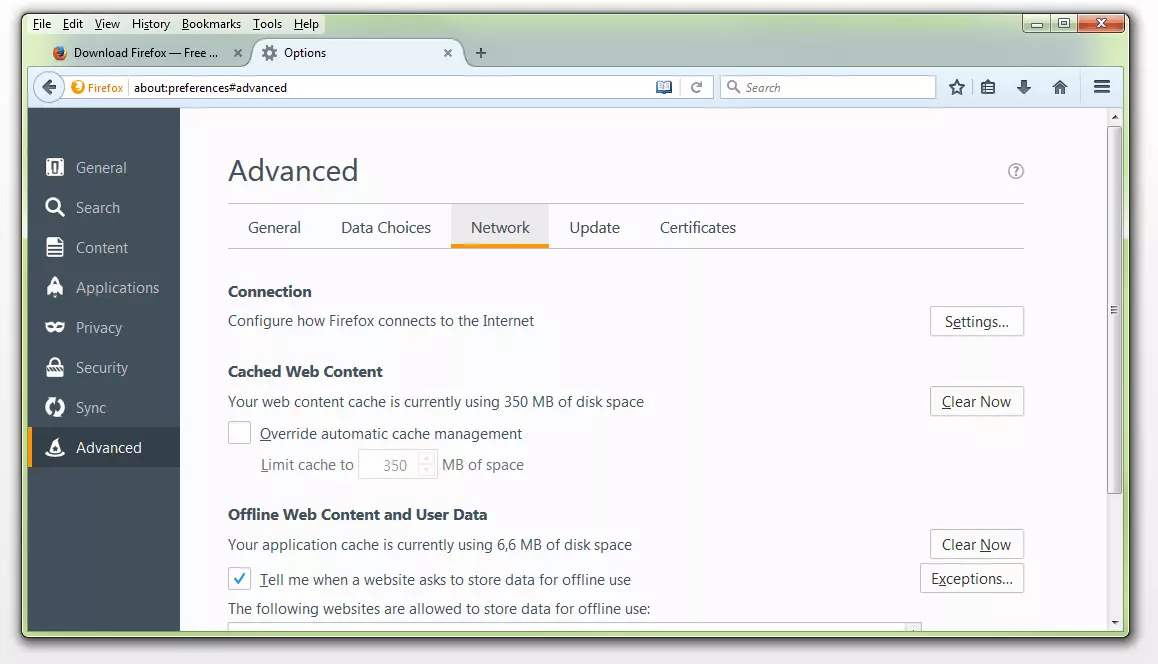
Si aprirà dunque la finestra “Impostazioni di Connessione”.
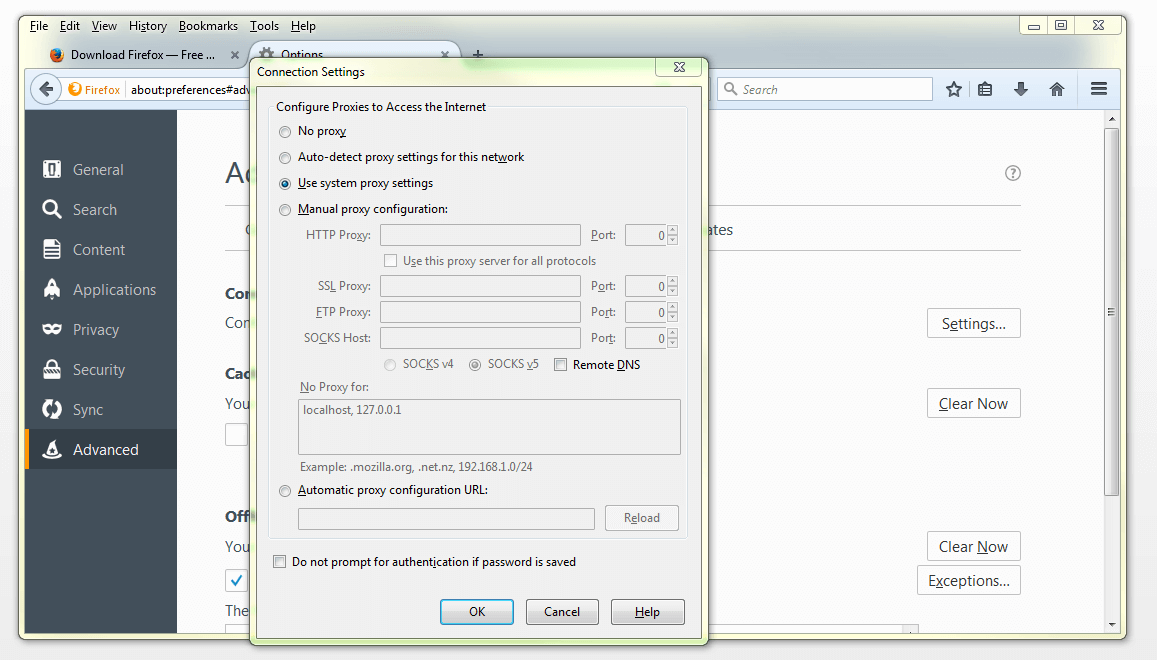
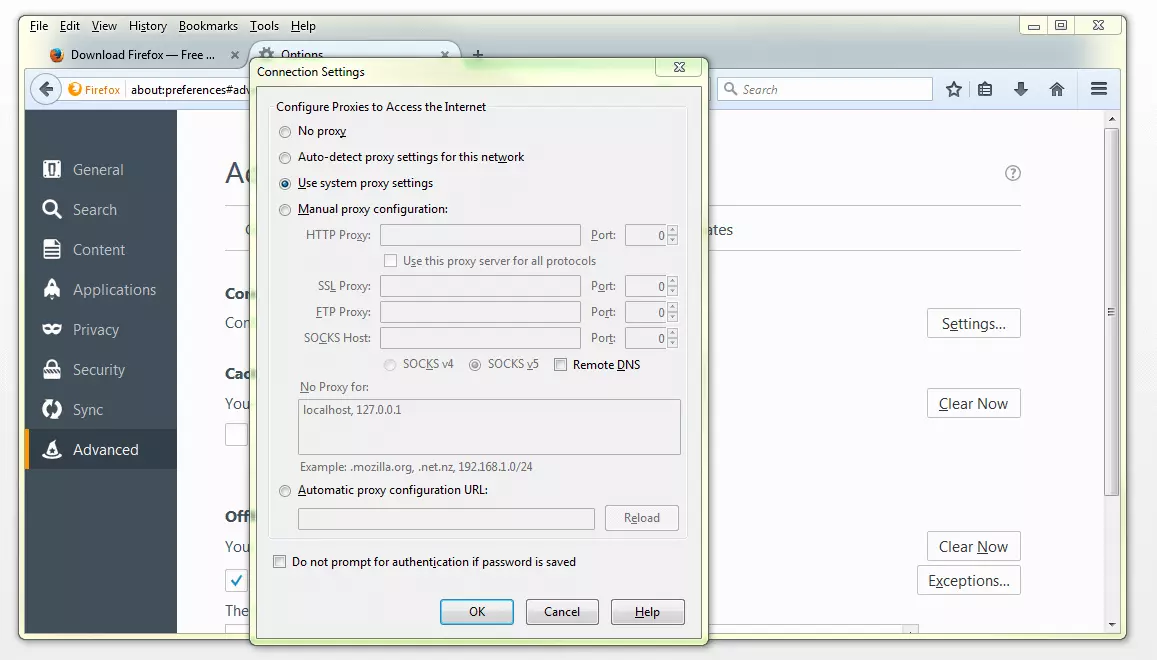
Giunti a questo punto sarà possibile configurare il server proxy per l’accesso ad Internet. Ci sono quattro opzioni tra cui scegliere.
- Nessun proxy
- Individua automaticamente le impostazioni proxy per questa rete
- Utilizza le impostazioni proxy del sistema
- Configurazione manuale dei proxy
Di base Firefox utilizza la configurazione standard del sistema operativo. Nel caso in cui sia configurato un forward proxy per le connessioni Internet, è possibile disattivarlo per Firefox. In tal caso l’utente dovrà selezionare l’opzione “Nessun proxy”. Se invece l’utente desiderasse impostare manualmente l’utilizzo di un proxy, sarà necessario inserire gli stessi parametri utilizzati nella configurazione di una rete Windows. L’utente avrà inoltre la possibilità di decidere se impostare proxy separati per i protocolli HTTP, HTTPS, FTP e SOCKS o se utilizzare lo stesso server per tutti i protocolli. Anche Firefox permette all’utente di definire delle eccezioni e di automatizzare le impostazioni attraverso l’utilizzo di un URL per il proxy.
Risoluzione dei problemi relativi ai proxy
Quando la connessione con il server proxy non è possibile, il browser mostra un messaggio d’errore. Gli avvisi possono essere i seguenti: Impossibile collegarsi al server proxy Oppure Connessione rifiutata dal server proxy
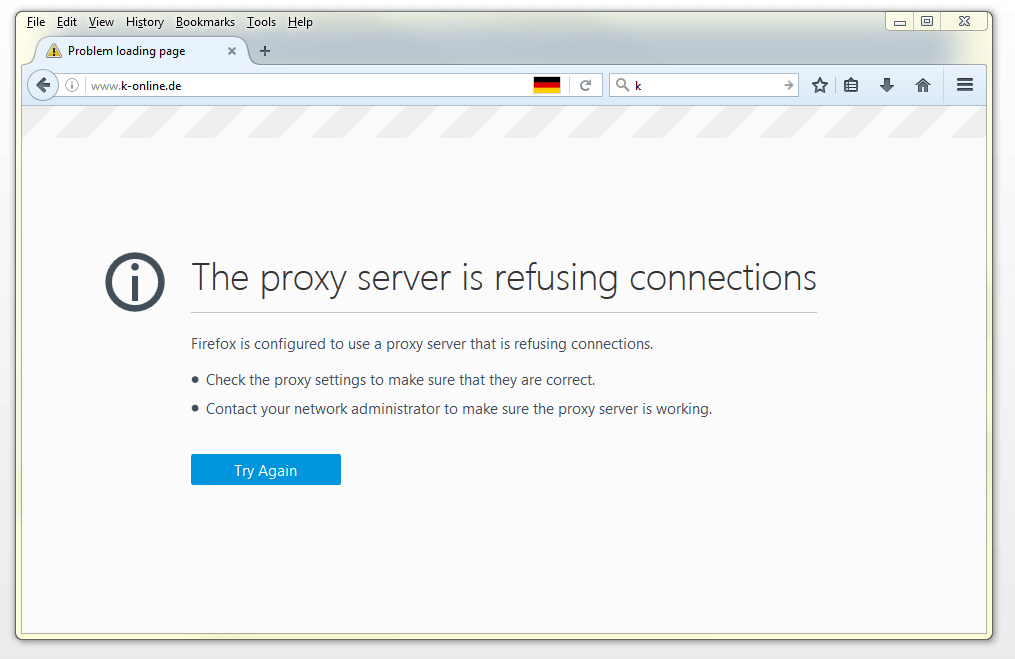
Le cause alla base di questi avvisi possono essere molteplici. Solitamente si tratta di una connessione Internet interrotta. Ne consegue che i siti all’esterno della rete locale sono raggiungibili solo parzialmente, se non raggiungibili affatto. Al fine di risolvere il problema, come prima cosa l’utente deve valutare se l’utilizzo di un proxy è voluto. Adware, malware e plug-in del browser talvolta vanno a modificare le impostazione relative al server proxy senza che l’utente faccia niente. Gli utenti che dovessero ricevere messaggi di errore di questo genere e che navigano su Internet senza utilizzare proxy, dovrebbero farvi particolare attenzione. In tal caso è altamente consigliabile fare un’approfondita scansione antivirus, al fine di verificare se la deviazione della connessione su un server proxy sia imputabile o meno a virus e trojan. Se dovessero essere stati installati recentemente dei plug-in, sarebbe bene controllarli ed eventualmente disattivarli. Se invece l’utilizzo dei servizi di un server proxy è volontario, allora i problemi di connessione sono spesso riconducibili ad una della seguenti cause.
-
Il server proxy è sovraccarico: i server proxy disponibili gratuitamente su Internet sono solitamente molto popolari tra gli utenti che vogliono rendere anonime le proprie attività online ed evitare la geolocalizzazione. Nel momento in cui la richiesta supera la capacità di un determinato server, il server non è più raggiungibile a causa del sovraccarico. In questo caso l’avviso mostrato dal browser sarà “Impossibile collegarsi al server proxy”. L’utente potrà quindi aspettare che il server sia nuovamente raggiungibile o decidere di utilizzarne un altro. Eventualmente è anche possibile rivolgersi all’amministratore del server e chiedere quando si prevede che il servizio sia di nuovo disponibile.
-
Il server proxy è offline: quando un server proxy viene scollegato, i suoi servizi non saranno più disponibili. Le motivazioni per lo scollegamento di un server possono essere problemi tecnici o l’insolvenza del provider. All’utente non rimane altro da fare che scegliere un altro forward proxy o navigare rinunciando alla protezione del proxy.
-
L’indirizzo IP del server proxy è cambiato: la modifica dell’indirizzo IP del server proxy causa inevitabilmente un problema di connessione. L’utente può risolvere questo problema semplicemente trovando il nuovo indirizzo ed aggiornando quindi la configurazione nelle impostazioni di sistema o nel browser utilizzato.
-
Errata immissione dei dati: la problematica più ricorrente è un’errata immissione dati nelle impostazioni del server proxy. Prima di contattare il provider o di scegliere un altro server proxy, è consigliabile controllare che non ci siano errori di battitura tra i dati inseriti nelle impostazioni (indirizzi IP e porte).
Quando si utilizza un server proxy per uso privato può capitare di incorrere in problemi di connessione, perciò per evitarli, sarebbe meglio scegliere l’impostazione standard di sistema “Rileva automaticamente impostazioni”. Per quanto riguarda invece le reti aziendali, l’utilizzo di un server proxy è spesso obbligatorio, per instaurare connessioni esterne. In questo caso è dunque necessario rivolgersi all’amministratore del server, che provvederà a risolvere i problemi relativi al server.