

Installare Red Hat 9: guida all’installazione di RHEL 9

La procedura di installazione di Red Hat Enterprise Linux 9 è composta da pochi semplici passaggi. Dopo aver verificato che i requisiti di sistema siano soddisfatti, puoi procedere con la configurazione della distribuzione nell’interfaccia dedicata.
RHEL 9: le novità
Red Hat Enterprise Linux (abbreviato RHEL) è riconosciuta come una delle migliori distribuzioni Linux per uso aziendale. Questa piattaforma proprietaria si è affermata nel tempo come leader di mercato del segmento business. Tra i punti di forza di RHEL, oltre alla sicurezza, alla stabilità e alla flessibilità, c’è la compatibilità con numerosi pacchetti software.
RHEL 9 è stato rilasciato il 17 maggio 2022 e riceverà pieno supporto fino al 2027. Questa versione, creata per la prima volta su CentOS Stream, si avvale di OpenSSL 3, può vantare tempi di caricamento ottimizzati, utilizza Wireguard VPN e prevede per impostazione predefinita l’attivazione di Link Time Optimization (LTO) nello spazio utente. Tra le altre novità, ci sono gli aggiornamenti automatici per i contenitori, rollback, funzioni di sicurezza migliorate come l’Integrity Measurement Architecture (IMA) e nuove opzioni per analizzare i flussi di dati e carichi di lavoro.
Nei paragrafi seguenti elenchiamo i requisiti di sistema richiesti da RHEL 9 e ti guidiamo nel suo processo di installazione.
Se desideri utilizzare la versione precedente di RHEL, nella nostra Digital Guide trovi delle istruzioni dettagliate per l’installazione di Red Hat 8.
Installazione di RHEL 9: requisiti di sistema
Per installare Red Hat Enterprise 9 è necessaria almeno una CPU da 1 gigahertz. Tuttavia, sono consigliate due CPU. Sono inoltre richiesti almeno due 2 gigabyte di RAM, mentre è necessario disporre di almeno 20 gigabyte di spazio sul disco rigido. Il modo più semplice per effettuare l’installazione è tramite una chiavetta USB di almeno 11 gigabyte. In teoria, però, è possibile utilizzare anche un altro supporto di memorizzazione.
Per prima cosa è necessario scaricare il file ISO di RHEL 9 dal sito ufficiale di Red Hat e salvarlo sulla chiavetta USB. In alternativa, puoi montare l’ISO su un’unità virtuale. Una volta fatto ciò, l’installazione di RHEL 9 può iniziare.
Installazione di Red Hat Enterprise Linux 9
-
Collega il supporto d’installazione da te creato o monta il file ISO scaricato e riavvia il dispositivo su cui intendi installare Red Hat Enterprise Linux 9.
-
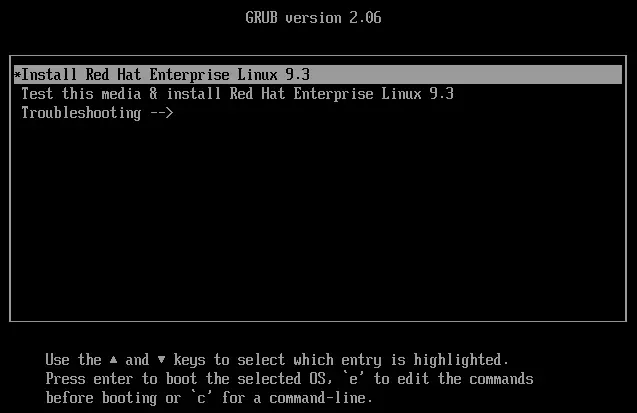
Nella finestra di avvio dell’installazione, seleziona l’opzione “Install Red Hat Enterprise Linux 9.x” e conferma con [Invio].
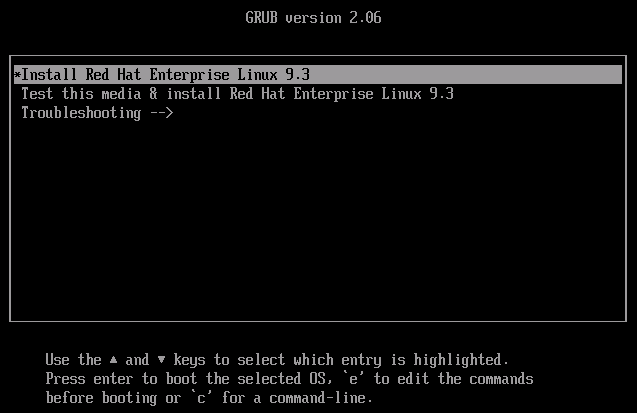
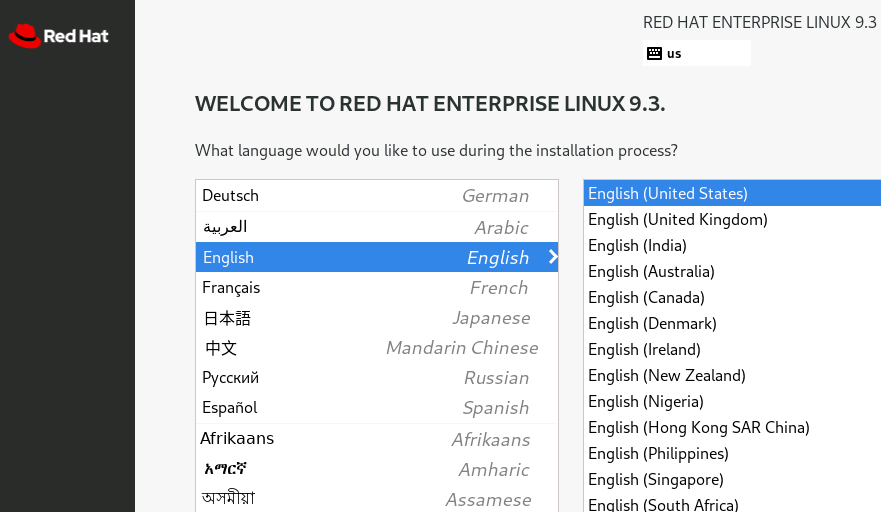
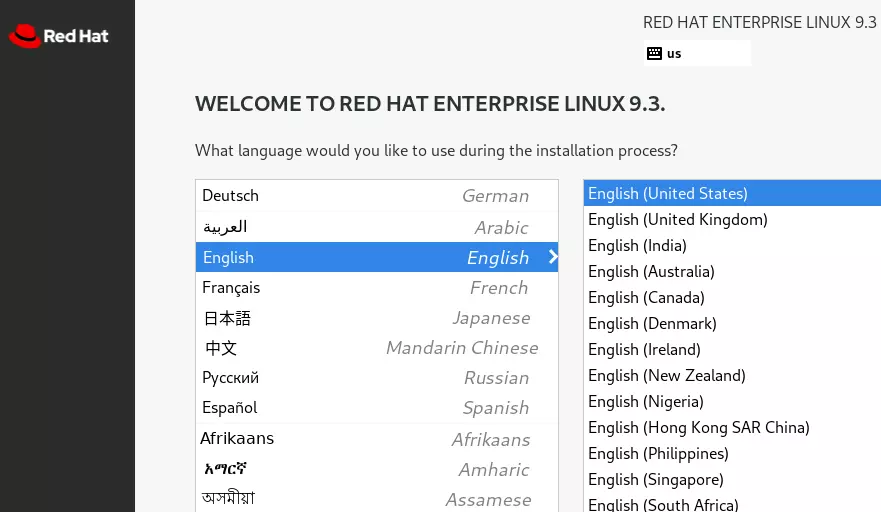
- Ora che appare il menu della distribuzione ti viene chiesto di selezionare la lingua per l’installazione. Fai clic sull’opzione desiderata e prosegui con “Continua”.
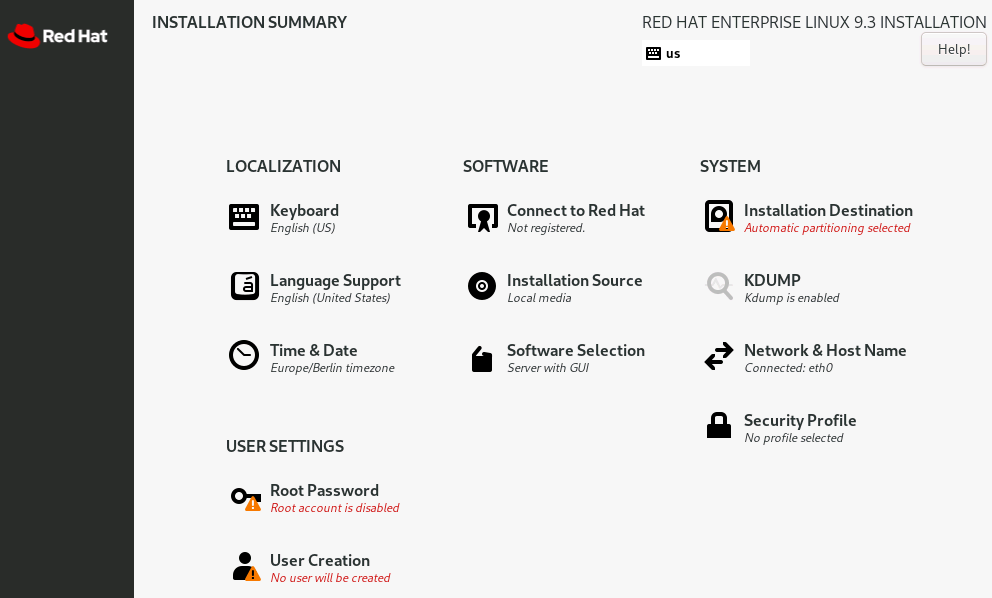
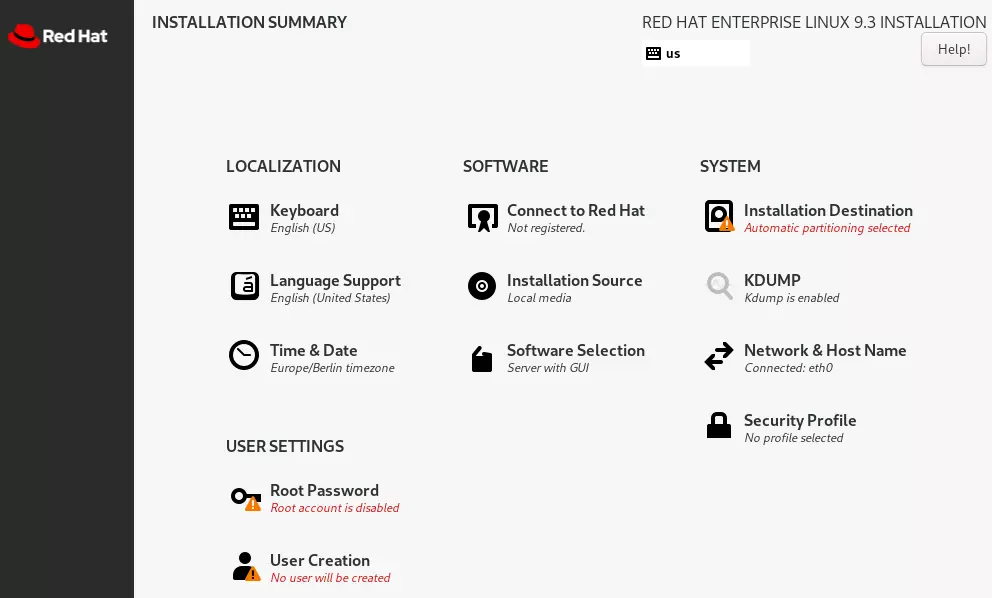
- A questo punto viene visualizzato un “riepilogo dele configurazioni di installazione”. Da qui puoi effettuare diverse impostazioni. In “Ora e data”, ad esempio, puoi specificare il fuso orario che preferisci. Tutti i campi obbligatori sono contrassegnati da un piccolo punto esclamativo.
-
Per determinare quale versione e quali strumenti aggiuntivi di RHEL 9 installare, seleziona la voce “Selezione software”. Per impostazione predefinita, è selezionata l’opzione “Server con GUI”. Conferma la tua selezione facendo clic su “Fine”.
-
Sotto “Sistema” trovi la voce “Destinazione di installazione”. Qui puoi configurare le partizioni e specificare quale desideri utilizzare per il sistema. In alternativa, puoi lasciare che il Red Hat Install Manager si occupi automaticamente del partizionamento. Conferma la tua selezione con “Fine”.
-
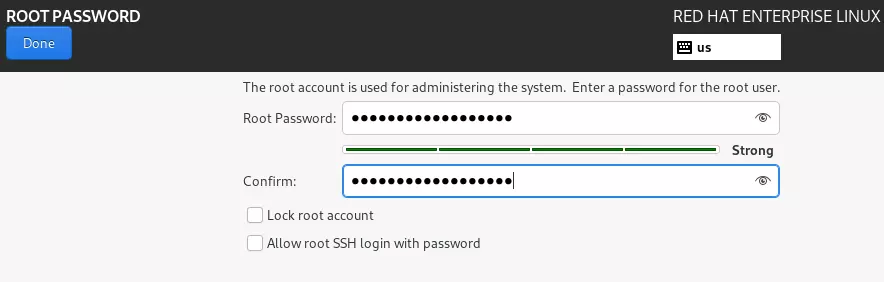
Alla voce “Impostazioni utente” trovi l’opzione “Password di root”. Qui puoi definire la tua password di amministratore, che deve essere lunga almeno sei cifre e composta da numeri, lettere maiuscole e minuscole. Sono ammessi anche caratteri speciali. Inserisci la password desiderata in entrambe le righe e poi fai clic su “Fine”.

-
Ora seleziona “Crea utente” per generare un nuovo account utente. Inoltre, puoi specificare se l’utente dispone dei permessi di amministratore e se può accedere con una password. Termina questo passaggio facendo clic su “Fine”.
-
Una volta ultimata la configurazione con le impostazioni da te preferite, fai clic su “Avvia installazione” in basso a destra per avviare la procedura e seguire l’avanzamento dell’installazione di RHEL 9.
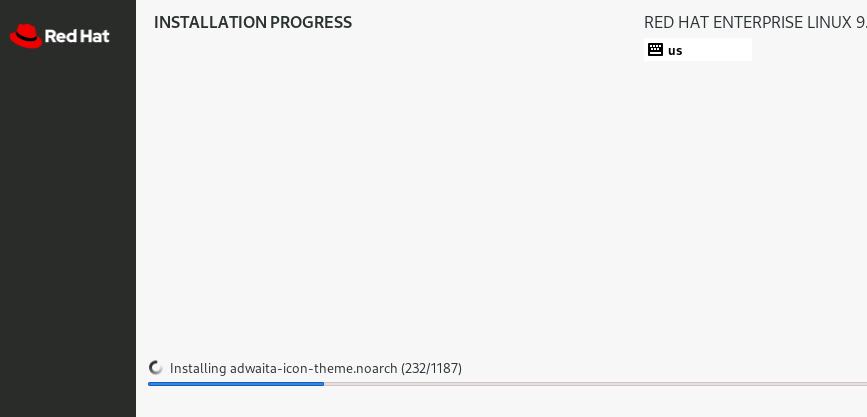
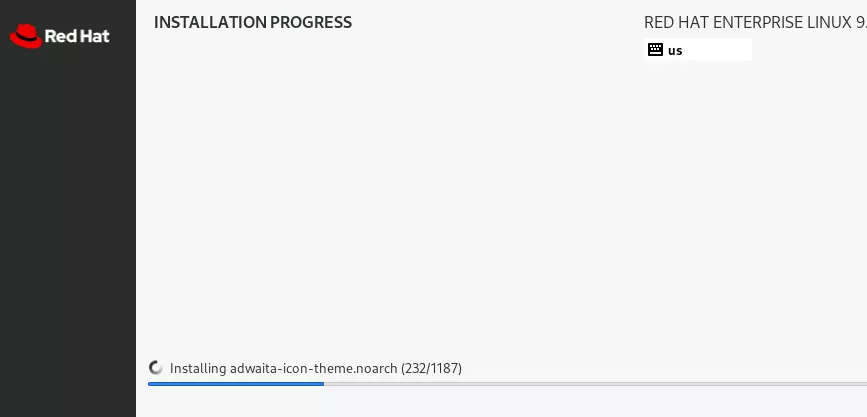
- Al completamento dell’installazione, riavvia il sistema e modifica l’impostazione del supporto di avvio riportandola dalla chiavetta USB al disco rigido per cominciare a utilizzare la distribuzione.
- vCPU estremamente vantaggiose e potenti core dedicati
- Massima flessibilità senza periodo contrattuale minimo
- Servizio di assistenza tecnica 24 ore su 24, 7 giorni su 7