

Server VNC su Windows: come installarlo

L’installazione di un server VNC su Windows consente di accedere facilmente da remoto a dispositivi esterni. Il vantaggio? Controllare e gestire il tuo PC Windows da qualsiasi luogo.
A cosa serve un server VNC su Windows?
Un server VNC, abbreviazione di Virtual Network Computing Server, è un software che consente di controllare a distanza un computer su una rete interna o via internet. Il principio alla base del VNC si basa sulla tecnologia di desktop remoto, in cui è possibile visualizzare lo schermo di un computer remoto su un altro dispositivo. Questo avviene trasferendo i dati relativi allo schermo e agli input tra il server VNC sul computer di destinazione e un visualizzatore VCN o client sul dispositivo di controllo.
Un server VNC su Windows serve principalmente a gestire e controllare da remoto i computer. Questo consente al team di supporto informatico di diagnosticare problemi su sistemi remoti e di risolverli senza doversi recare sul posto. Le aziende utilizzano i server VNC per organizzare gli ambienti di lavoro in modo centralizzato e al contempo fornire assistenza ai dipendenti che lavorano da casa. Un server VNC è pratico anche nel contesto privato: ad esempio consente di accedere al proprio computer mentre si è in viaggio o di condividere lo schermo durante presentazioni e corsi di formazione. Molti server VNC per Windows sono gratuiti e offrono un’ampia gamma di funzioni. Pertanto, questa soluzione risulta conveniente per l’accesso e la gestione remota dei computer.
Requisiti necessari per un server VNC in Windows
Prima di installare e utilizzare un server VNC su Windows è importante assicurarsi che siano soddisfatti i requisiti per garantire una configurazione sicura e corretta:
- Sistema operativo: il PC Windows su cui si desidera installare il server VNC deve disporre almeno di Windows 7 o di una versione successiva. Le versioni precedenti di Windows potrebbero funzionare; tuttavia, esiste il rischio che non siano completamente compatibili con le versioni più recenti del software VNC.
- Software VNC: il primo passaggio consiste nel selezionare e installare un software per server VNC. Le opzioni più diffuse per Windows includono TightVNC, RealVNC e UltraVNC. Ogni soluzione offre caratteristiche e funzionalità specifiche, pertanto è importante consultare le istruzioni di installazione di ciascun software e scegliere la versione che meglio si adatta alle proprie esigenze.
- Impostazioni del firewall: il firewall di Windows o qualsiasi altro software di sicurezza deve essere configurato per consentire le connessioni al server VNC. Generalmente è necessario abilitare la porta 5900 per la connessione VNC, a meno che non sia stata configurata una porta diversa per il server.
- Account utente e autorizzazioni: per funzionare correttamente, il server VNC ha bisogno di permessi di admin sul PC Windows.
Inoltre, è importante mettere in atto misure di sicurezza come una password forte e, se possibile, attivare opzioni di crittografia per evitare accessi non autorizzati al server VNC.
Prova il nostro VPS. I primi 30 giorni sono in omaggio e se allo scadere del periodo di prova non sarai convinto, ti rimborseremo tutte le spese sostenute.
Guida: TightVNC su Windows
TightVNC è un software open source che può essere scaricato e utilizzato gratuitamente. Il server VNC può essere utilizzato sia su Windows che su sistemi Unix come Linux. Di seguito ti presentiamo una guida per configurare TightVNC su Windows.
Primo passaggio: scaricare il software TightVNC
Per avviare l’installazione di TightVNC visita il sito web ufficiale del software. Vai alla sezione download e seleziona la versione più recente di TightVNC corrispondente al tuo sistema operativo (32 bit o 64 bit). Fai clic sul link di download e salva il file di installazione sul tuo computer.
Secondo passaggio: installare TightVNC su Windows
Per avviare la procedura di installazione guidata, fai doppio clic sul file scaricato. Nella finestra successiva, leggi e accetta il contratto di licenza per procedere. Successivamente, seleziona il tipo di installazione. Consigliamo di scegliere l’opzione Typical (classica) per installare sia il server VNC che il visualizzatore.
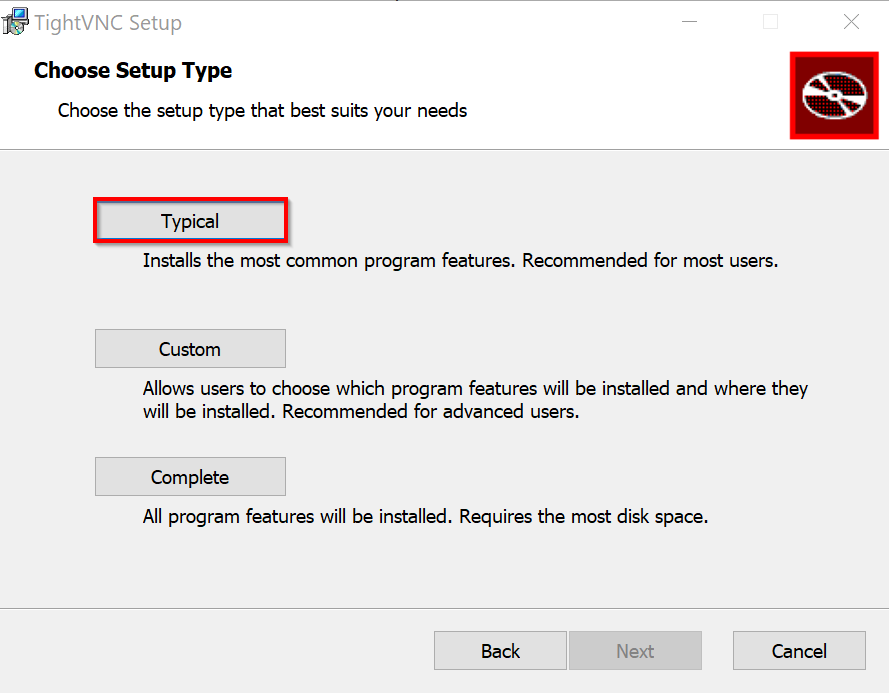
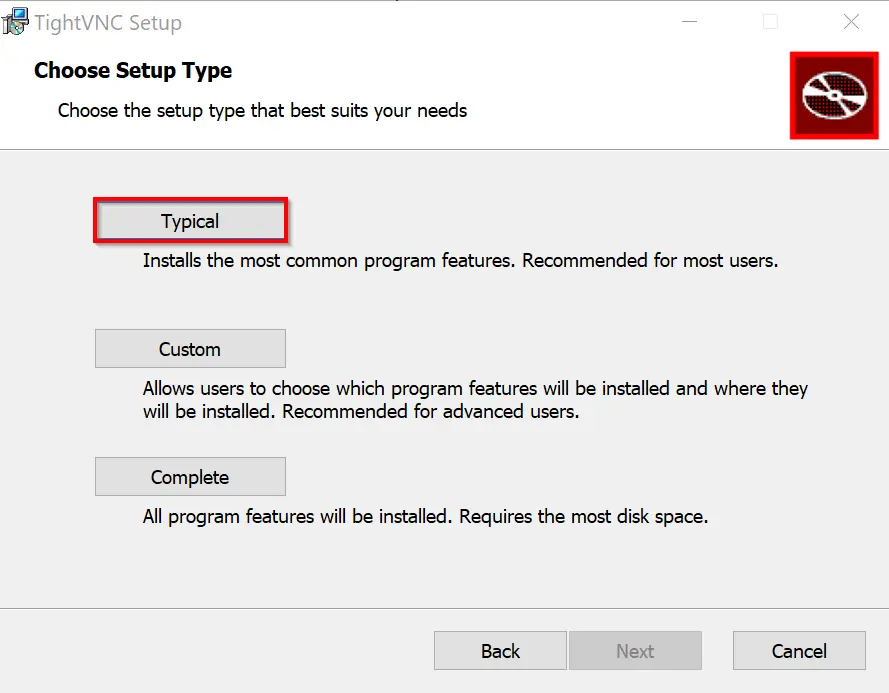
Spunta la casella per eseguire TightVNC come System Service (servizio di sistema). Successivamente, fai clic su “Install” per avviare l’installazione. Durante la procedura guidata, ti verrà chiesto di impostare una password per l’accesso remoto. Al termine dell’installazione, conferma con “Finish” per chiudere la procedura guidata.
Per impostazione predefinita, TightVNC utilizza per la connessione la porta 5900; assicurati che nel firewall questa porta sia aperta. In alternativa, se desideri utilizzare una porta diversa, modifica le impostazioni.
Terzo passaggio: stabilire una connessione con il server TightVCN
Per accedere al server TightVNC da un altro computer è necessario installare un visualizzatore VNC. Puoi scaricare un client a tua scelta o utilizzare TightVNC Viewer. Apri il visualizzatore VNC e nel campo di connessione inserisci l’indirizzo IP del PC Windows su cui è in esecuzione il server TightVNC. Se hai configurato una porta diversa, ricordati di aggiungere anche quella. Dopo aver inserito l’indirizzo IP, ti verrà richiesto di inserire la password configurata durante l’installazione del server. Inserisci la password e fai clic su “OK” per stabilire la connessione.
Guida: server RealVNC su Windows
Per impostazione predefinita, RealVNC si serve di potente crittografia end-to-end per trasmettere qualsiasi tipo di dati, proteggendo sia la connessione che i dati trasmessi da accessi non autorizzati. Inoltre, supporta l’autenticazione a due fattori (2FA), aumentando ulteriormente la sicurezza. Questi sono i motivi per cui anche RealVNC è una scelta popolare fra gli utenti Windows. L’installazione è semplice e veloce da eseguire.
Primo passaggio: scaricare il software RealVNC
Prima di installare RealVNC sul tuo PC Windows devi scaricare il software dal sito ufficiale di RealVNC. Seleziona la versione per Windows e fai clic sul pulsante download. Il programma è a pagamento ma dispone di un periodo di prova gratuito di 14 giorni per chi non possiede ancora un account.
Secondo passaggio: installare il server RealVNC
Avvia l’installazione facendo doppio clic sul file .exe precedentemente scaricato. L’installazione guidata ti accompagna passo per passo durante tutto il processo. Il browser web si apre automaticamente. Segui le istruzioni sullo schermo e fai clic su “Open” per tornare al programma di installazione di RealVNC Connect. Controlla le impostazioni visualizzate e fai clic su “Launch”.
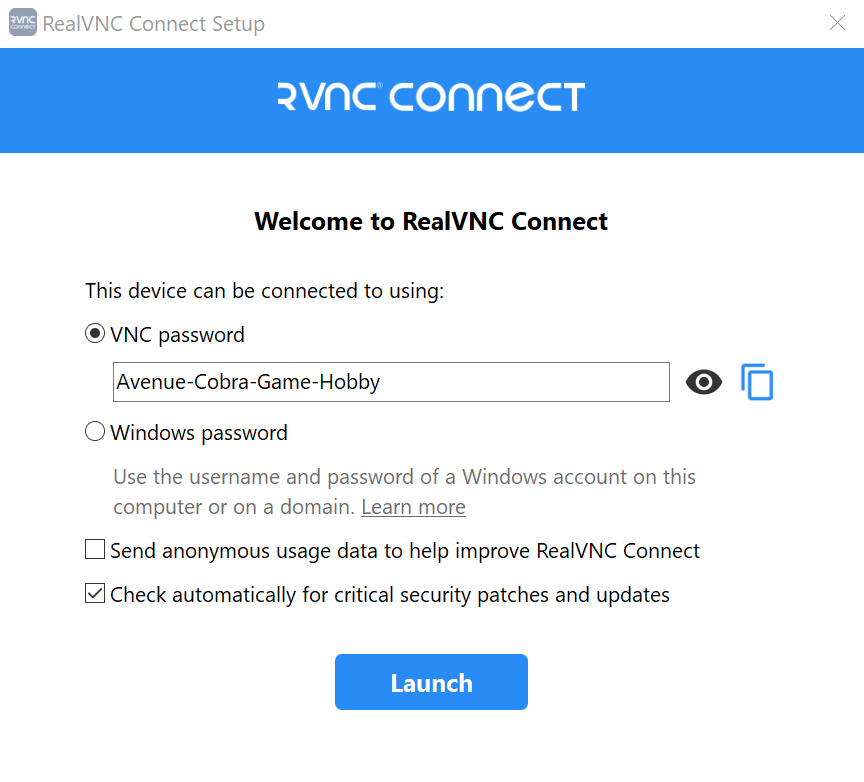
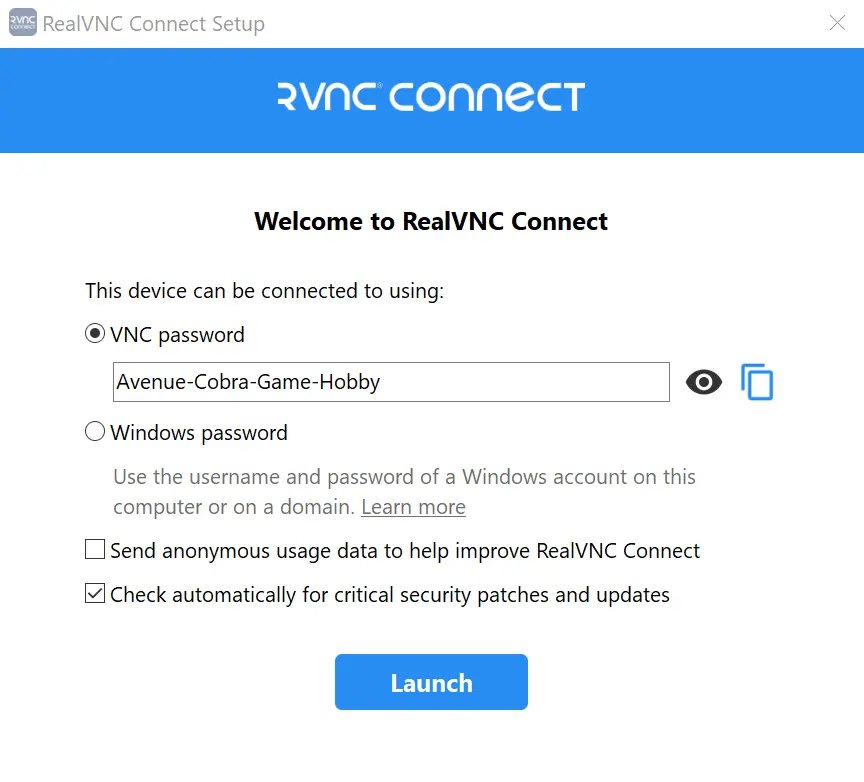
Ora ripeti la procedura sul dispositivo da cui desideri accedere al tuo PC Windows, scaricando e avviando anche lì il programma di installazione di RealVNC Connect.
Terzo passaggio: collegarsi al server RealVNC
In RealVNC Viewer puoi accedere al computer remoto facendo doppio clic o toccando l’icona. Assicurati di aprire RealVNC Viewer su un dispositivo diverso da quello su cui è in esecuzione il server RealVNC; in caso contrario, si aprirà una serie infinita di finestre, poiché l’immagine sarà speculare a quella del tuo schermo.
Al primo tentativo di connessione, RealVNC Viewer visualizzerà una schermata di verifica dell’identità. In questo modo sei sicuro che ti stai connettendo al computer corretto. Controlla la password e la firma visualizzate e confrontale con le informazioni presenti sul server RealVNC. RealVNC Viewer salva questa identità per le connessioni future. Se il programma rileva una discrepanza ti avvisa prima che la connessione venga stabilita. In questo modo sei protetto da eventuali falle di sicurezza.
Quarto passaggio: autenticazione
Quando stabilisci una connessione a un computer remoto, ti viene richiesta l’autenticazione. Immetti la password. Se durante la configurazione hai selezionato l’opzione “Windows Password”, dovrai utilizzare il nome utente e la password di un account presente sul computer remoto.
Assicurati anche che gli utenti che si collegano in remoto dispongano dei permessi necessari. Per impostazione predefinita, solo i membri del gruppo amministratori possono accedere al computer. Se necessario, aggiungi utenti e gestisci le autorizzazioni di sessione per il server RealVNC. In caso contrario potrebbero sorgere difficoltà di connessione. Esistono due modi per gestire gli utenti e le autorizzazioni su RealVNC Server: personalizzando il parametro di permessi di RealVNC Server oppure tramite la pagina “Options > Users & permissions”. Utilizza l’interfaccia utente per aggiungere utenti e gestire i permessi.
Guida: UltraVNC Server su Windows
Oltre alle funzioni standard come l’accesso remoto e la condivisione dello schermo, UltraVNC offre anche funzionalità avanzate come il trasferimento di file e la chat, il che semplifica l’interazione e la gestione delle sessioni remote. Inoltre, l’installazione può essere automatizzata per più PC, rendendo il processo ancora più efficiente.
Primo passaggio: scaricare il file di installazione di UltraVNC
Prima di tutto devi scaricare la versione di UltraVNC adatta al tuo sistema operativo Windows. Per farlo, visita la pagina ufficiale di download di UltraVNC. In questa pagina troverai le versioni attuali del programma di installazione di UltraVNC. Seleziona il programma di installazione appropriato per Windows a 32 o 64 bit.
Secondo passaggio: eseguire il programma di installazione
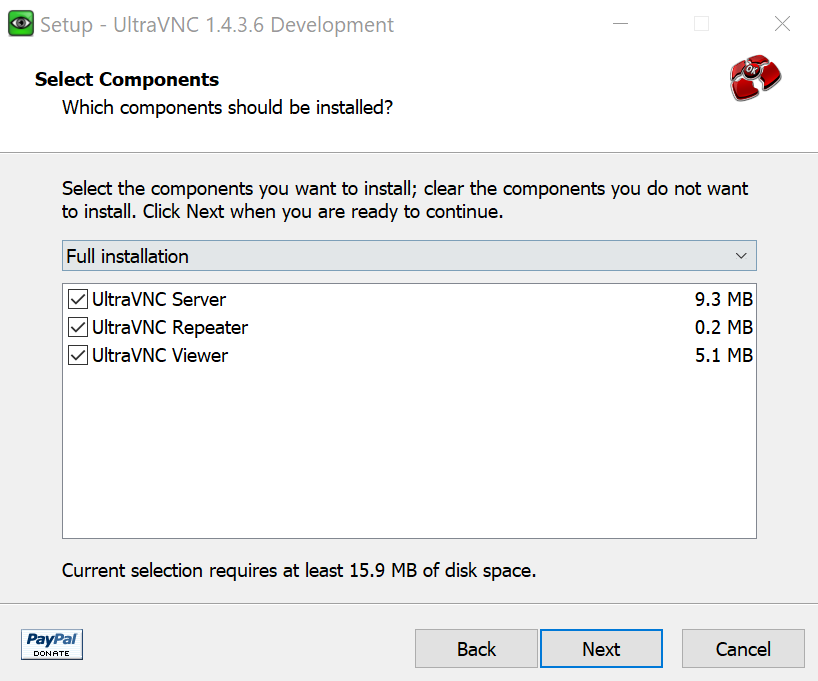
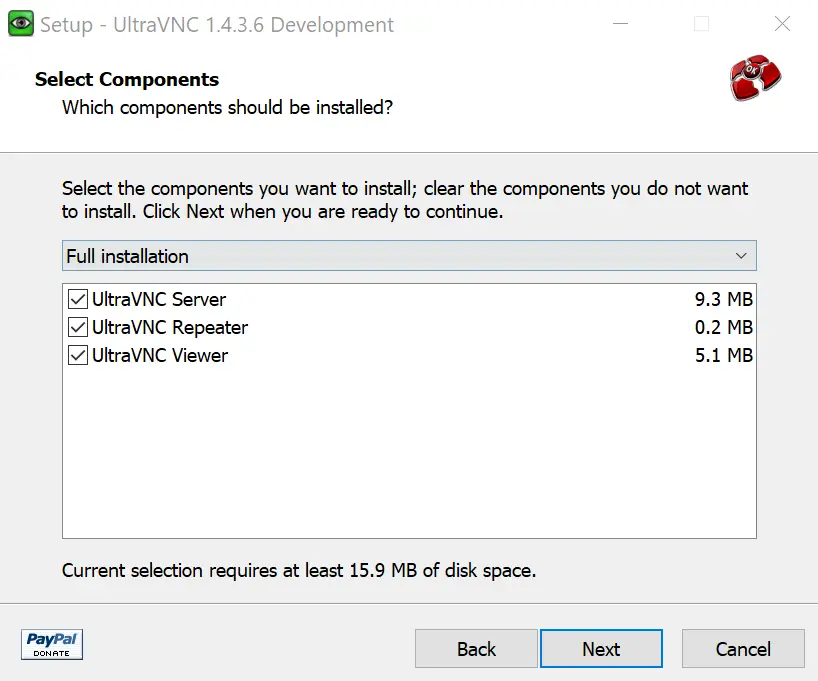
Dopo aver avviato l’installazione guidata, ti verrà chiesto di selezionare la lingua preferita. Fai clic su “Next” nella finestra di benvenuto. Nella pagina successiva ti verrà chiesto di accettare il contratto di licenza prima di poter continuare: seleziona “I accept the agreement” (accetto i termini e le condizioni del contratto) e clicca nuovamente su “Next”. Puoi confermare le impostazioni predefinite nelle finestre informative successive. Se necessario, modifica la directory di installazione in base alle tue preferenze. Nella finestra “Select Components” (seleziona componenti), puoi selezionare “Full installation” (installazione completa) per installare sia il server che il client UltraVNC.
Una volta completata l’installazione, fai clic su “Finish” per uscire dalla procedura guidata.
Terzo passaggio: configurare il server UltraVNC
Fai clic con il tasto destro del mouse sull’icona di UltraVNC nella barra delle applicazioni e seleziona “Admin Properties” (proprietà admin) per aprire la finestra di configurazione del server UltraVNC. Vai quindi alla scheda “Authentication” (autenticazione), dove potrai modificare la password VNC e la password di sola visualizzazione. Assicurati di utilizzare password sicure per prevenire accessi non autorizzati.
Nella scheda “Incoming Connections” (connessioni in entrata) puoi modificare le porte per UltraVNC. Verifica che le porte siano configurate correttamente, soprattutto se hai bisogno di porte specifiche per il tuo ambiente di rete. Controlla se nella cartella di avvio automatico del computer è presente il server UltraVNC. In caso contrario dovrai copiarlo manualmente in questa cartella affinché si avvii automaticamente all’accensione del sistema.
Quarto passaggio: collegarsi con il server UltraVNC
Testa la connessione al tuo server UltraVNC da un altro computer per assicurarti che la configurazione sia stata eseguita correttamente e che le password funzionino. Questo ti aiuterà a identificare tempestivamente eventuali problemi di connessione. Verifica anche che tutte le funzionalità desiderate di UltraVNC funzionino facilmente. Controlla le funzioni di gestione remota e il trasferimento dei file per assicurarti che non ci siano errori.
Quinto passaggio: automatizzare l’installazione di UltraVNC (opzionale)
Se devi installare UltraVNC su più computer, automatizzare il processo di installazione può farti risparmiare tempo e lavoro. Utilizzando i parametri della riga di comando durante la configurazione, puoi rendere l’installazione più efficace.
/dir="Dirname": questo parametro consente di specificare la directory di installazione di UltraVNC. Ad esempio, se desideri installare il software inC:\Program Files\UltraVNC, devi inserire il seguente comando:
UltraVNC_1436_X64_Setup.exe /dir="C:\Program Files\UltraVNC"/no restart: usa questo parametro per evitare che il computer si riavvii automaticamente dopo l’installazione. In passato, a volte era necessario riavviare il sistema; oggi i moderni programmi di installazione non richiedono l’avvio./silent: questo parametro garantisce che non vengano visualizzate finestre di dialogo durante l’installazione./very silent: se utilizzi questo parametro, l’installazione avverrà senza alcuna interfaccia utente. Non verrà visualizzata alcuna finestra e l’intero processo si svolgerà completamente in background./loadinf="Filename": questo parametro consente di caricare un file di configurazione utilizzato durante l’installazione. Tale file contiene tutte le impostazioni che desideri applicare e garantisce che la configurazione sia uguale su tutti i computer. Per creare un file di configurazione, prima puoi eseguire il processo di installazione con il parametro/saveinf="Filename". In questo modo le opzioni di installazione correnti vengono salvate in un file INI, che può essere utilizzato su altri computer.
Un esempio di comando per caricare un file di configurazione:
UltraVNC_1436_X64_Setup.exe /loadinf="C:\path\to\config.ini"/log: questo parametro crea un file di registro nella directory Temp. Questo file di registro contiene informazioni dettagliate sul processo di installazione, inclusi eventuali errori o avvisi che si sono verificati durante l’installazione.
In questa guida scopri anche come installare un server VNC su Ubuntu 22.04.
- Processori all'avanguardia di ultima generazione
- Hardware dedicato ad alte prestazioni
- Data center certificati ISO