

Server dedicato per Abiotic Factor: hosting, installazione e configurazione

Su un server dedicato per Abiotic Factor fino a 24 giocatrici o giocatori possono affrontare in modalità cooperativa le minacce rappresentate dai nemici dimensionali e dalla setta militare. Se si dispone dell’hardware di hosting adeguato, l’applicazione necessaria alla creazione del server dedicato può essere configurata rapidamente tramite SteamCMD.
Abiotic Factor: panoramica dei requisiti del server
Se desideri creare e configurare un server dedicato per Abiotic Factor, hai due opzioni principali per quanto riguarda l’hosting: puoi eseguire il software del server sul tuo computer oppure noleggiare un hardware esterno. Usare il proprio dispositivo è una soluzione pratica, ma è consigliata solo se disponi di un sistema molto potente. Inoltre, in questo caso il server dedicato per Abiotic Factor sarà accessibile solo quando il tuo computer sarà acceso. Con risorse server noleggiate, invece, puoi fare affidamento su eccellenti connessioni a banda larga e non devi preoccuparti di disponibilità e prestazioni.
Indipendentemente dalla scelta dell’hardware, per un server dedicato dovresti prevedere i seguenti requisiti minimi:
- Processore (CPU): quad-core con almeno 2 GHz
- Memoria RAM: almeno 2-3 GB
- Spazio su disco: 4 GB
In più, devi considerare i requisiti del sistema operativo. Il software del server dedicato per Abiotic Factor è pensato per sistemi Microsoft. Se, ad esempio, utilizzi Windows Server 2022, avrai bisogno anche di 1,4 GHz di potenza di calcolo, 512 MB o 2 GB di RAM (senza o con interfaccia grafica) e 32 GB di spazio su disco.
Un server dedicato per Abiotic Factor basato su Linux può essere configurato, se necessario, utilizzando l’ambiente di runtime WINE. Questa applicazione permette di eseguire funzioni API di Windows su sistemi GNU/Linux.
Le opzioni per un server dedicato per Abiotic Factor offerte da IONOS
La scelta dell’hosting giusto per il tuo server può rivelarsi complessa, data l’ampia offerta disponibile sul mercato. Anche IONOS offre due modelli adatti, ciascuno con diversi pacchetti di servizi:
- Server virtuali (VPS): questi server IONOS sono basati su risorse virtualizzate di un host fisico e garantiscono sempre il 100% delle prestazioni. Il pagamento prevede una tariffa fissa mensile.
- Server dedicato: i server dedicati di IONOS utilizzano hardware fisico ad alte prestazioni e sono quindi più costosi rispetto ai server virtuali. Su richiesta possono includere anche funzioni di virtualizzazione, con fatturazione al minuto.
- Processori all'avanguardia di ultima generazione
- Hardware dedicato ad alte prestazioni
- Data center certificati ISO
Le migliori offerte IONOS per un server dedicato per Abiotic Factor
Con così tante opzioni disponibili, può essere difficile capire quale soluzione è più adatta alle tue esigenze. Per aiutarti a scegliere, nella tabella seguente illustriamo tre scenari tipici per un server dedicato per Abiotic Factor associati al piano IONOS consigliato.
| Scenario di applicazione del server dedicato per Abiotic Factor | Server IONOS consigliato |
|---|---|
| Server da 3 a 6 persone | VPS Windows L |
| Server da 7 a 10 persone | VPS Windows XL |
| Server per qualsiasi scenario, fino a 16 persone | Server dedicato AR6-32 SSD |
Il consiglio per chi è agli inizi e desidera risparmiare
Se vuoi iniziare con un’avventura cooperativa su scala ridotta, un piano VPS conveniente è sufficiente. Se poi vorrai aumentare le dimensioni della tua squadra, potrai ampliare le risorse in qualsiasi momento.
Il piano più conveniente con prestazioni adeguate: Windows VPS M.
Prova il nostro VPS. I primi 30 giorni sono in omaggio e se allo scadere del periodo di prova non sarai convinto, ti rimborseremo tutte le spese sostenute.
Creare un server per Abiotic Factor: guida completa
Di seguito trovi una guida dettagliata per configurare il tuo server dedicato per Abiotic Factor, dalla connessione all’hardware, l’installazione e la configurazione, fino alla connessione al server. L’esempio si basa su utenti IONOS (server virtuale/server dedicato) con sistema operativo Windows Server 2022.
Primo passaggio: connessione remota al server
Prima di installare applicazioni sul tuo server noleggiato, devi stabilire una connessione remota. Per evitare di dover installare software aggiuntivi, puoi utilizzare direttamente la console remota del Cloud Panel di IONOS:
- Accedi inserendo i tuoi dati sulla pagina di login di IONOS.
- Fai clic su “Server & Cloud”.
- Seleziona l’hardware del server noleggiato.
- Fai clic su “Azioni” e “Apri console remota”.
- Accedi con le credenziali del server, che trovi nella pagina di riepilogo sotto “Dati di login”.
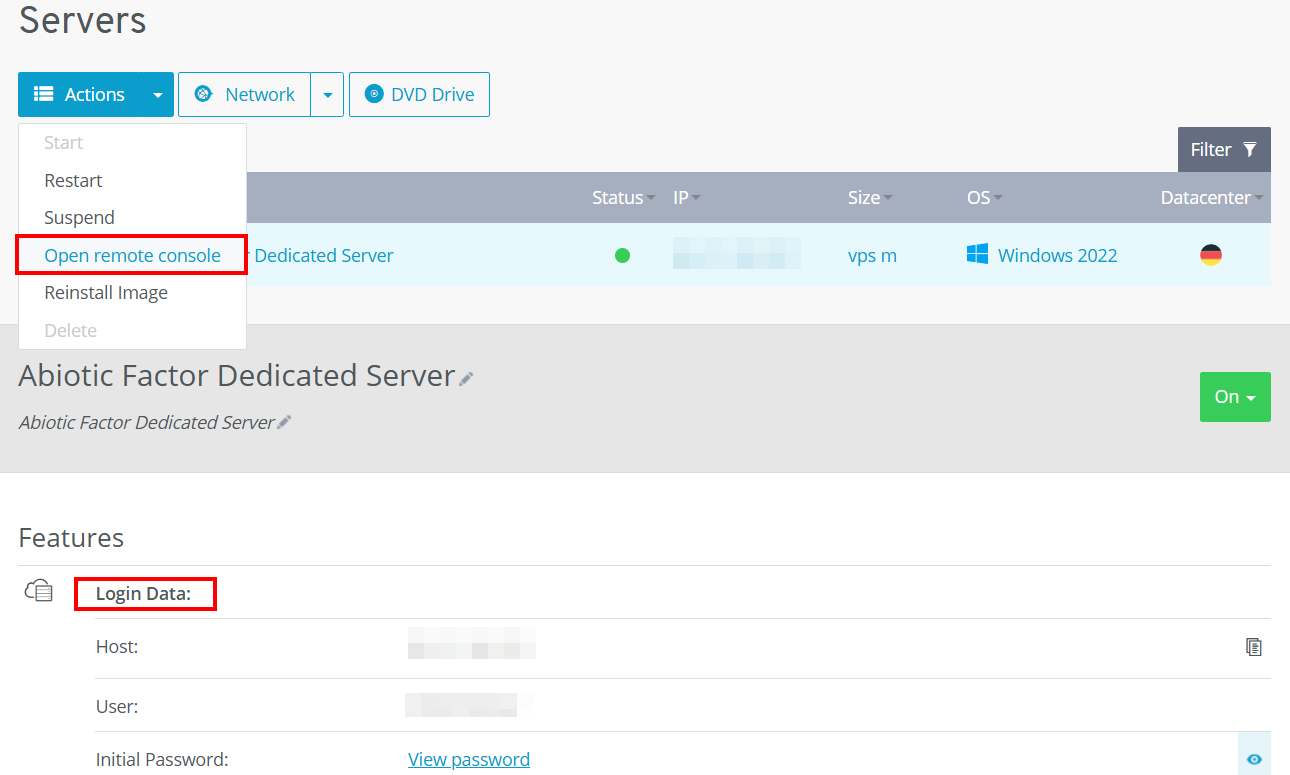
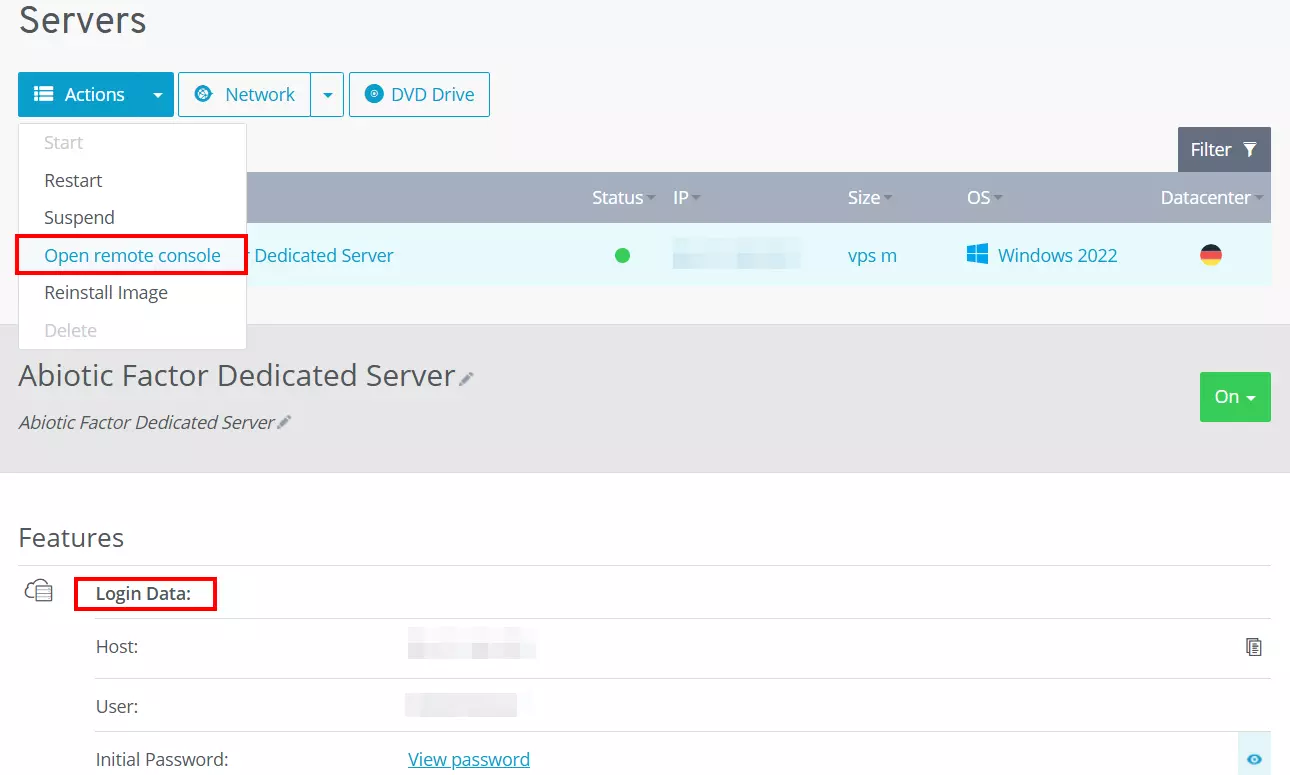
I sistemi Windows offrono anche lo strumento “Connessione desktop remoto”, un’alternativa potente e facile da usare alla console remota di IONOS. Trovi la guida dettagliata nell’articolo “Connettersi a un server Windows tramite desktop remoto” del Centro Assistenza IONOS.
Secondo passaggio: installare SteamCMD
Il secondo passo è installare SteamCMD, un client da riga di comando che permette di connettersi ai server pubblici di Steam per scaricare software come l’applicazione per il server dedicato Abiotic Factor.
Scarica SteamCMD a questo link e decomprimi il file ZIP in una cartella a tua scelta, ad esempio C:\SteamCMD. Dopodiché fai doppio clic sul file steamcmd.exe per avviare l’installazione. Se il processo è andato a buon fine, la riga di comando Steam> apparirà nella finestra del terminale.
Terzo passaggio: installare l’app Steam “Abiotic Factor Dedicated Server”
Per prima cosa, bisogna creare una directory per i file del server di Abiotic Factor. Esegui il seguente comando nella finestra del prompt dei comandi aperta:
force_install_dir C:\abiotic-factor-server\Puoi scegliere una directory diversa da C:\abiotic-factor-server utilizzata qui. Successivamente, accedi in modo anonimo ai server pubblici di Steam con il comando seguente:
login anonymousOra scarica e installa i file del server utilizzando il comando app_update con l’ID dell’app Abiotic Factor Dedicated Server (2857200):
app_update 2857200 validate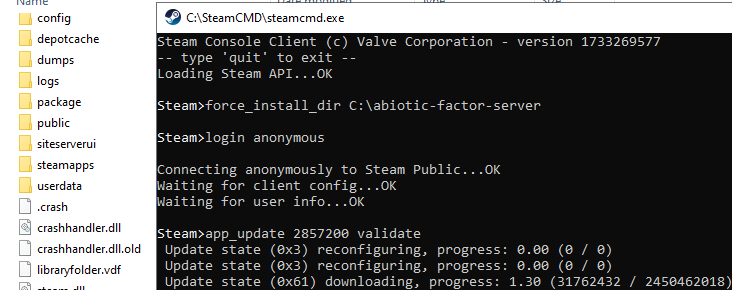
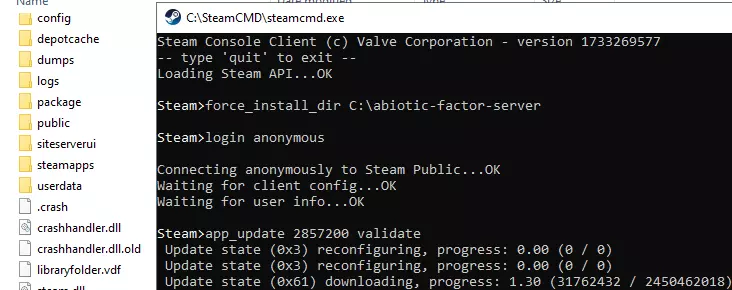
Dopo l’installazione, disconnettiti e chiudi SteamCMD con il comando quit.
Quarto passaggio: aprire le porte del server
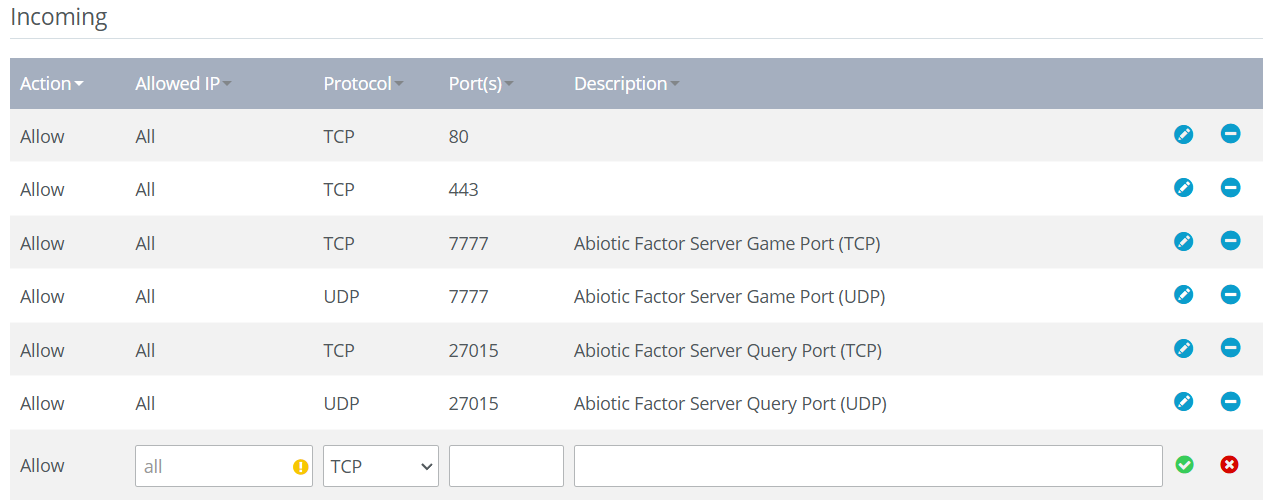
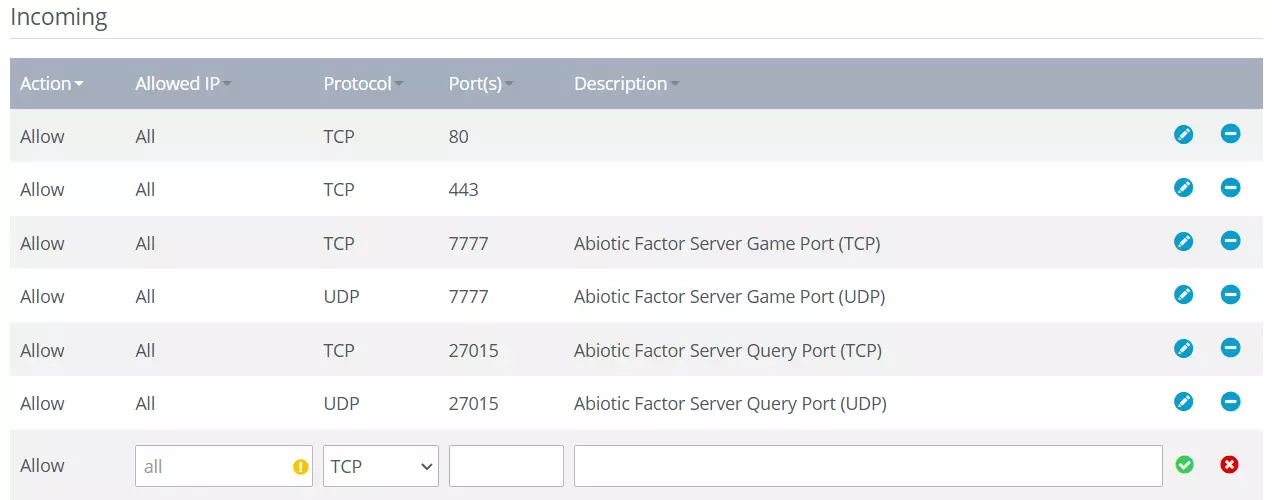
Per consentire le connessioni in entrata al server, devi aprire le porte TCP/UDP 7777 (Game Port) e 27015 (Query Port) nelle impostazioni del firewall. Se utilizzi IONOS, puoi farlo tramite il Cloud Panel seguendo questi passaggi:
- Accedi all’area clienti IONOS attraverso la pagina di login.
- Vai alla sezione Server & Cloud.
- Seleziona il piano su cui hai installato il server dedicato per Abiotic Factor.
- Nel menu laterale, fai clic su Rete e poi su Regole firewall.
- Crea nuove regole firewall per le porte TCP/UDP 7777 e 27015 nella sezione In entrata.
Quinto passaggio: configurare il server Abiotic Factor
Ora puoi configurare il mondo di gioco e le impostazioni. Avviando AbioticFactorServer.exe dalla directory principale del server, le cartelle necessarie per i salvataggi e il mondo di gioco verranno create automaticamente. Dopo il primo avvio, chiudi il server (ad esempio tramite Task Manager).
Apri il seguente percorso nella directory del server: .\AbioticFactor\Saved\SaveGames\Server\Worlds\Cascade. Per una configurazione standard, crea un nuovo file chiamato SandboxSettings.ini e inserisci il seguente contenuto:
[SandboxSettings]
GameDifficulty=1
LootRespawnEnabled=false
PowerSocketsOffAtNight=true
DayNightCycleState=0
DayNightCycleSpeedMultiplier=1.0
WeatherFrequency=3
SinkRefillRate=1.0
FoodSpoilSpeedMultiplier=1.0
RefrigerationEffectivenessMultiplier=1.0
StorageByTag=true
StructuralSupportLimit=5
EnemySpawnRate=1.0
EnemyHealthMultiplier=1.0
EnemyPlayerDamageMultiplier=1.0
EnemyDeployableDamageMultiplier=1.0
DetectionSpeedMultiplier=1.0
DamageToAlliesMultiplier=0.5
HungerSpeedMultiplier=1.0
ThirstSpeedMultiplier=1.0
FatigueSpeedMultiplier=1.0
ContinenceSpeedMultiplier=1.0
PlayerXPGainMultiplier=1.0
ItemStackSizeMultiplier=1.0
ItemWeightMultiplier=1.0
ItemDurabilityMultiplier=1.0
DurabilityLossOnDeathMultiplier=0.1
ShowDeathMessages=true
AllowRecipeSharing=true
AllowPagers=true
AllowTransmog=true
DisableResearchMinigame=false
DeathPenalties=1
FirstTimeStartingWeapon=0
GlobalRecipeUnlocks=false
HostAccessPlayerCorpses=truePer maggiori dettagli sui parametri di configurazione, consulta il wiki ufficiale di Abiotic Factor su wiki.gg.
Sesto passaggio: creare uno script di avvio
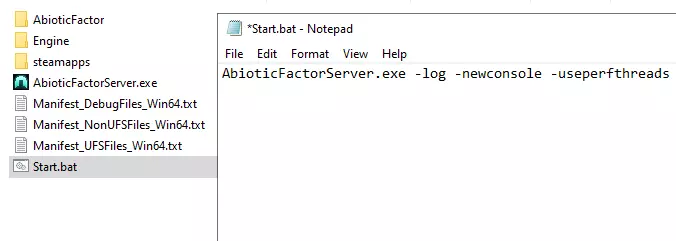
Per avviare comodamente il server con una finestra che mostri lo stato in tempo reale, puoi semplicemente configurare uno script di avvio nella directory principale del server di Abiotic Factor. A tale scopo, crea un nuovo file con il nome Start.bat e aprilo con un editor a tua scelta. Copia quindi il seguente contenuto nel file e salva lo script:
AbioticFactorServer.exe -log -newconsole -useperfthreads -NoAsyncLoadingThread -MaxServerPlayers=6 -PORT=7777 -QueryPort=27015 -ServerPassword=PASSWORD -SteamServerName=SEVERNAME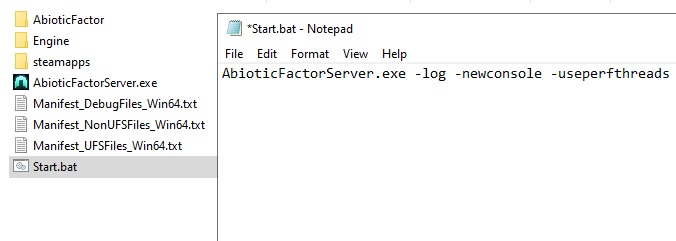
Settimo passaggio: avviare il server
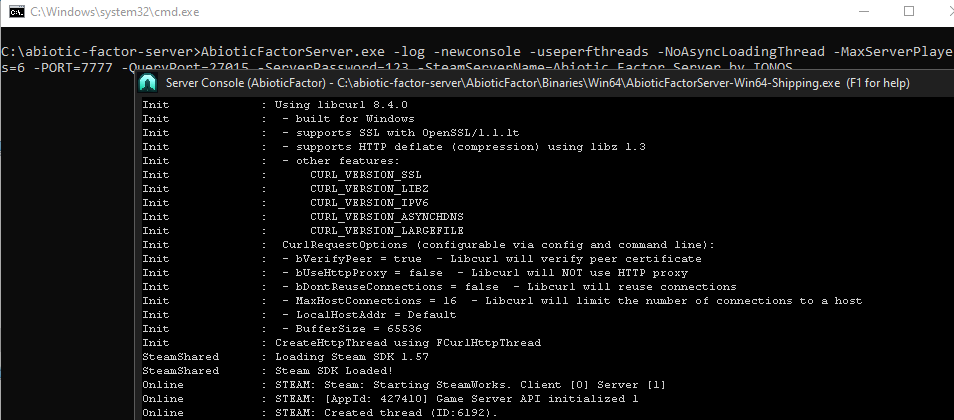
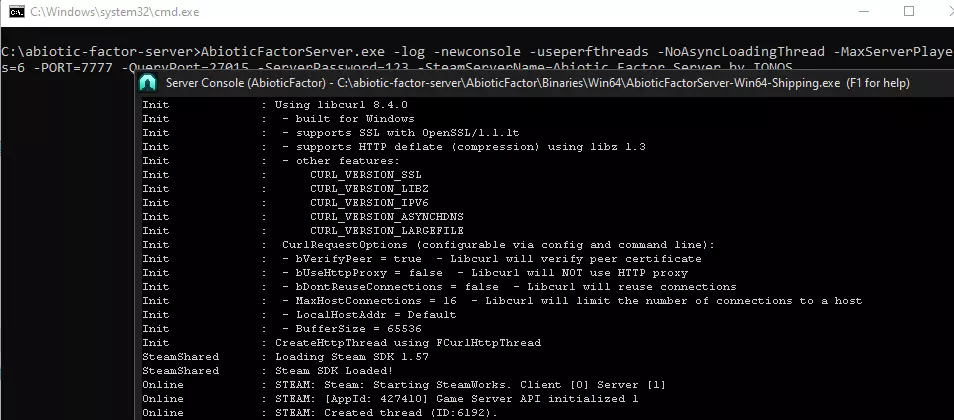
Ora puoi avviare il server facendo doppio clic sullo script creato. Si apriranno una finestra del prompt dei comandi e la console del server, che mostrerà il processo di avvio e lo stato del server in tempo reale. Se chiudi questa finestra, il server andrà automaticamente offline.
Ottavo passaggio: collegarsi al server dedicato di Abiotic Factor
Una volta avviato il server, tu e la tua squadra potrete connettervi seguendo questi passaggi:
- Avvia “Abiotic Factor” e fai clic su “Enter the facility”.
- Seleziona “Join a server ”.
- Cerca il tuo server utilizzando la funzione di ricerca.
- Unisciti al server.
Se il server non appare nell’elenco, puoi unirti manualmente tramite l’indirizzo IP:
- Apri il client di Steam e vai al menu “Visualizza”.
- Seleziona “Server di gioco”.
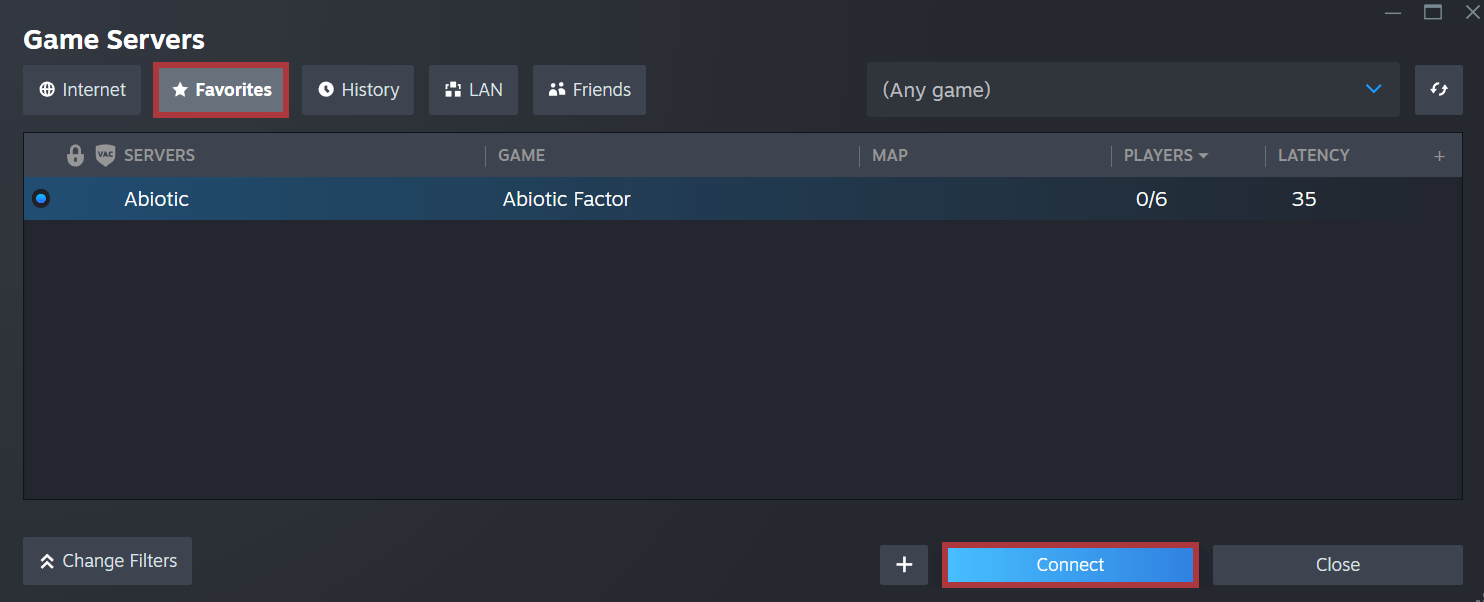
- Fai clic sulla scheda “Preferiti”, poi sul pulsante “+”.
- Inserisci l’indirizzo IP del server e confermalo.
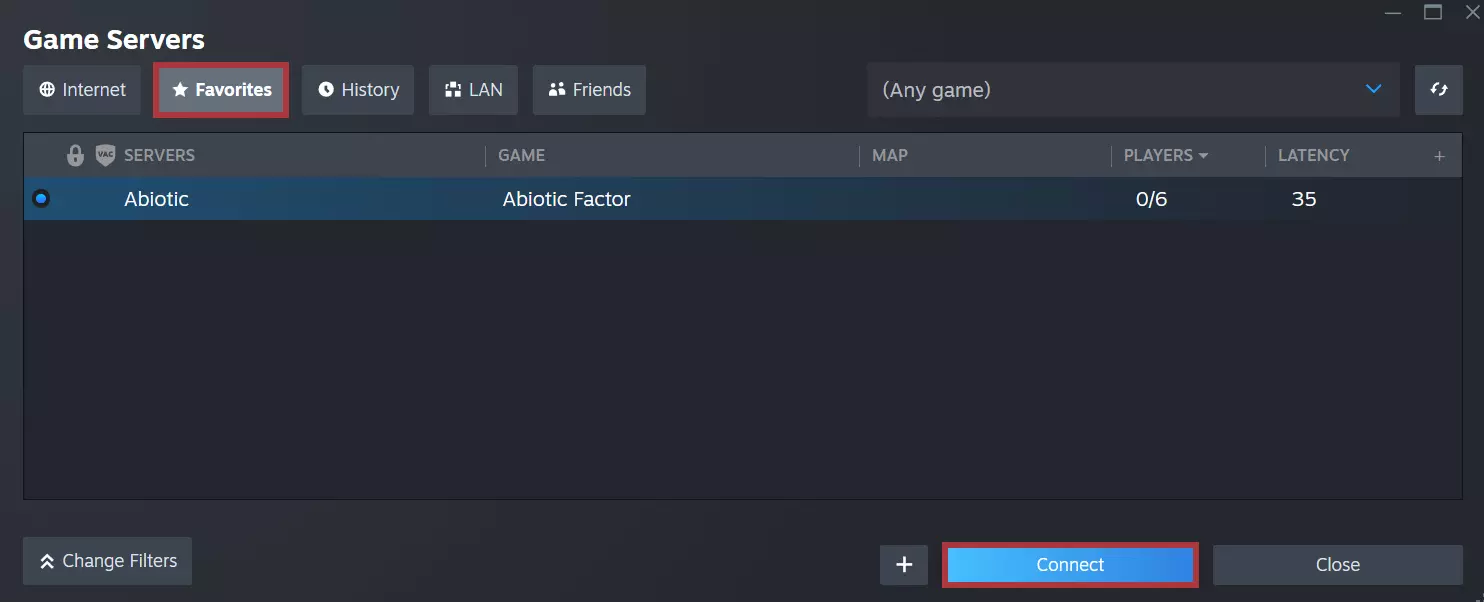
- Il server apparirà nell’elenco, selezionalo e premi “Connetti”
Se hai selezionato la seconda opzione per stabilire una connessione, il gioco e il server impiegheranno qualche istante per caricarsi. Se hai definito una password per il server, dovrai inserirla prima di poter finalmente iniziare la tua avventura multiplayer.
Vorresti rendere più semplice la connessione al tuo server dedicato senza dover ricordare l’indirizzo IP? Utilizza lo strumento Verifica domini di IONOS e registra subito un nome di dominio personalizzato associato all’estensione di dominio che preferisci (ad esempio .games o .zone).