Server per “The Isle”: come ospitare il tuo server dedicato

Il gioco a mondo aperto The Isle, in cui hai anche la possibilità di ricoprire il ruolo di un dinosauro, è molto popolare, soprattutto in modalità multigiocatore. Avere un proprio server è un grande vantaggio per giocare con gli amici e le amiche e puoi configurarlo in pochi passi con Ubuntu.
Requisiti di sistema o del server
Per assicurarti la migliore esperienza di gioco su The Isle, il server scelto deve soddisfare alcuni requisiti minimi. Poiché il mondo aperto PvP è un gioco relativamente pesante in termini di memoria, la giusta RAM è essenziale. Ma il server in uso deve ovviamente soddisfare anche gli altri requisiti di sistema.
- Sistema operativo: in questa guida viene utilizzato Ubuntu come sistema operativo del server. Sono adatte anche altre distribuzioni Linux o server Windows.
- RAM: il tuo server dovrebbe avere almeno 8 GB di RAM.
- Processore: un processore quad-core è sufficiente per The Isle.
- Connessione internet: per evitare ritardi, è necessaria una larghezza di banda sufficiente. Soprattutto con l’aumentare del numero di giocatori e delle giocatrici, la larghezza di banda deve essere di circa 10 Mbit/s. Per i provider professionali, questa velocità di upload è facile da raggiungere.
- Spazio su disco rigido: a seconda del sistema operativo, hai bisogno di almeno 70 GB (Windows Server) o 30 GB (Ubuntu) di spazio libero sul server.
Quale server è adatto a The Isle?
Ospitando un tuo server, hai a disposizione diverse opzioni tra cui scegliere, anche se all’inizio con tutti i diversi tipi di server potresti confonderti. Con provider come IONOS, hai la scelta tra tre tipi di server:
- Server dedicato: con un server dedicato, l’hardware è a disposizione solo per la tua applicazione. Le risorse non sono condivise con altri.
- Server Cloud: grazie all’accesso alle risorse virtualizzate, adatti il tuo server alle tue esigenze in qualsiasi momento.
- VPS: anche in questo caso usufruisci di risorse virtualizzate.
La scelta del tipo di server dipende dalle preferenze individuali e da fattori quali il numero di giocatori e delle giocatrici.
Prova il nostro VPS. I primi 30 giorni sono in omaggio e se allo scadere del periodo di prova non sarai convinto, ti rimborseremo tutte le spese sostenute.
Consiglio di risparmio per iniziare
Grazie alla sua scalabilità, un server cloud è perfetto per ospitare un server per “The Isle”. Se ti accorgi di aver bisogno di risorse aggiuntive, ad esempio perché vorresti avere sul tuo server un numero di giocatori e di giocatrici superiore a quello previsto inizialmente, puoi adattare la tua tariffa in modo flessibile in qualsiasi momento. Anche il passaggio a un hardware con requisiti inferiori è facile da effettuare, in modo da poter beneficiare sempre di un utilizzo ottimale.
- vServer basato su KVM per gli sviluppatori
- Integrato con IONOS Compute Engine
- Scalabile fino al cloud aziendale Incl. € 200 di credito iniziale nel 1° mese
Server per “The Isle” secondo i differenti scenari
Per aiutarti a tenere traccia dei diversi tipi di server, abbiamo selezionato per te alcuni scenari tipici per “The Isle” ed elencato le tariffe dei server corrispondenti. Se il tuo server ha ancora capacità, puoi ospitare anche un server per Teamspeak.
| Scenario per il server per “The Isle” | Tariffa del server IONOS corrispondente |
|---|---|
| Server sempre online, fino a 50 giocatori e giocatrici | VPS Linux L |
| Server sempre online, fino a 100 giocatori e giocatrici | VPS Linux XL |
| Server sempre online, più di 100 giocatori e giocatrici | VPS Linux XXL |
Guida alla creazione di un proprio server per The Isle
Dopo aver scelto il server adatto, puoi iniziare a configurarlo. In Linux, ciò avviene in pochi passi tramite la riga di comando. In alternativa, è possibile ospitare il proprio server per The Isle Evrima.
Primo passaggio: stabilire la connessione al server
Nel primo passaggio, connettiti al server. In genere si utilizza il protocollo SSH.
Se hai scelto una soluzione server IONOS, puoi anche utilizzare la console KVM integrata invece che l’accesso SSH. Per farlo, segui questa guida rapida:
- Accedi a IONOS con le tue credenziali.
- Passa al menu del server facendo clic sul riquadro “Server & Cloud”.
- Seleziona il prodotto server corretto dall’elenco. Verrai reindirizzato al Cloud Panel di IONOS.
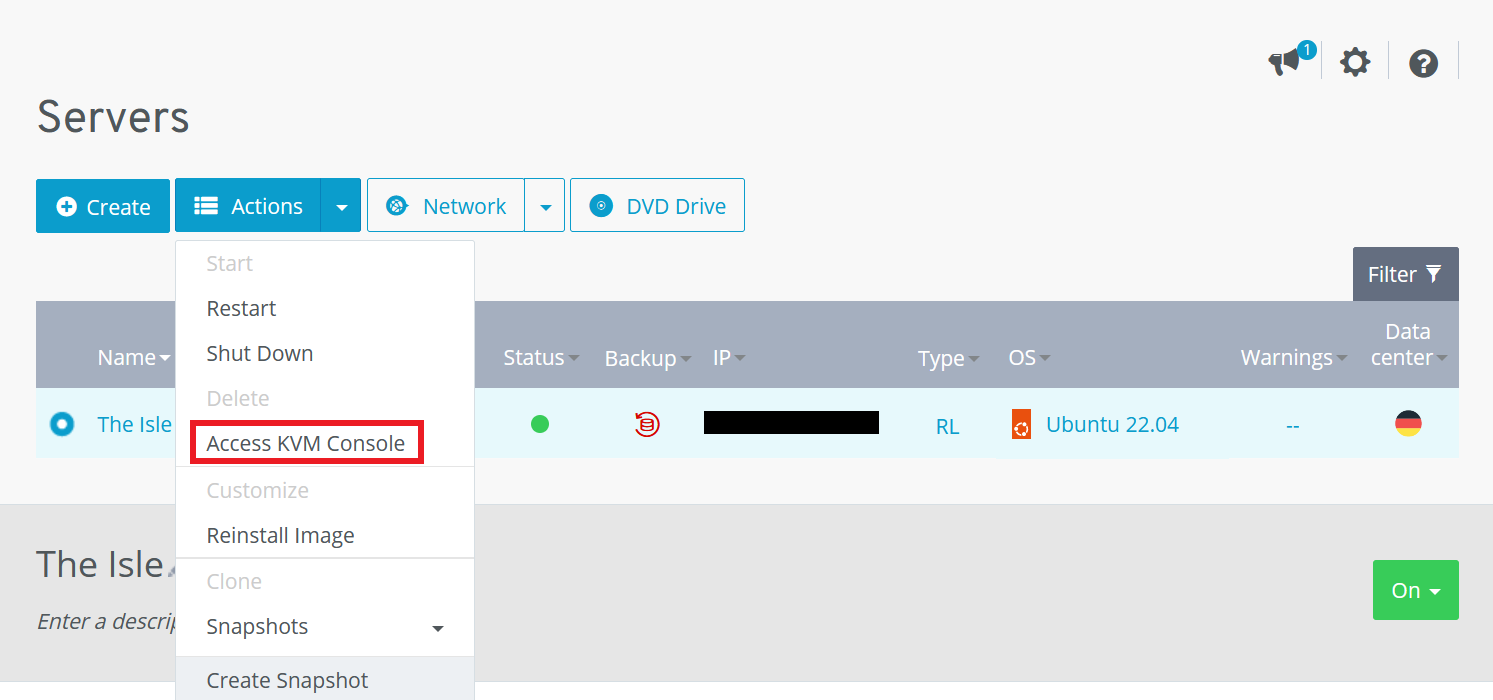
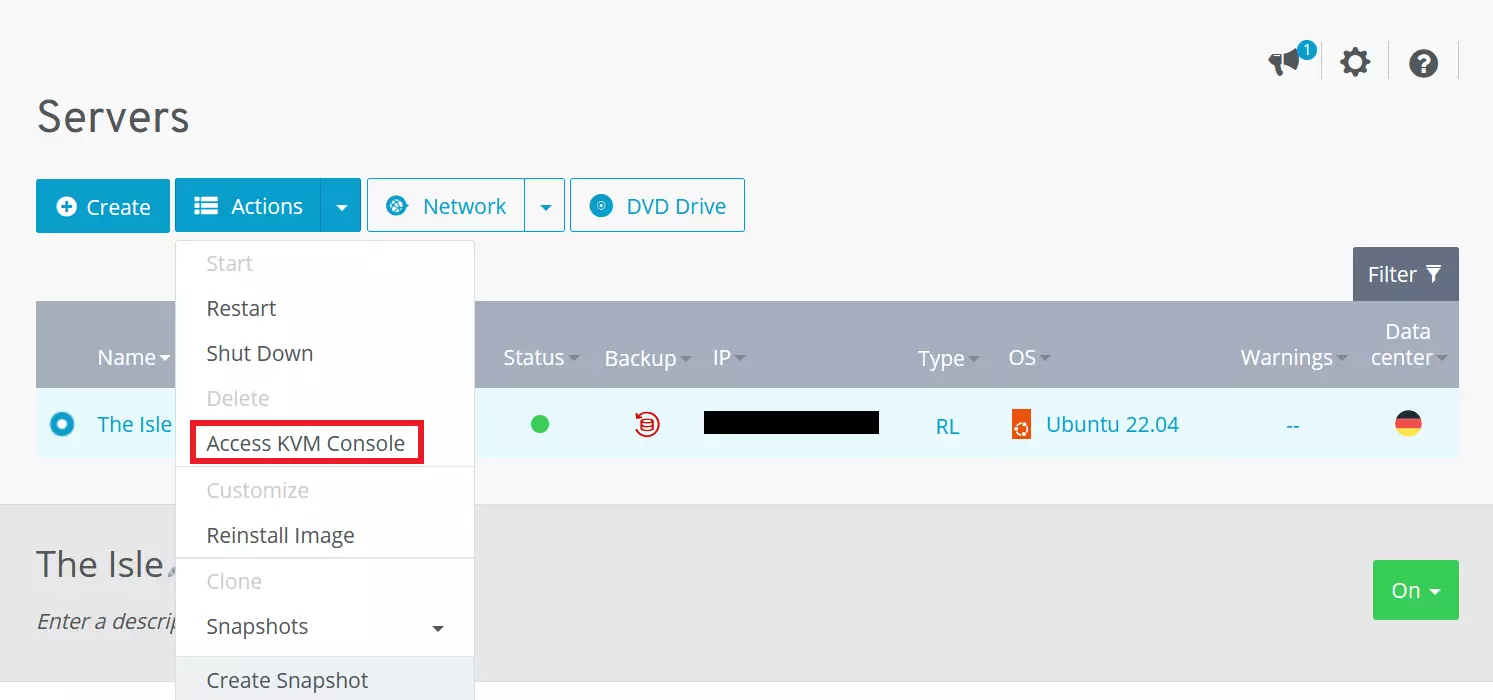
- Fai clic sulla voce del server e poi sul menu a discesa “Azioni”. Seleziona la voce “Avvia console KVM”.
- Effettua il login con i dati di accesso individuali, che si trovano anche nel Cloud Panel, sotto “Dati di accesso”.
Secondo passaggio: creare l’utente
Dopo esserti collegato al server, puoi creare un utente per il server. Qui usiamo come esempio isle, ma ovviamente puoi scegliere un nome completamente diverso.
sudo adduser isle
sudo usermod -aG sudo isle
su – isleTerzo passaggio: installare SteamCMD
A questo punto installi SteamCMD. Per farlo, è necessario eseguire prima gli aggiornamenti del sistema:
sudo apt update
sudo apt upgradeSuccessivamente, devi eseguire i comandi necessari per scaricare le librerie di SteamCMD:
sudo apt install steamcmd
cd ~
mkdir isleOra SteamCMD è installato sul server e pronto all’uso.
Quarto passaggio: avviare SteamCMD
Successivamente, viene avviato SteamCMD per poter installare il server per “The Isle”. Il comando seguente può essere utilizzato per avviare il client:
steamcmdOra puoi proseguire con l’installazione del server per “The Isle”. Anche questa operazione viene eseguita nel terminale con l’aiuto di SteamCMD, appena avviato:
Steam>force_install_dir /home/isle/isle
Steam>login anonymous
Steam>app_update 412680 -beta evrima +quit
Steam>exitQuinto passaggio: spostare il client Steam nella cartella corretta
Il server cerca il client Steam appena installato in una directory specifica. È quindi necessario spostarlo in questa directory affinché la configurazione del server per “The Isle” funzioni. Questa cartella e il suo contenuto vengono creati automaticamente quando installi l’applicazione Steam. Se non desideri installare questa applicazione sul sistema, è possibile creare manualmente la directory e spostare il client dalla cartella SteamCMD:
mkdir /home/isle/.steam/sdk64
mv /home/isle/.local/share/Steam/steamcmd/linux64/steamclient.so /home/isle/.steam/sdk64/steamclient.soSe manca la directory “.steam”, è comunque necessario installare il client Steam sul sistema. L’installazione si effettua tramite il gestore di pacchetti con il comando sudo apt install steam.
Sesto passaggio: scaricare i file di configurazione
Per configurare il server, sono necessari gli appositi file, che possono essere facilmente scaricati da GitHub. Prima, però, è necessario creare delle cartelle in cui memorizzare i file di configurazione in seguito:
mkdir /home/isle/TheIsle/Saved
mkdir /home/isle/TheIsle/Saved/Config
mkdir /home/isle/TheIsle/Saved/Config/LinuxServerUna volta create le cartelle, naviga in quella chiamata LinuxServer e scarica da lì i file di configurazione necessari. A tale scopo sono necessari i seguenti comandi:
cd /home/isle/TheIsle/Saved/Config/LinuxServer
wget https://raw.githubusercontent.com/modernham/The-Isle-Evrima-Server-Tools/main/Engine.ini
wget https://raw.githubusercontent.com/modernham/The-Isle-Evrima-Server-Tools/main/Game.iniSettimo passaggio: modificare i file di configurazione
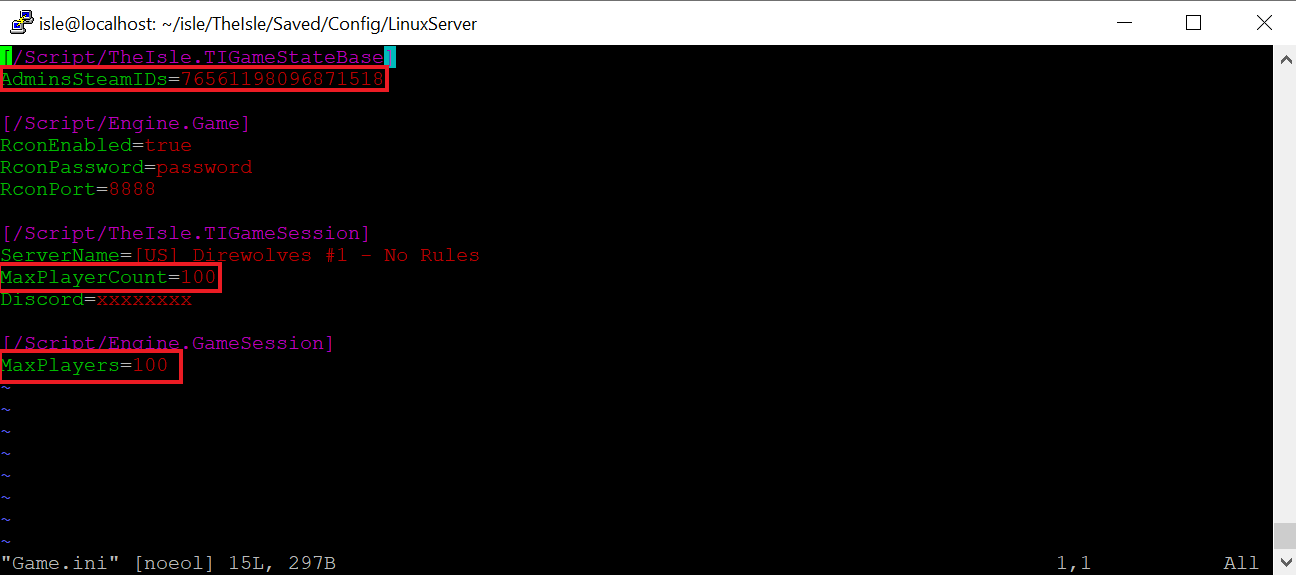
Infine, è necessario modificare i file di configurazione. A tale scopo puoi usare un editor di testo a scelta. Qui abbiamo deciso di usare vim, che funziona facilmente tramite la riga di comando. Il file da modificare si chiama Game.ini e può essere aperto con vim come segue:
vim Game.iniPer prima cosa devi inserire il tuo ID di Steam, che trovi nel tuo account facendo clic sul nome del profilo nell’angolo in alto a destra e poi vai su ”Dettagli account” (Account details). L’ID si trova direttamente sotto il nome dell’account.
Il numero di giocatori e di giocatrici che possono unirsi al server per “The Isle” può essere specificato anche nel file Game.ini. Inoltre, nel file di configurazione hai la possibilità di specificare la password RCON. Puoi anche scegliere di non usare la password inserendo il parametro RconEnabled:false.
Ottavo passaggio: avviare il server
Al termine della configurazione, è possibile avviare il server. A tale scopo, occorre innanzitutto navigare nella cartella corretta:
cd /home/isle/isleÈ quindi possibile utilizzare il seguente comando per avviare il server. Qui devi sostituire [indirizzo-ip] con il tuo indirizzo IP.
./TheIsleServer.sh MultiHome=[indirizzo-ip]?Port=7777?QueryPort=7778 -logNono passaggio: connettersi al server per “The Isle”
Il server è stato configurato con successo. Per iniziare a giocare, basta connettersi al server. Per farlo, apri il gioco e inserisci i dati del server appena creato nella ricerca. A questo punto verrai connesso al server.