
Ubuntu 20.04: come eliminare un utente

In Ubuntu 20.04 esegui la funzione “delete user” tramite il comando deluser nel terminale oppure selezionando l’apposita alternativa nell’interfaccia utente grafica. Solo gli utenti root o quelli con privilegi sudo possono eliminare definitivamente un utente e i relativi file.
Chi può eliminare gli utenti?
L’azione “delete user” in Ubuntu è disponibile esclusivamente per gli utenti con privilegi sudo o root. Solo questi utenti possono rimuovere account o aggiungere un nuovo utente in Ubuntu 20.04.
- Crea fiducia con un'e-mail che corrisponde al tuo dominio
- Dominio gratuito incluso per portare subito il tuo marchio online
- Lavora in modo più intelligente con il supporto di scrittura IA
Ubuntu 20.04: eseguire il processo “Delete User” dal terminale
Nella riga di comando, deluser offre un modo semplice per avviare “delete user” per Ubuntu.
Eliminare l’utente come root
Se hai già eseguito l’accesso come utente root, con il comando deluser puoi eliminare l’utente desiderato. Per far ciò, inserisci il codice seguente e sostituisci il segnaposto “nomeutente” con l’utente da eliminare:
# deluser nomeutenteA questo punto hai rimosso l’utente, ma i dati dell’account sono ancora presenti. Per eliminare anche la directory principale e tutti i file contenuti, usa quindi il comando seguente:
# deluser --remove-home nomeutenteEliminare utenti con privilegi sudo
Se vuoi eliminare un account come utente non root su Ubuntu 20.04, inserisci il codice seguente e anche in questo caso sostituisci il segnaposto “nomeutente” con il relativo utente:
$ sudo deluser nomeutenteIl comando adatto per rimuovere anche i file è il seguente:
$ sudo deluser --remove-home nomeutenteEliminare un utente in Ubuntu 20.04 dall’interfaccia grafica
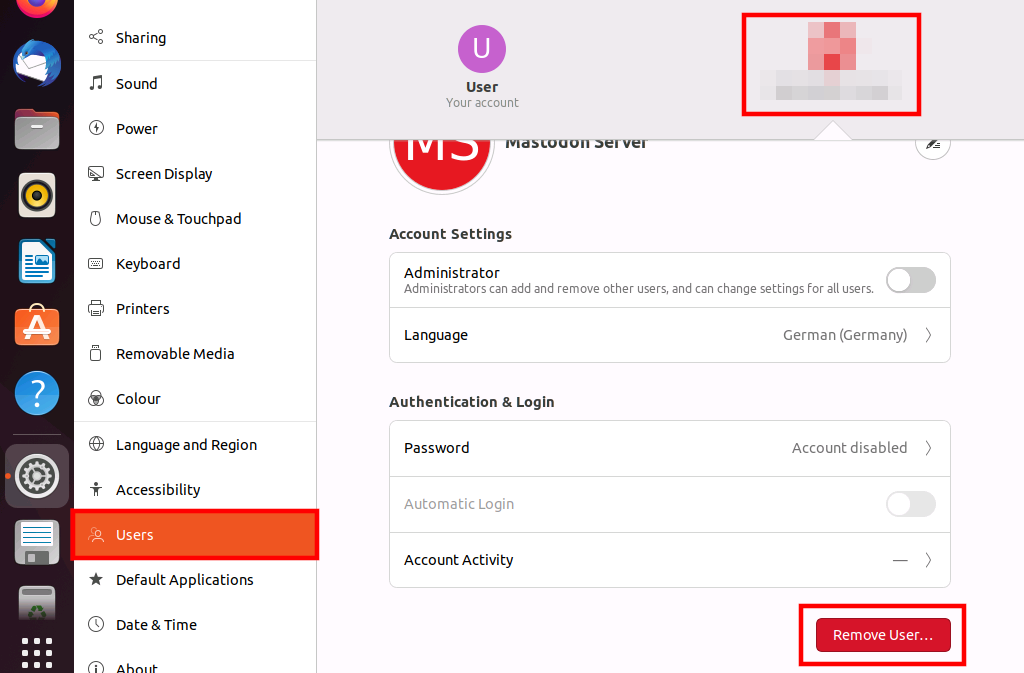
In alternativa, come utente con privilegi sudo per Ubuntu 20.04 puoi avviare il processo “delete user” anche dall’interfaccia utente grafica. Basta eseguire i passaggi seguenti:
- Apri le impostazioni.
- Fai clic sull’opzione “Utente”.
- Fai clic su “Sblocca”. A questo punto ti viene richiesto di inserire la password. Inseriscila e poi confermala.
- Seleziona l’utente da eliminare.
- In basso a destra trovi un pulsante rosso con la scritta bianca “Elimina account utente…”. Fai clic su questo pulsante.
- Ti verrà richiesto di confermare l’eliminazione. Dopodiché sarà visualizzata una domanda che richiede se eliminare anche la directory principale dell’account. Effettua la tua scelta; l’utente sarà eliminato con le impostazioni definite.