

Nextcloud Flow: come funziona l’app per il flusso di lavoro
Nextcloud Flow è un’app per i flussi di lavoro che consente di ottimizzare i processi nel tuo ambiente cloud automatizzandoli. L’app comprende varie funzioni per risparmiare tempo e migliorare la collaborazione nel team. Può essere integrata facilmente in Nextcloud e adattata alle esigenze specifiche.
Cos’è Nextcloud Flow?
Nextcloud Flow è una potente app per l’automatizzazione e i flussi di lavoro, che si presenta sotto forma di un ambiente di lavoro integrato con un’interfaccia utente snella e funzioni innovative. L’app consente di strutturare ed eseguire azioni e operazioni mediante regole predefinite. Nell’ambito di Nextcloud, Flow è il componente centrale che serve per collegare eventi specifici nel cloud alle reazioni desiderate.
Flow è integrato nell’ecosistema di Nextcloud e si integra perfettamente nella sua architettura esistente. Non soltanto aiuta gli utenti a razionalizzare le attività e ad automatizzare i processi ripetuti, ma contribuisce anche a migliorare la comunicazione nei team.
In aggiunta, Nextcloud con Flow rappresenta una delle prime piattaforme open source in grado di supportare la digitalizzazione dei servizi pubblici secondo i principi di interoperabilità, trasparenza e controllo dei dati, in linea con quanto richiesto alle amministrazioni per offrire servizi accessibili anche online. Infatti, in Italia il processo di digitalizzazione della Pubblica Amministrazione è guidato dal Piano Triennale per l’Informatica nella PA, promosso da AgID e dal Dipartimento per la trasformazione digitale.
La soluzione flessibile consente alle amministrazioni di digitalizzare e automatizzare i servizi forniti dalle autorità, offrendo ai cittadini e alle cittadine un migliore accesso ai servizi pubblici.
Managed Nextcloud di IONOS è l’ideale per tutti coloro che sono alla ricerca di una potente soluzione cloud, ma non vogliono occuparsi in prima persona dell’installazione e della configurazione. In questo modo hai accesso a un’infrastruttura server sicura. IONOS si occupa anche dell’installazione, della manutenzione e degli aggiornamenti. Benefici così di tutti i vantaggi di un cloud centrale.
Quali funzioni offre Nextcloud Flow?
Nextcloud Flow comprende tante funzioni pratiche per ottimizzare processi di lavoro semplici o complessi. Tra le funzioni più importanti troviamo:
- Creazione di flussi di lavoro con drag and drop: grazie all’intuitiva interfaccia drag and drop di Flow, è facile creare o modificare i processi di lavoro. Gestione dei documenti, notifiche al team o processi personalizzati: il Workflow Builder assicura un’implementazione semplice.
- Automatizzazione delle attività ripetitive: Nextcloud Flow consente l’automatizzazione delle attività ricorrenti con regole definite e l’adattamento ai requisiti di volta in volta presenti, riducendo gli interventi manuali.
- Trigger flessibili: gli utenti hanno la possibilità di collegare determinati eventi (i cosiddetti ‘trigger’), ad esempio il caricamento di un file ad azioni specifiche come una notifica. A seconda delle esigenze, è possibile eseguire le relative funzioni di pianificazione anche in modo temporizzato o a intervalli regolari.
- Integrazione con altre applicazioni di Nextcloud: Flow collabora fluidamente con altre app di Nextcloud come Files, Deck o Talk. Ad esempio, è possibile organizzare automaticamente i file in Files, aggiornare le schede in Deck o inviare messaggi in Talk.
- Monitoraggio in tempo reale dei flussi di lavoro: grazie alle dashboard e alle analisi dettagliate puoi monitorare in tempo reale l’avanzamento dei tuoi flussi di lavoro. Puoi inoltre creare notifiche personalizzate per informare gli utenti degli eventi dei loro flussi di lavoro in tempo reale.
Quali vantaggi offre Flow?
Automatizzare i processi di lavoro con Nextcloud Flow è utile per diversi aspetti. Tra i vantaggi più importanti dell’app troviamo:
- Ottimizzazione del flusso di lavoro: automatizzare le attività ricorrenti con regole personalizzabili non soltanto fa risparmiare tempo, ma assicura anche che i processi siano eseguiti in modo coerente e senza errori. Ne consegue che i team possono concentrarsi meglio sulle attività strategiche, generando un aumento della produttività complessiva.
- Lavoro in team migliorato: grazie al collegamento con altre app di Nextcloud, Flow favorisce la comunicazione e la collaborazione all’interno dei team. Tutte le persone autorizzate restano costantemente informate sui progressi e sui cambiamenti: così la trasparenza aumenta e i malintesi si riducono.
- Livello di sicurezza elevato: come parte dell’ecosistema Nextcloud, Flow si basa su una forte architettura di protezione dei dati. I dati vengono trasmessi con crittografia end-to-end e tutti gli accessi possono essere gestiti con autorizzazioni specifiche.
Come si installa Nextcloud Flow?
Dalla versione 18, Nextcloud Flow fa parte dell’installazione standard. Nelle edizioni precedenti occorre aggiungere l’app dall’App Store integrato di Nexcloud e attivarla. Segui questi passaggi per riuscirci:
- Accedere: esegui l’accesso a Nextcloud come amministratore o amministratrice.
- Aprire l’App Store di Nextcloud: apri la sezione di menu “Apps” per accedere all’App Store di Nextcloud. Inserisci “Flow” nel campo di ricerca per trovare l’applicazione.
- Installare Nextcloud Flow: a questo punto per installare l’app bisogna fare clic su “Activate” (Attiva). Dopodiché è possibile usare Flow dall’interfaccia utente di Nextcloud.
Per poter ottenere Flow è necessario che l’app Nexcloud “AppAPI” sia installata e attivata. Occorre inoltre aver configurato e distribuito un demone di distribuzione.
Tutorial per iniziare a lavorare con Flow
Con l’app Flow, Nextcloud mette a tua disposizione una piattaforma flessibile e facile da usare per creare processi di lavoro velocemente. Il tutorial che segue indica i passaggi di base per usare l’app:
- Aprire l’app Flow: accedi alla tua istanza Nextcloud, apri le impostazioni di amministrazione e seleziona l’opzione “Flow” (Flusso) nel menu a sinistra.

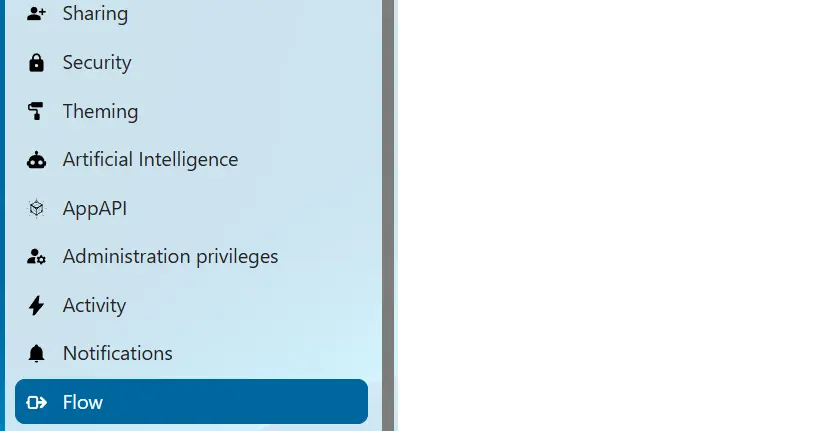
- Creare un nuovo flusso di lavoro: nella scheda “Flow” (Flusso) sono ora visualizzati i processi di lavoro disponibili. Se non hai ancora configurato nessun flusso di lavoro, vedi solo il pulsante “More flows” (Altri flussi). Facendo clic su questo pulsante, Nextcloud ti porta automaticamente allo Store, dove puoi scaricare e installare i flussi disponibili, ad esempio “Automated PDF conversion” (Conversione PDF automatizzata) per convertire automaticamente i documenti in formato PDF.
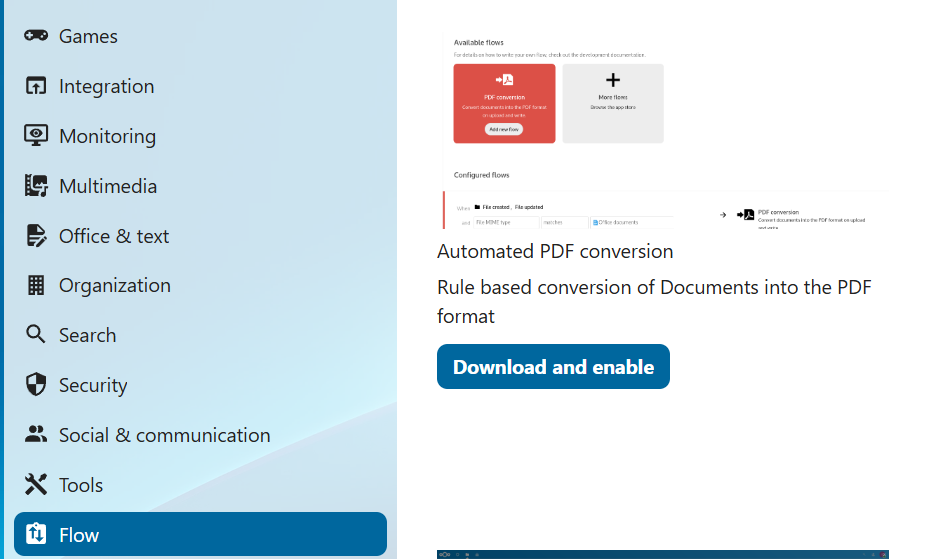
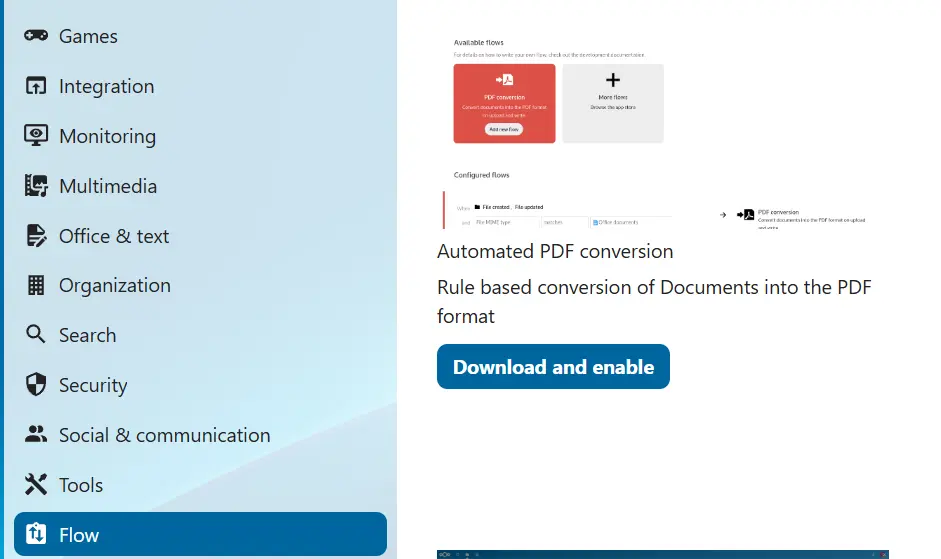
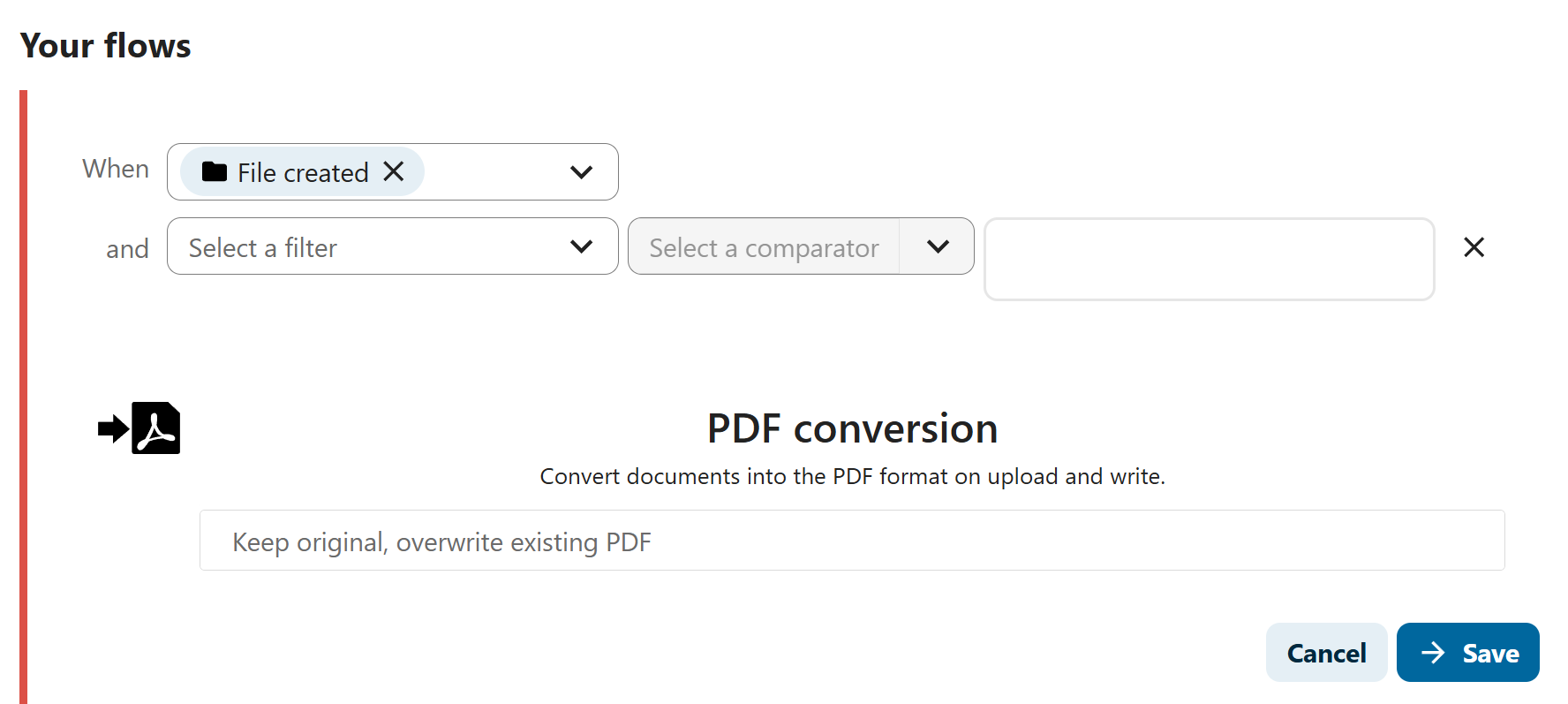
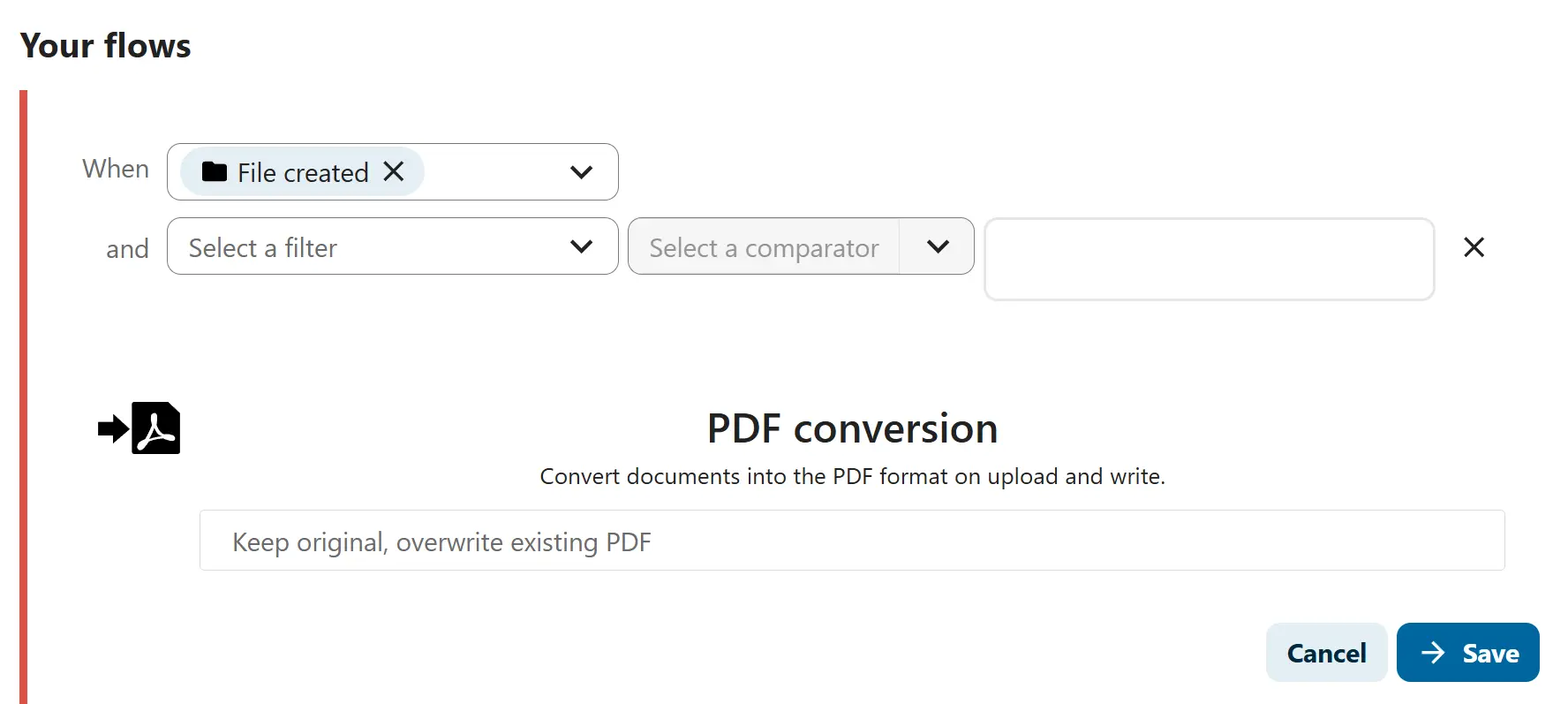
- Aggiungere un trigger: ritorna al menu di Nextcloud Flow e fai clic su “Add flow” (Aggiungi flusso). Sotto “Select a trigger” (Seleziona trigger) sono visualizzati i vari trigger, come “File created” (File creato) o “File updated” (File aggiornato). È possibile aggiungere condizioni aggiuntive con “Select a filter” (Seleziona filtro).

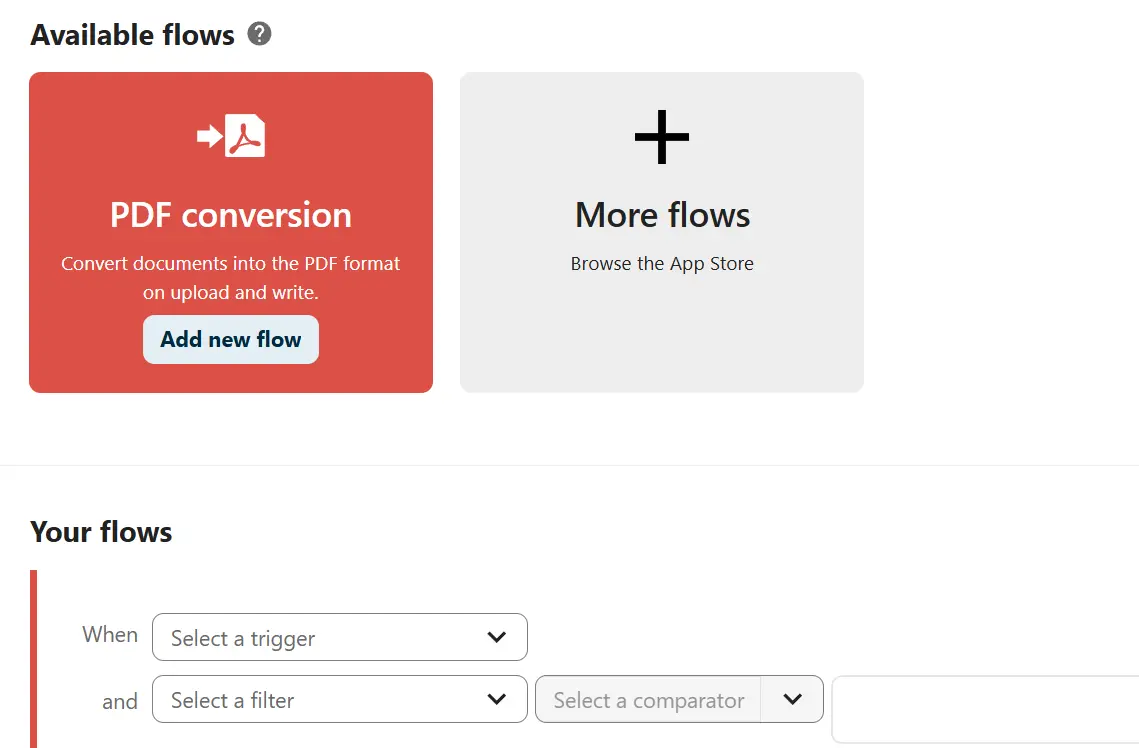
- Definire l’azione: il prossimo passaggio è selezionare l’azione che sarà eseguita quando le condizioni del trigger sono soddisfatte. Ad esempio, per la conversione in PDF è disponibile l’opzione di conservare l’originale del documento caricato e convertire in PDF il file salvato in Nextcloud. A questo punto fai clic su “Save” (Salva).
- Pieno controllo sui tuoi dati
- Aggiornamenti automatici
- Espandibile con app e strumenti di collaborazione