Cancellare la cronologia di Safari: come svuotare la cronologia nel browser di Apple

La cronologia del browser, ovvero la panoramica delle pagine web aperte con il browser, rivela molto sui vostri interessi e preferenze nella sfera privata. In combinazione con le credenziali salvate, rappresenta anche il modo più veloce possibile per accedere al proprio account sui servizi web utilizzati, come negozi online, archiviazioni sul cloud, portali bancari online o social network.
Per quanto pratico possa essere, è un problema se queste informazioni personali finiscono in mano a terzi. Si tratta di uno scenario non così improbabile, dato l’uso frequente dei dispositivi mobili che portiamo con noi praticamente ovunque e con cui ci colleghiamo a svariate reti pubbliche (e che nel peggiore dei casi dimentichiamo qua e là), e questo vale anche per gli utenti del browser di Apple Safari. La seguente guida vi spiegherà come cancellare la cronologia di Safari in modo da stare sicuri.
Cancellare la cronologia di Safari: istruzioni brevi
Gli utenti del browser Safari possono cancellare la cronologia in qualsiasi momento, eliminando l’elenco delle pagine visitate a scelta solo per un certo periodo o nella sua interezza. Se utilizzate il client web su più dispositivi e avete la sincronizzazione abilitata tramite iCloud, la cronologia viene cancellata persino su tutti i dispositivi. La cancellazione, che richiede solo pochi secondi, prevede i seguenti passaggi predefiniti:
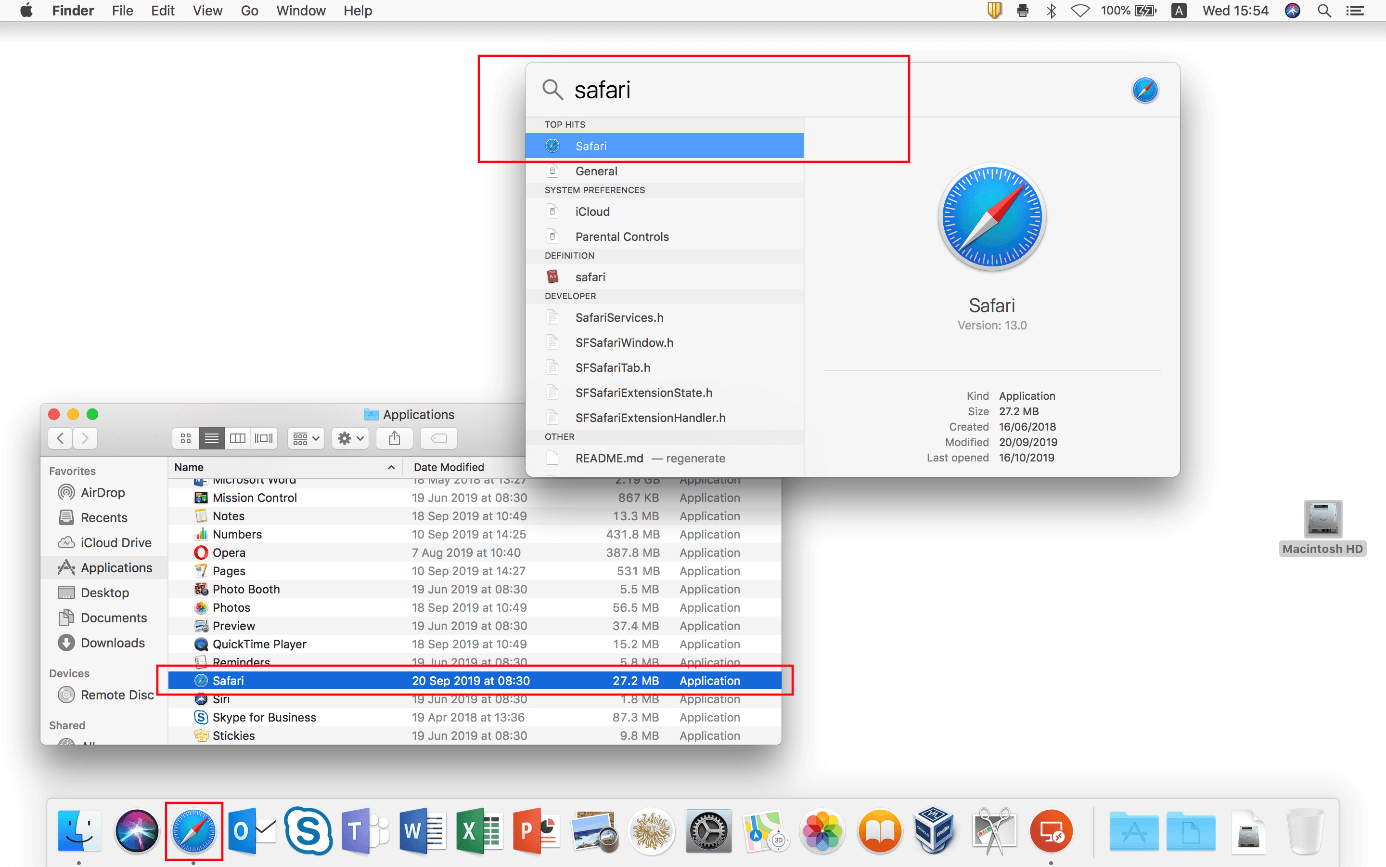
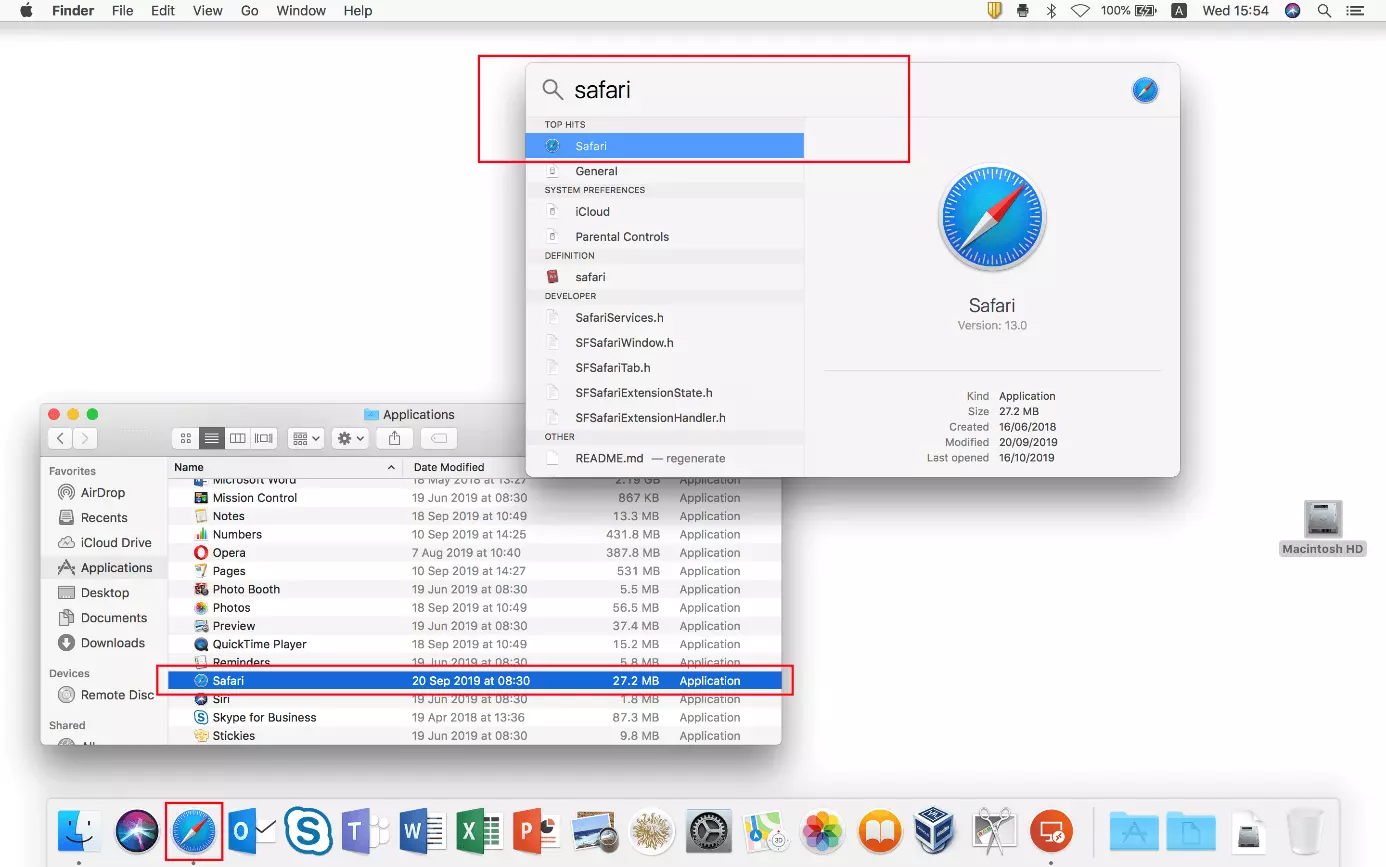
- Avviate Safari dal Finder, con la ricerca Spotlight o dall’icona sulla barra multifunzione o sulla scrivania.
- Fate clic sulla voce di menu “Cronologia”.
- Selezionate la voce “Cancella cronologia”.
- Nella riga “Cancella”, specificate se eliminare solo la cronologia dell’ultima ora, delle ultime 24 o 48 ore o l’intera cronologia di Safari.
- Infine fate clic sul pulsante “Cancella cronologia”.
A differenza di altri browser, come Chrome o Firefox, Safari non offre un’opzione aggiuntiva per la rimozione di cookie, dati di siti web e password nella finestra di dialogo Cancella cronologia. Questi devono essere cancellati separatamente dalle impostazioni del client, che si trovano in “Safari” “Preferenze”. Le categorie corrispondenti sono “Privacy” (pulsante “Gestisci dati siti web”) o “Password”.
Istruzioni passo passo: come cancellare la cronologia nel browser Safari (versione desktop)
L’aspetto della sicurezza non è l’unico punto a favore di una cancellazione regolare della cronologia del browser: con il passare del tempo, le voci sui siti web visitati occupano anche sempre più spazio di archiviazione, il che si nota rapidamente sui dispositivi con dischi rigidi più piccoli. Inoltre, le vecchie voci possono far sì che i siti web modernizzati nel frattempo continuino a essere visualizzati nella vecchia versione o non vengano affatto visualizzati.
Dopo aver seguito le istruzioni sopra per cancellare rapidamente la cronologia di Safari, nelle sezioni seguenti spiegheremo i singoli passaggi della procedura in modo più dettagliato.
Il primo passo è avviare il client web. Fate quindi clic sull’icona nella barra multifunzione o cercate il file di avvio tramite la ricerca Spotlight o il Finder:
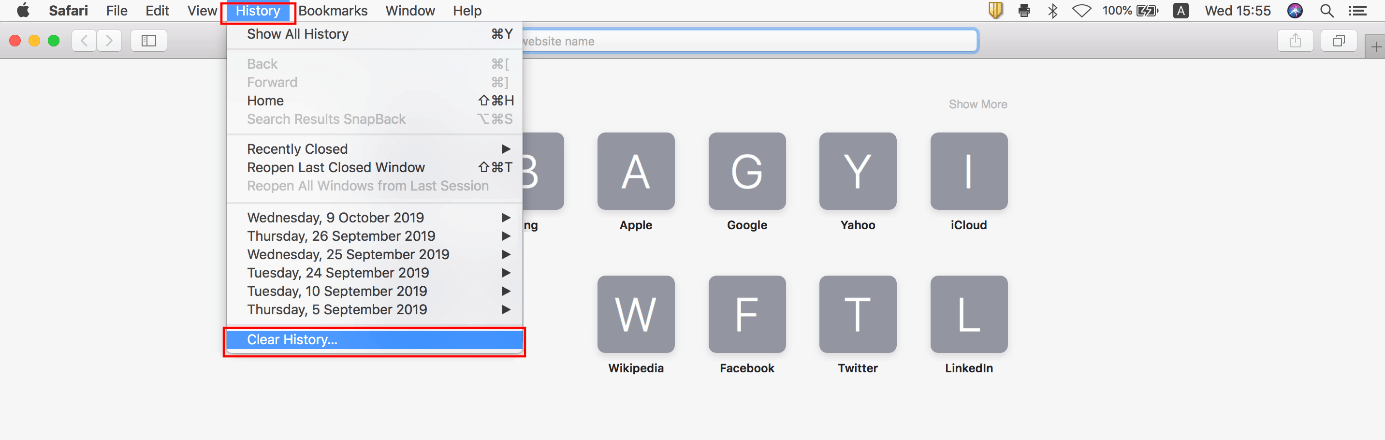
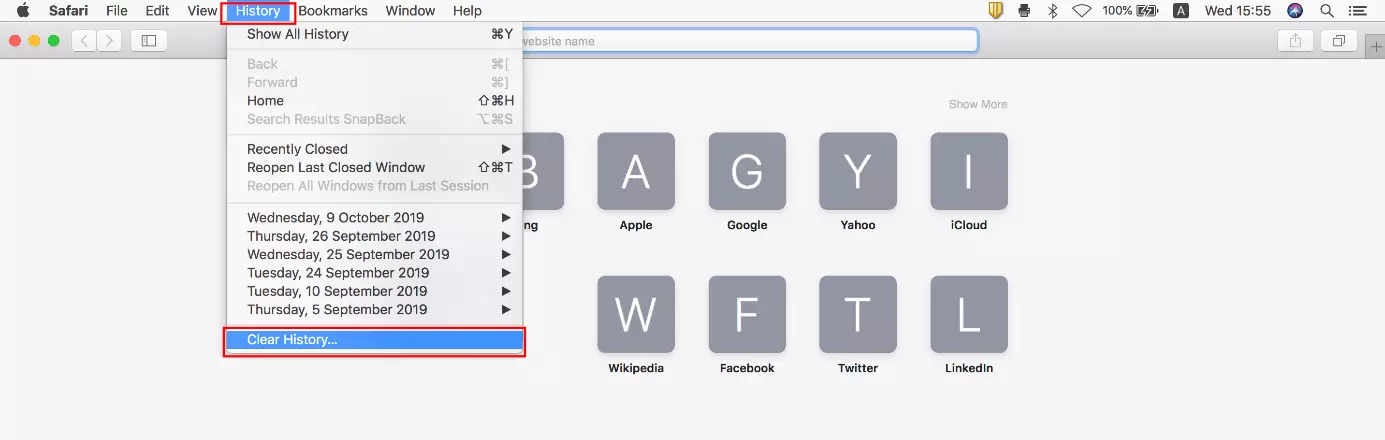
Dopo aver avviato il browser, fate clic su “Cronologia” nella barra del menu in alto per aprire il menu Cronologia. Tra le altre cose, è possibile utilizzare le omonime voci per visualizzare l’intera cronologia o richiamare l’homepage definita. In fondo al menu a discesa, troverete il pulsante “Cancella cronologia” che serve appunto a eliminare la cronologia di Safari.
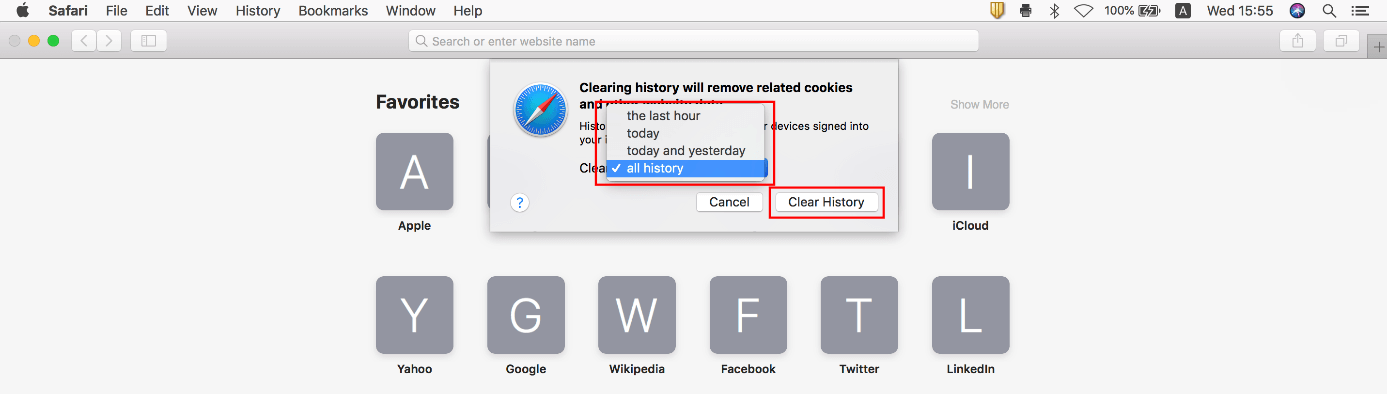
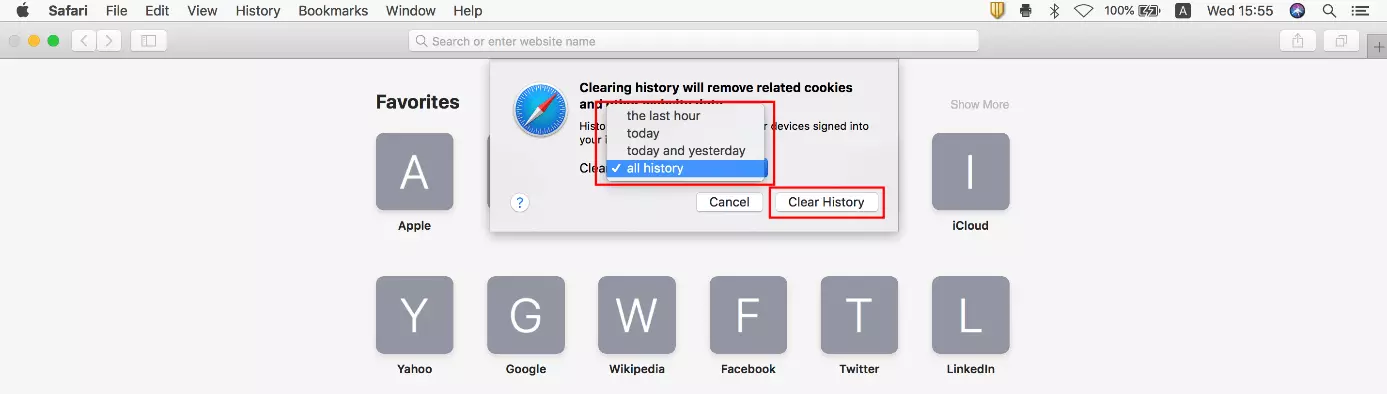
Accanto alla voce “Cancella”, selezionate l’intervallo di tempo per il quale volete cancellare la cronologia. Ad esempio, se scegliete l’opzione “ultima ora”, Safari elimina solo la cronologia degli ultimi 60 minuti, ovvero solo le voci delle pagine che avete aperto o visitato in quell’intervallo di tempo. Potete eseguire un reset completo selezionando la casella di controllo “Tutta la cronologia”. Fate partire quindi la procedura facendo clic sul pulsante “Cancella cronologia”:
Come cancellare la cronologia di Safari nella versione per i dispositivi mobili
Anche se utilizzate Safari su un dispositivo mobile, potete svuotare la cronologia memorizzata, ma la procedura è diversa da quella descritta sopra. In iOS, infatti, la cronologia del browser Safari non si elimina direttamente nel programma, ma tramite il menu “Impostazioni”, a cui è possibile accedere tramite l’omonimo pulsante. Si effettuano quindi i seguenti passaggi.
Scorrete verso il basso fino a visualizzare la voce Safari e selezionatela:
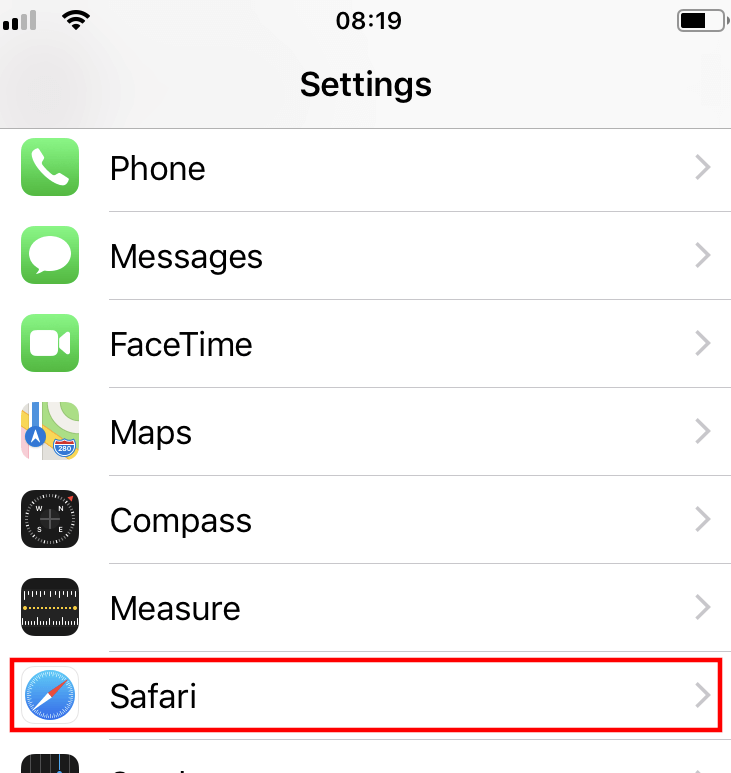
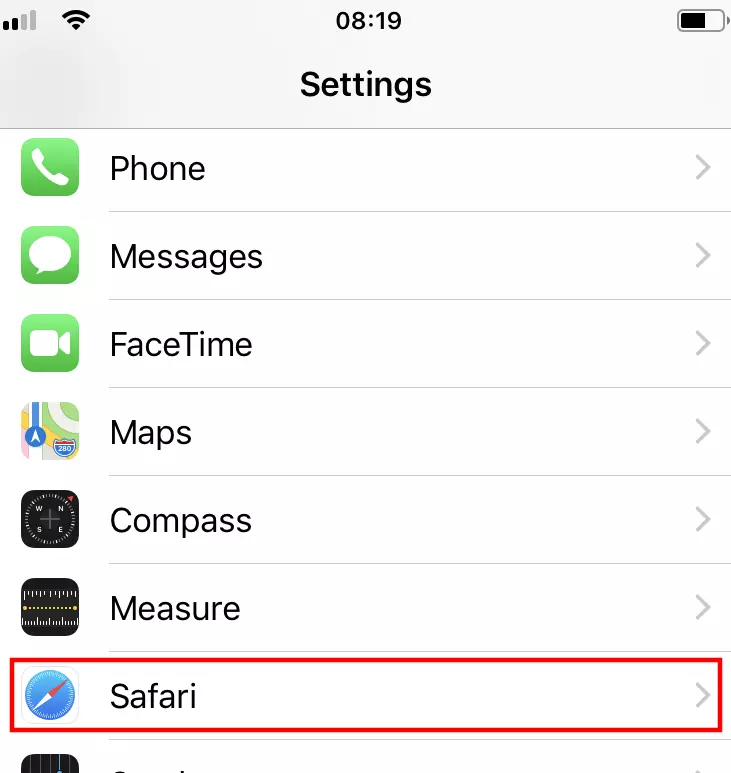
Selezionate la voce di menu “Cancella dati siti web e cronologia”.
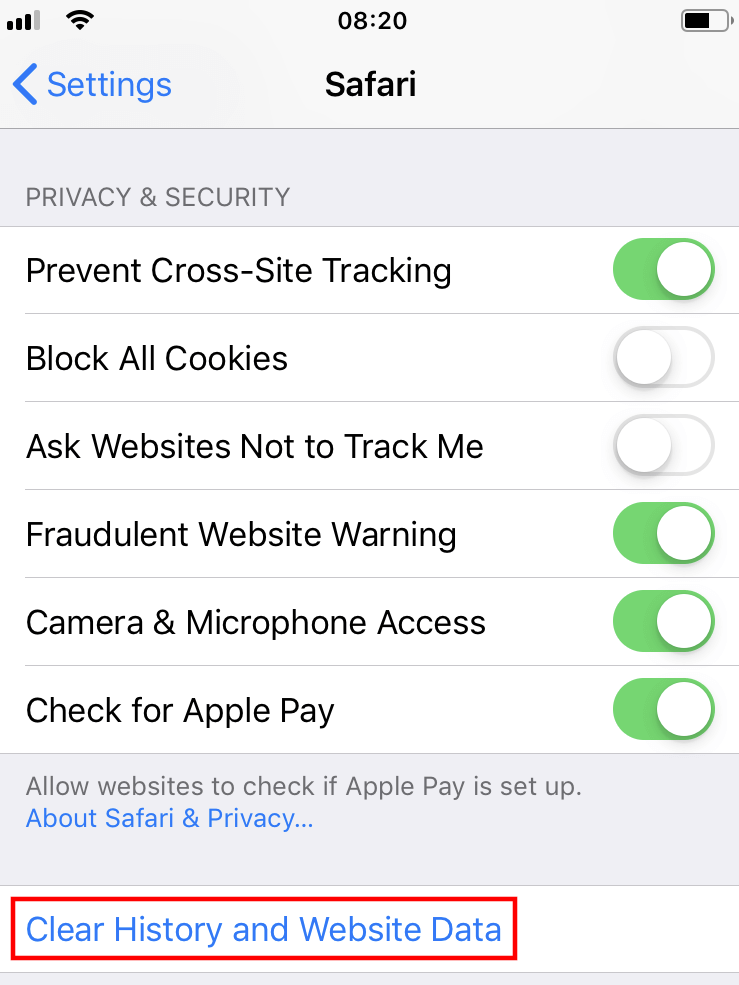
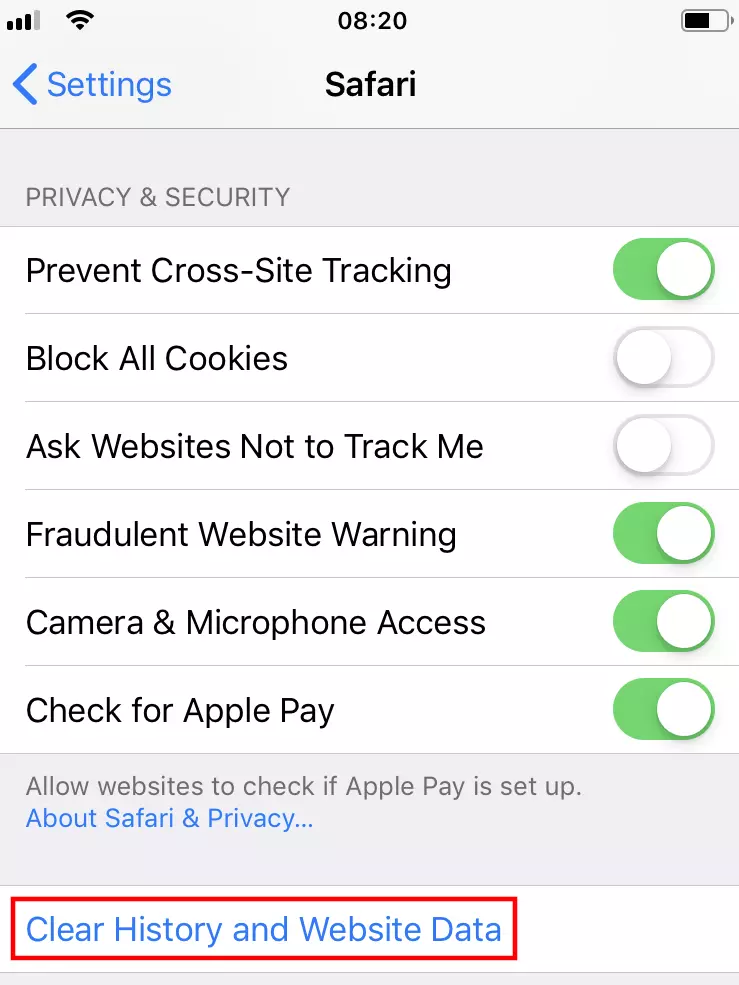
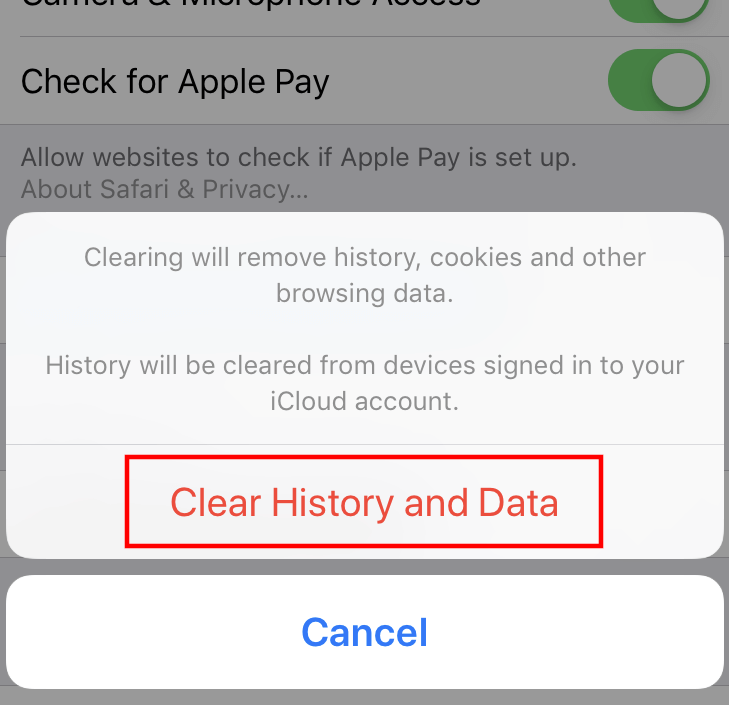
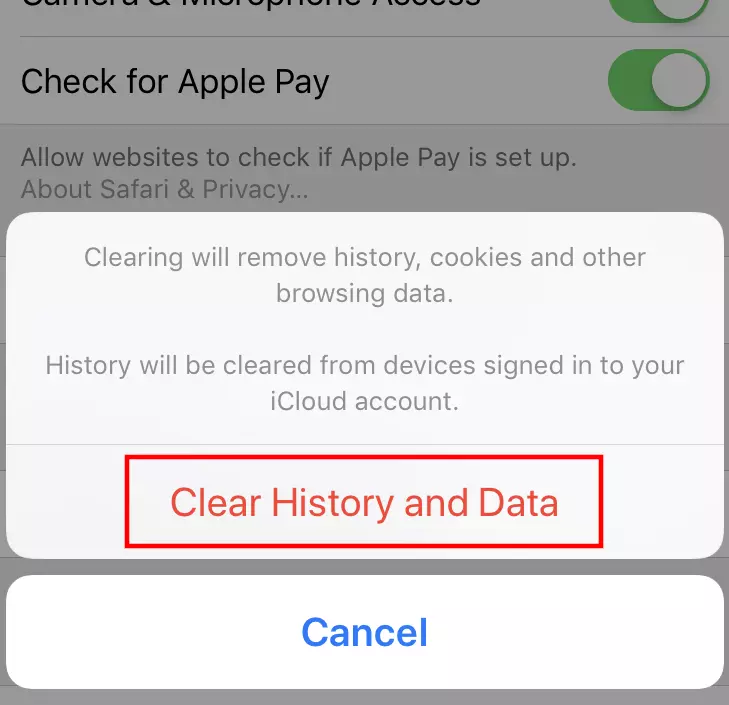
Infine, è necessario confermare il processo di cancellazione premendo il pulsante “Cancella dati siti web e cronologia”. A differenza della versione desktop, vengono rimossi automaticamente anche i cookie e altri dati di ricerca: