Chrome: esportare i preferiti

Per poter consultare i preferiti salvati su Chrome da un altro dispositivo o con un altro browser, dovete per prima cosa esportarli. A questo scopo il browser di Google vi permette di salvare un elenco dei vostri siti web preferiti in formato HTML, che potete successivamente integrare in qualsiasi altra installazione di Chrome o in un altro web browser. In quest’articolo vi mostriamo come effettuare tale esportazione.
Google Chrome: breve guida su come esportare i preferiti
La messa in sicurezza dei preferiti di Chrome tramite la loro esportazione è una delle funzioni predefinite del browser. Non è quindi necessaria l’attivazione, motivo per cui l’esportazione è facile e veloce. Di seguito trovate i passaggi da seguire in sintesi:
- Aprite Google Chrome e cliccate con il tasto destro del mouse sulla barra dei preferiti che si trova direttamente sotto la barra di ricerca (oppure cliccate sull’icona con i tre puntini e selezionate “Preferiti” nel menu).
- Selezionate “Gestione preferiti”.
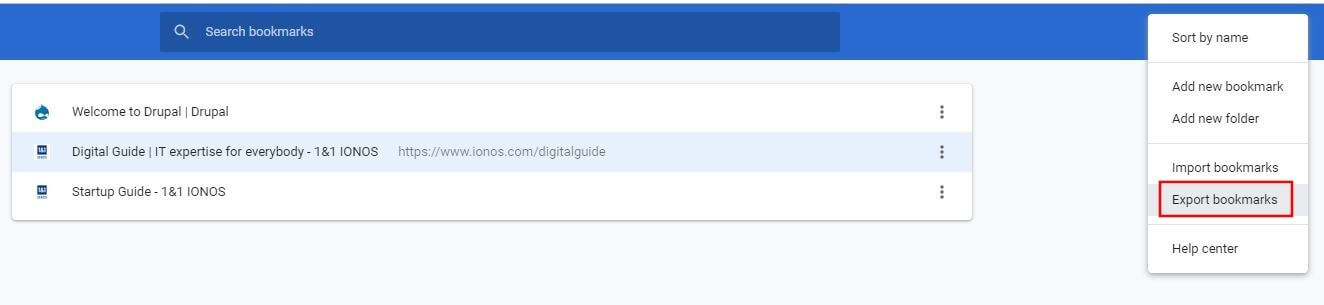
- Nel nuovo menu, cliccate nuovamente sull’icona con i tre puntini e poi su “Esporta preferiti”.
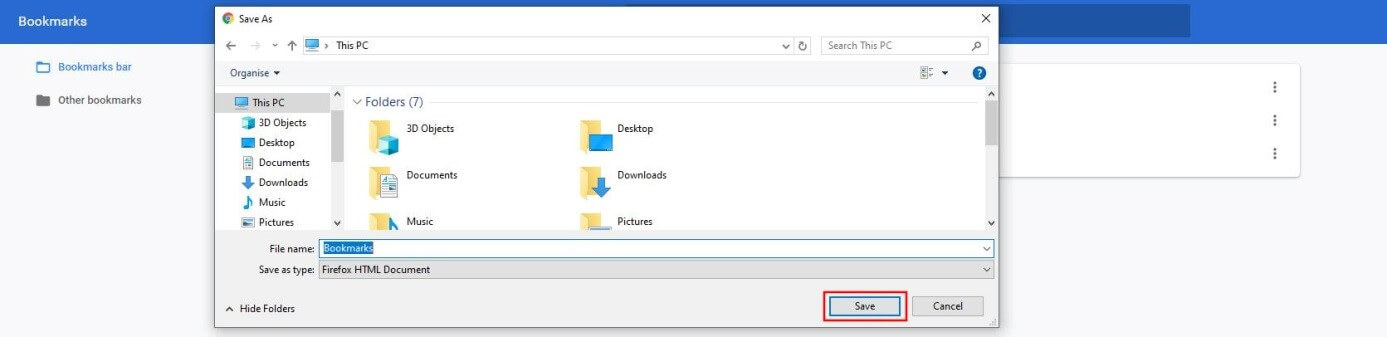
- Nella finestra di dialogo che appare ora, indicate la posizione e il nome del file dei preferiti, quindi cliccate su “Salva”.
Potete saltare il primo passaggio premendo contemporaneamente i tasti [Ctrl], [Shift] e [o] per aprire direttamente la voce Gestione preferiti.
Potrete utilizzare il file esportato in qualsiasi momento per aggiungere i preferiti in un altro browser o in un’altra installazione di Chrome. Il nostro articolo dettagliato sull’importazione dei preferiti vi mostra come si importano i preferiti in Google Chrome.
Esportare i preferiti di Chrome: istruzioni passo passo
Il tutorial seguente vi mostra più nel dettaglio come eseguire l’esportazione dei preferiti di Google Chrome:
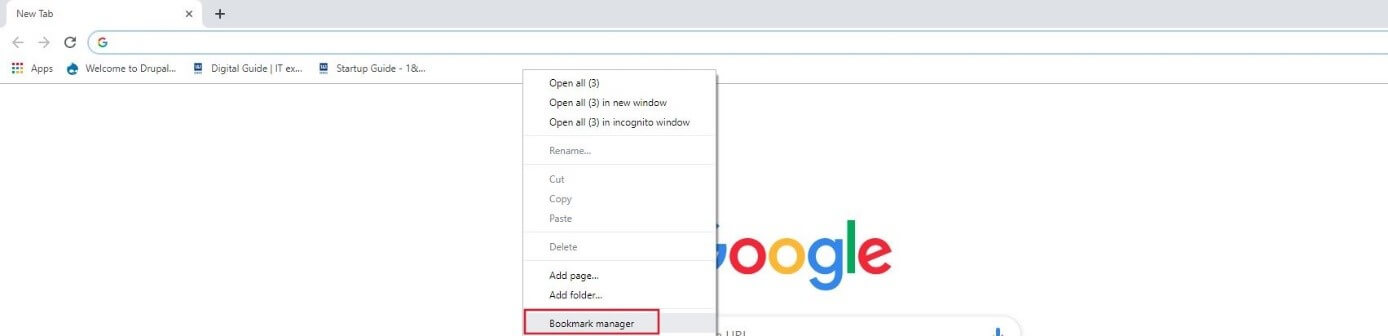
Il menu principale per l’organizzazione e l’esportazione dei preferiti di Chrome è la Gestione preferiti. Una volta aperto il browser di Google, la prima cosa da fare è richiamare questa voce. Il pulsante necessario a questo scopo si trova nel menu della barra dei preferiti, che può essere aperta facendo clic con il tasto destro del mouse nella finestra del browser:
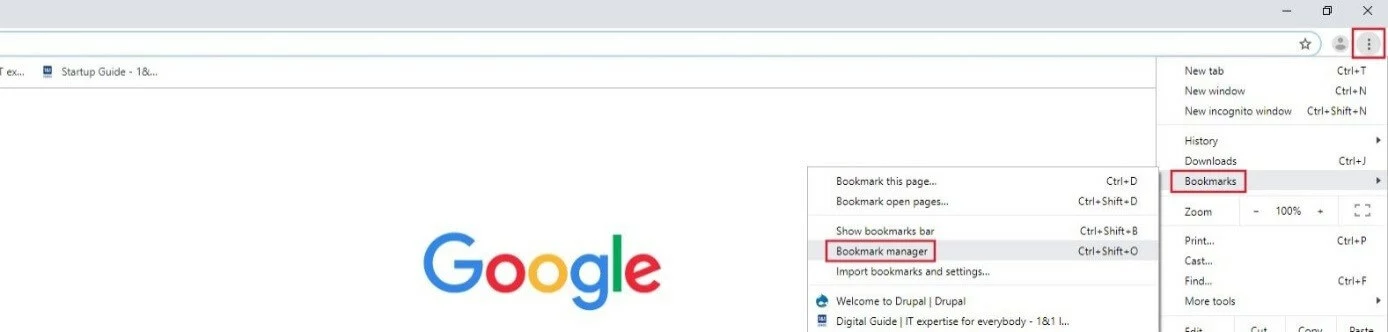
Alla Gestione preferiti si accede anche tramite il menu principale di Google Chrome; per farlo cliccate prima sull’icona con i tre puntini, poi sulla voce di menu “Preferiti” ed infine su “Gestione preferiti”:
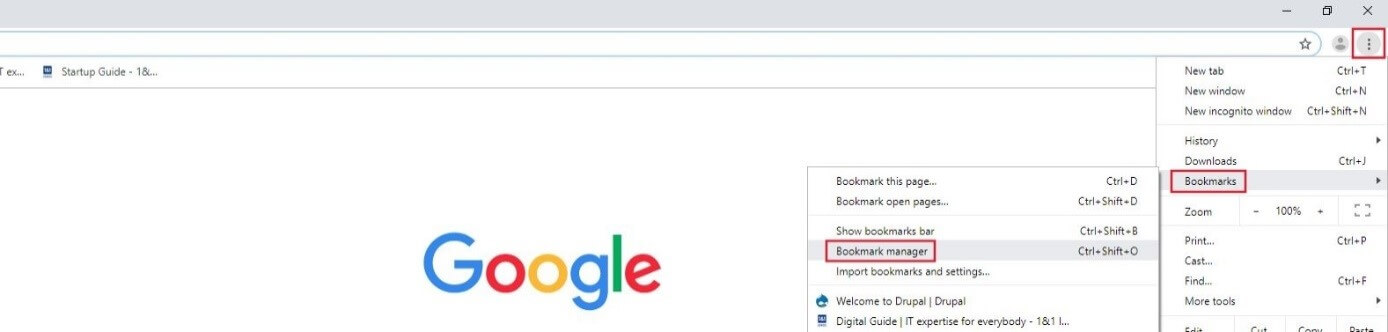
Un altro modo rapido per aprire la Gestione preferiti è digitare l’indirizzo “chrome://bookmarks” nella barra di ricerca.
Chrome vi mostra un riepilogo di tutti i siti web che avete salvato come preferiti. Potete modificare, eliminare o aprire qualsiasi preferito in un nuovo pannello o una nuova finestra utilizzando l’icona con i tre puntini a lato di ognuno di essi. Per esportare i preferiti di Chrome, fate clic sull’icona con i tre puntini nell’angolo in alto a destra della barra del menu della Gestione preferiti.


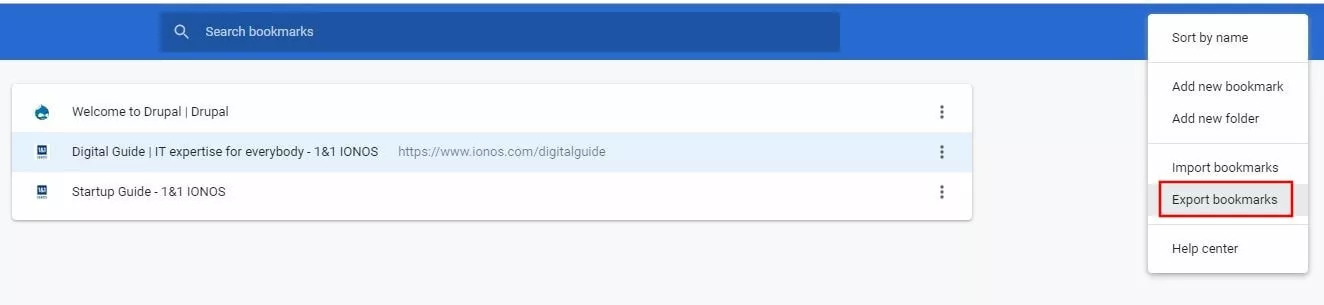
Selezionate la voce “Esporta preferiti”:
Ora nominate il file e indicate la posizione nella quale desiderate salvarlo: nella memoria locale o su un supporto esterno rimovibile. Infine, premete “Salva”:
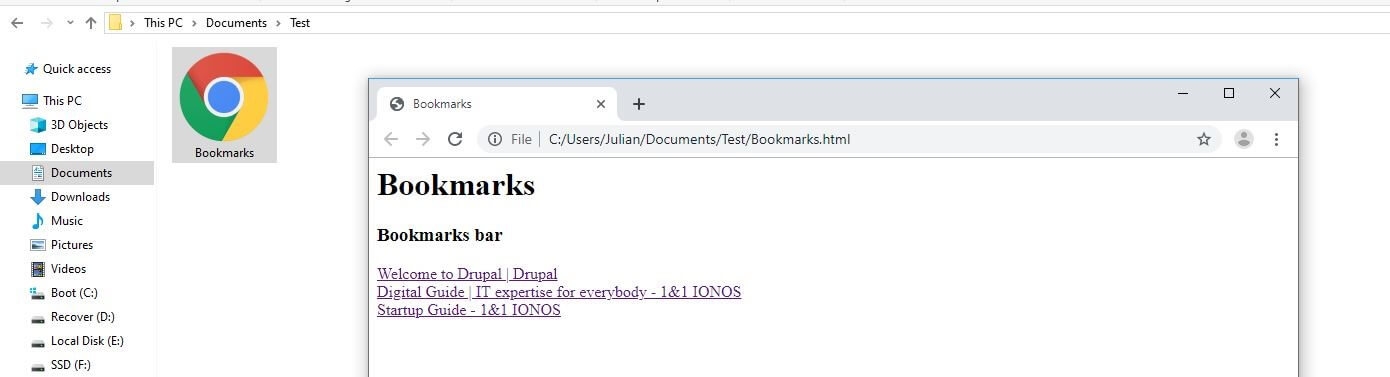
Ora dovreste trovare il documento HTML dei preferiti nella posizione definita e utilizzarlo all’occorrenza per integrare la configurazione dei preferiti in qualsiasi browser. In alternativa, potete aprire il file HTML facendo doppio clic sul web client di vostra scelta e visualizzare l’elenco dei preferiti in questo modo: