

Impostare l’homepage su Firefox per PC e Android

La maggior parte degli utenti accede ad almeno un sito web ogni giorno come, ad esempio, l’intranet di una società in un ambiente professionale. A casa, gli utenti iniziano spesso una ricerca online su un dato motore di ricerca, come ad esempio Google, per poter poi accedere ad altri siti web. Se si utilizzano uno o più siti web ogni giorno, può essere una buona idea impostare le pagine usate frequentemente come homepage di Firefox per evitare di dover inserire il loro URL ogni volta che il browser viene avviato.
- Domain Connect gratuito per una configurazione facile del DNS
- Certificato SSL Wildcard gratuito
Come impostare una homepage su Firefox utilizzando la barra degli strumenti
La barra degli strumenti del browser comprende una voce che permette di valutare l’homepage attualmente impostata ed eventualmente cambiarla. Troverete tutti i passi da seguire nelle istruzioni riportate di seguito.
Primo passaggio: avviare il sito web
Per prima cosa, aprite il vostro browser Firefox e avviate il sito web che desiderate impostare come homepage di Firefox.
Secondo passaggio: impostare l’homepage di Firefox
Fate clic con il tasto sinistro del mouse sulla scheda della pagina tenendo premuto il tasto. A questo punto, trascinate la scheda sulla voce “Pagina iniziale di Firefox”, contrassegnata dal simbolo della casetta, situata sulla barra degli strumenti.


Qui si aprirà la finestra di dialogo “Imposta pagina iniziale”. Confermate le modifiche cliccando su “Sì”. Al prossimo avvio di Firefox, la pagina selezionata si aprirà automaticamente come homepage.
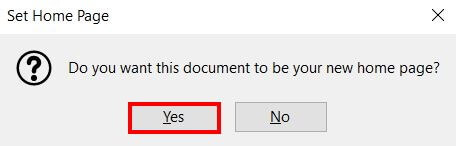
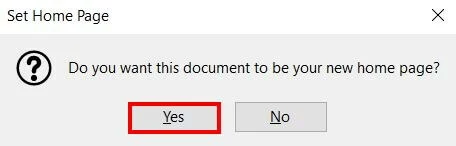
È possibile utilizzare i passaggi qui descritti per cambiare l’homepage di Firefox. Il browser aggiornerà la vostra selezione non appena trascinerete una nuova pagina web sulla voce “Pagina iniziale di Firefox”. Se si ha invece la necessità di impostare diverse homepage su Firefox, seguite le istruzioni riportate di seguito.
Impostare l’homepage di Firefox utilizzando le impostazioni
Mozilla Firefox è uno dei tre browser migliori e più usati. I suoi vantaggi includono alti standard di sicurezza e ampie opzioni di personalizzazione. Tramite le impostazioni è possibile cancellare la cronologia del browser o scegliere la vostra lingua preferita su Firefox tra oltre 90 opzioni. Inoltre, è anche possibile impostare una o più homepage.
Primo passaggio: aprire il menu Impostazioni
Aprite il menu, contrassegnato dal simbolo delle tre linee orizzontali, del vostro browser Firefox dalla barra degli strumenti. Qui fate clic con il tasto sinistro del mouse per selezionare l’opzione “Impostazioni”.
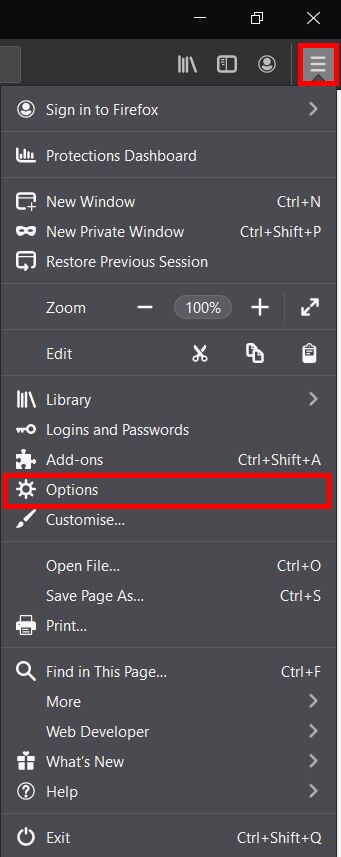
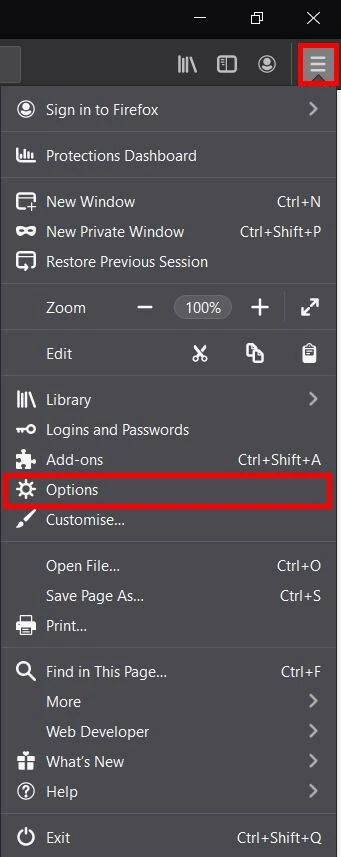
Secondo passaggio: impostare l’homepage su Mozilla
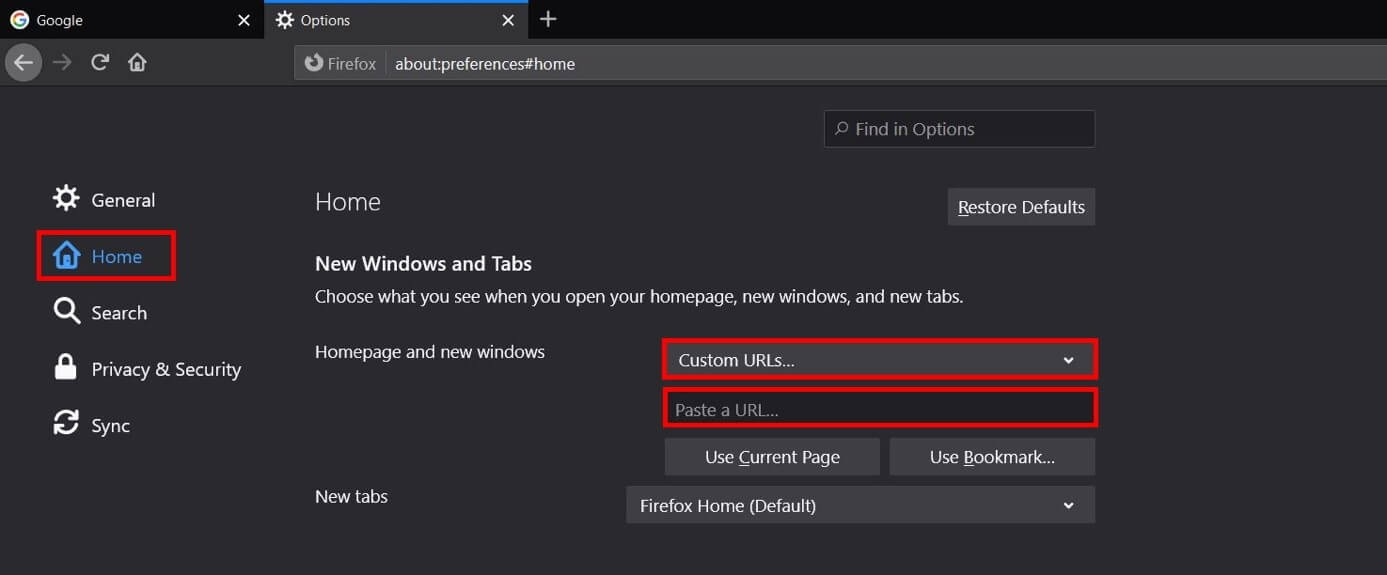
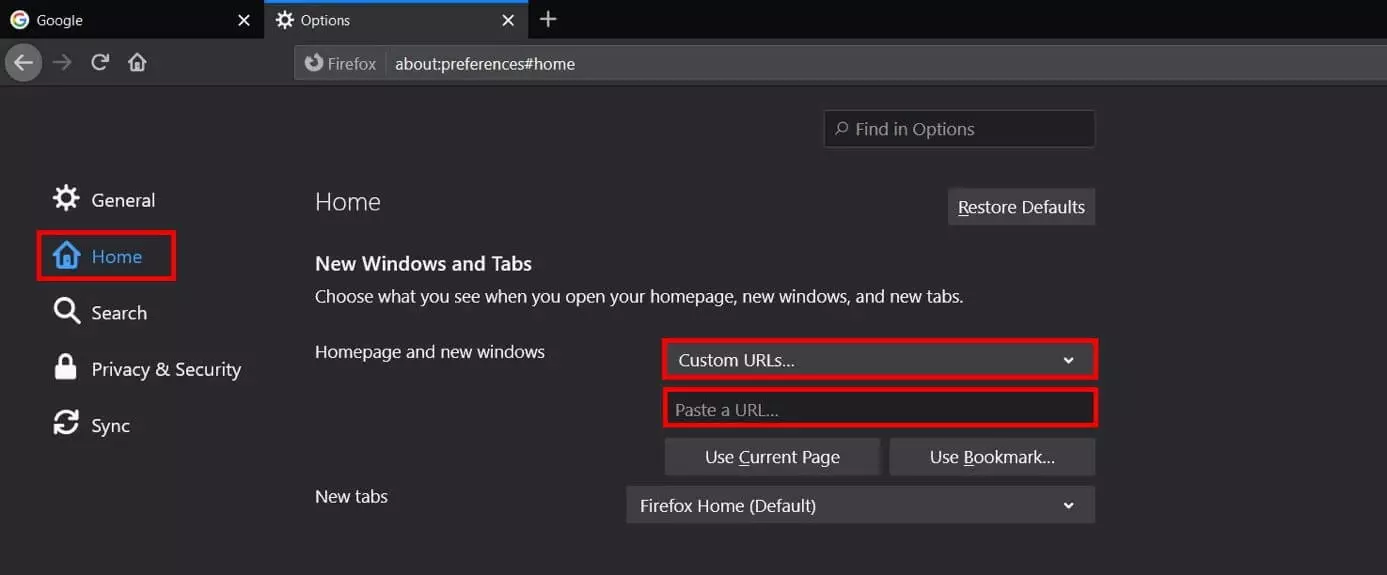
Selezionate la voce “Pagina iniziale” sulla sinistra. A questo punto bisognerà aprire il menu a tendina accanto alla voce “Pagina iniziale e nuove finestre”. Selezionate l’opzione “Indirizzi personalizzati…” e impostate l’homepage di Firefox desiderata.
Impostare più di una homepage
Mozilla Firefox permette anche di impostare più di una homepage. In questo caso, si apriranno diverse schede all’avvio del browser. Per poter impostare più di una pagina come homepage di Mozilla, inserite ognuna nel campo di input corrispondente separando ciascun URL con il simbolo “|”.
Il simbolo “|” (pipe) può essere aggiunto utilizzando la combinazione tasti (AltGr) + ().
Cambiare l’homepage di Firefox su Android
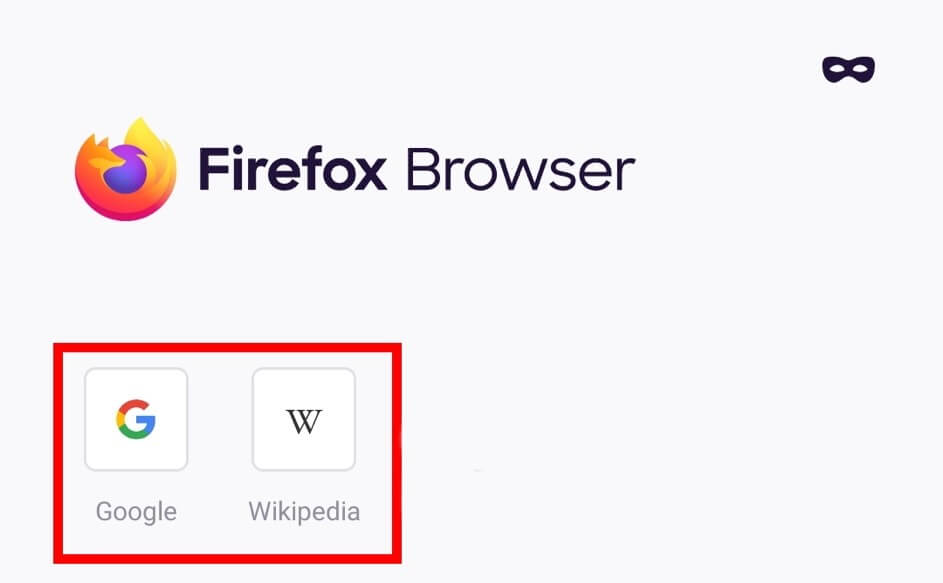
Mozilla Firefox è anche un browser popolare tra gli utenti Android. Tuttavia, sui dispositivi mobili non vi è alcun modo per specificare una homepage di Firefox che si apra automaticamente quando il browser viene avviato. Ciononostante, è possibile selezionare dei siti principali che Firefox mostrerà sottoforma di icone sulla homepage. In questo modo il browser è ottimizzato per l’utilizzo su dispositivi mobili rendendo più semplice la navigazione su schermi piccoli. Attraverso i passaggi riportati di seguito, vi spieghiamo come impostare i siti principali sul vostro dispositivo Android.
Primo passaggio: avviare il sito web
Avviate il vostro browser Firefox e aprite il sito web che desirate impostare come pagina principale.
Secondo passaggio: impostare una pagina principale
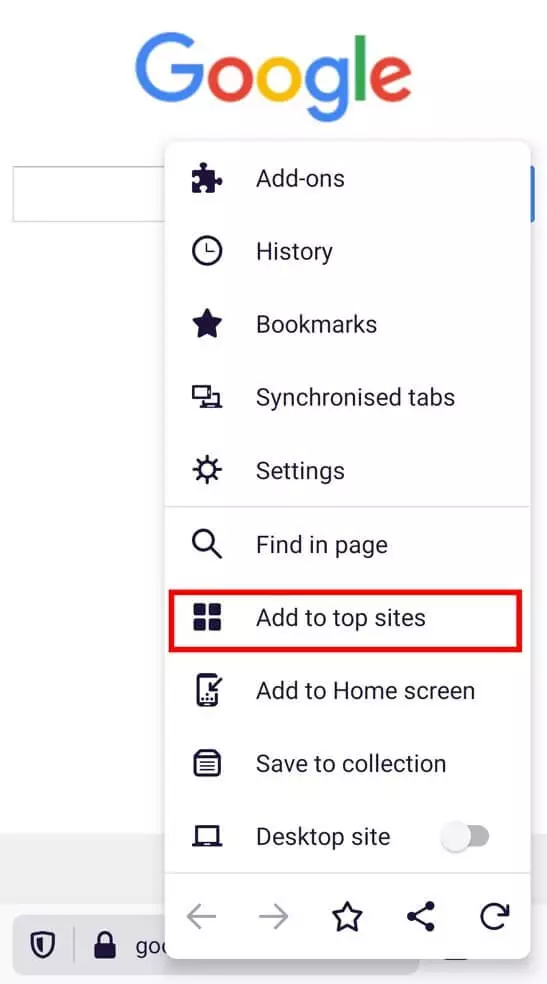
Proseguite aprendo le impostazioni del browser, contrassegnate dal simbolo dei tre punti in verticale. A questo punto selezionate l’opzione “Aggiungi ai siti principali”.
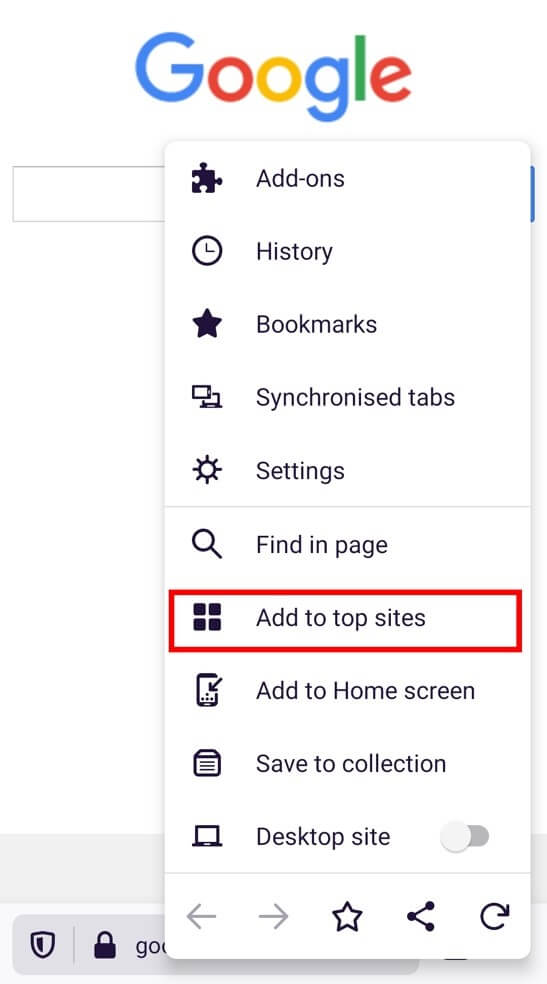
La prossima volta che il browser verrà aperto, Firefox mostrerà i siti selezionati sottoforma di icona sulla homepage. Il browser permette anche di effettuare una selezione multipla rendendo la navigazione sui dispositivi mobili ancora più semplice.
- Crea fiducia con un'e-mail che corrisponde al tuo dominio
- Dominio gratuito incluso per portare subito il tuo marchio online
- Lavora in modo più intelligente con il supporto di scrittura IA