

Pianificazione turni di lavoro con Excel - download gratuito

Nelle aziende con lavoro a turni il piano dei turni è uno strumento importante per una pianificazione del personale efficiente. Il vantaggio è doppio: fornire ai dipendenti una panoramica dei loro orari di lavoro e assistere il datore di lavoro nello svolgimento di doveri quali la documentazione delle ore settimanali e il calcolo degli stipendi.
Ma se l’acquisto di un software professionale per la pianificazione dei turni è una spesa per voi eccessiva e la creazione di un piano settimanale o mensile in Excel vi richiede molto tempo e fatica, la soluzione che potrebbe fare al caso vostro è un modello Excel pronto all’uso. In questa pagina potete scaricare gratuitamente il nostro modello Excel per la pianificazione dei turni, adattabile alle vostre esigenze in pochi e semplici passi.
Come riconoscere un piano turni professionale?
I piani turni devono soddisfare determinati criteri per quanto riguarda contenuti, design e requisiti legali al fine di garantire che ogni dipendente sia nel posto giusto al momento giusto:
Contenuto
In primo luogo, il vostro piano di turni deve contenere le informazioni più importanti per i vostri dipendenti. Questo significa che deve essere chiaro a colpo d'occhio per quale settimana di calendario si applica il piano e quali orari corrispondono ai turni nei quali i lavoratori sono suddivisi. Ha quindi senso concentrarsi solo sull'essenziale. In questo modo si riduce il rischio che il piano di turni causi incomprensioni e che di conseguenza si verifichi una carenza di personale.
Per voi, in quanto datore di lavoro o persona responsabile della pianificazione dei turni di lavoro, è anche pratico poter vedere direttamente dal piano dei turni quante volte i dipendenti sono già stati assegnati e qual è la situazione del conteggio ore, anche ai fini del calcolo degli stipendi. I piani di turni Excel sono particolarmente adatti a questo scopo, in quanto offrono la possibilità di calcolare automaticamente dati quantitativi come le ore settimanali e gli stipendi.
Forma
Meno informazioni di solito significa più visione d'insieme. Ma anche l’utilizzo di linee, colonne, font e colori diversi possono servire a una strutturazione chiara e comprensibile. Idealmente, con l'aiuto di questi e altri strumenti, l'elenco dovrebbe essere consultabile autonomamente dal lavoratore, senza bisogno di richiedere ulteriori spiegazioni. È possibile aggiungere una legenda che chiarisca il significato dei marcatori di colore, ad esempio.
Conformità giuridica
Per quanto riguarda la conformità giuridica, la legge italiana non fornisce indicazioni riguardo alla stesura del piano dei turni. Ciononostante, si tratta di un documento con valore legale, essendo utilizzato anche a scopo di documentazione e per la compilazione del libro paga. Si tratta perciò di un documento vincolante una volta pubblicato, al quale i lavoratori sono tenuti ad attenersi.
Le informazioni in esso contenute devono sempre rispettare le limitazioni legali generiche, quali il numero di ore di lavoro consentite, le pause, turni diurni e notturni, categorie protette, e differenze tra part-time e full-time.
Modifica e utilizzo del foglio Excel dei turni di lavoro di 1&1 IONOS
È possibile utilizzare il seguente modello Excel per la pianificazione dei turni di lavoro per un singolo dipendente o per la pianificazione settimanale dell'intera forza lavoro. La Startup Guide di 1&1 IONOS contiene anche le istruzioni su come redigere un piano dei turni.
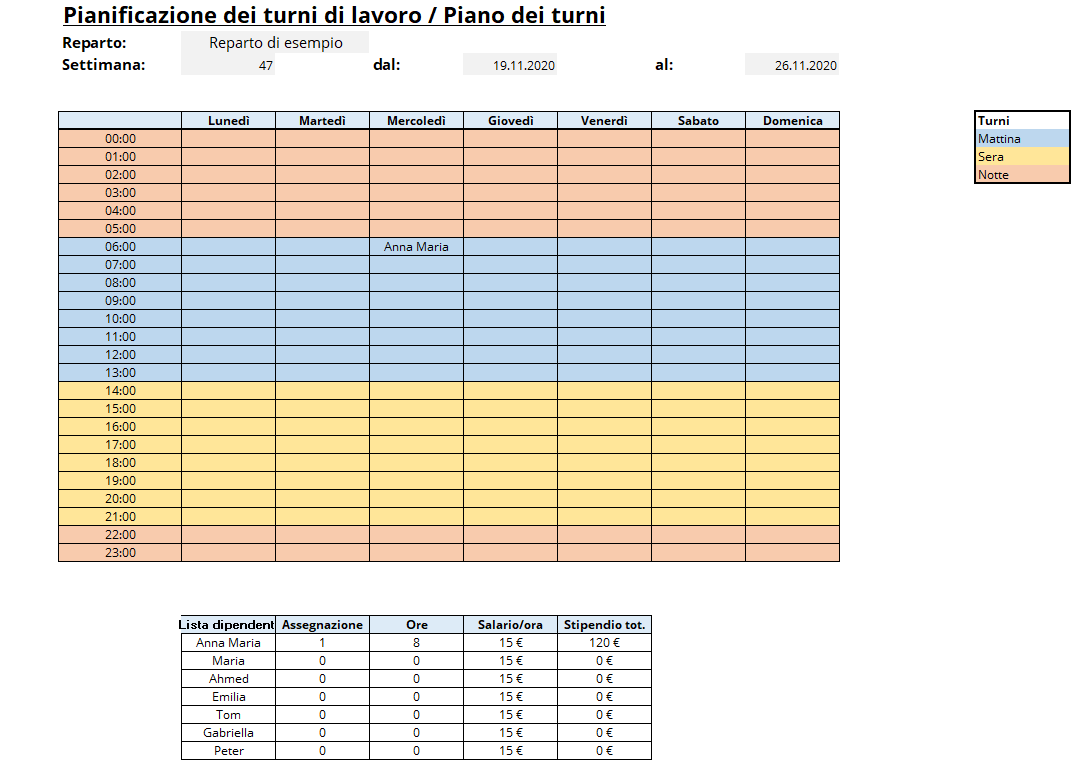
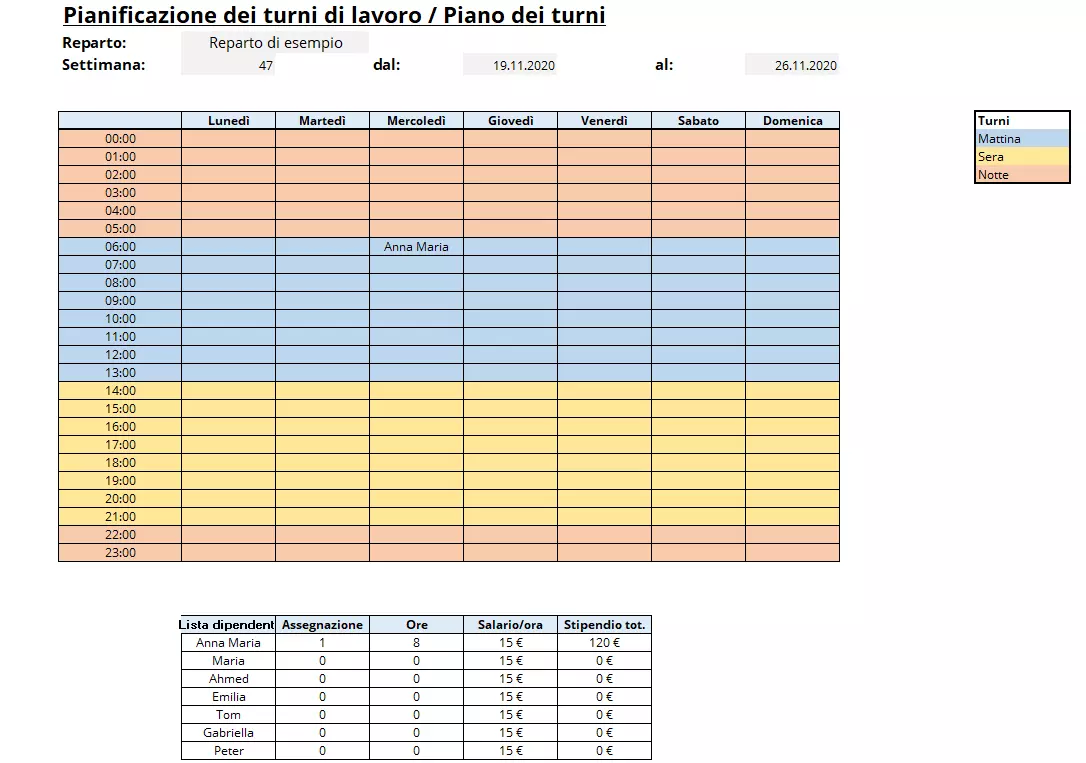
Di seguito spieghiamo come adattare e utilizzare il modello alle proprie esigenze.
Adattare il foglio Excel dei turni alle vostre esigenze
Il modello Excel scaricabile soddisfa già tutti i requisiti di un piano di turni professionale: seppur limitato all'essenziale, contiene tutte le informazioni importanti, e inoltre, è strutturato in modo chiaro e vanta un design accattivante.
Tuttavia, se il design non è di vostro gradimento, potete facilmente modificarlo, ad esempio cambiando la larghezza della colonna. Utilizzate il pulsante “Riempi colori” nella scheda “Home” per distinguere chiaramente i turni e le varie aree della tabella gli uni dagli altri. Anche variazioni di font e della grandezza del carattere, così come l’utilizzo del grassetto, possono servire a rendere il piano di turni immediatamente comprensibile. Il lato destro del modello vi offre inoltre abbondante spazio sia per commenti aggiuntivi che per rendere l'elenco visivamente meno condensato, magari grazie all’inserimento di colonne vuote.
Ovviamente siete anche liberi di cambiare la struttura del piano di turni Excel, così come l’abbiamo impostata noi. Tuttavia, per poter sfruttare il modulo di calcolo integrato, è necessario mantenere la distribuzione delle celle così com'è. Se doveste decidere di apportare comunque delle modifiche che lo vadano a compromettere, allora è necessario saper utilizzare la formula „=CONTA.SE” o la funzione SE-allora di Excel.
Per un’elaborazione della tabella senza stravolgimenti potete seguire i passaggi qui in seguito descritti.
Modificare la lista dei lavoratori
Come potete vedere, alcuni nomi di esempio sono già stati inseriti nel modello Excel del piano di turni. Cliccando su uno dei nomi del piano settimanale, si noterà la comparsa di una piccola freccia accanto alla rispettiva cella. Cliccatela per far si che si apra un menu a discesa dal quale è possibile selezionare i diversi dipendenti e assegnarli così a un turno. In questo modo è sufficiente inserire il nome dei dipendenti una sola volta per poterli poi ritrovare nel menu senza essere costretti a riempire manualmente ogni singola cella.
Il menu a discesa è collegato all'elenco dei dipendenti che trovate in fondo al modello. Modificando i nomi nell'elenco cambieranno anche quelli visualizzati nel menu a discesa. Non dovete fare altro che sostituire i nomi di esempio con quelli dei vostri dipendenti. Se si impiega più del numero di dipendenti specificato nel modello (7), è necessario ampliare la lista. Per farlo, procedete come segue:
- Scrivete tutti i nomi dei dipendenti nella colonna “elenco dei dipendenti”, tenendo presente che l'ordine con dei nomi inseriti sarà lo stesso del menu a discesa.
- Ora cliccate su una cella libera qualsiasi del piano di turni.
- Fare clic su “Convalida dati” nella scheda “Dati” della barra di menu. Si apre un menu contestuale.
- Nella scheda “Impostazioni”, selezionare l'opzione “Elenco” sotto “Consenti”.
- Rimuovere il segno di spunta per “Ignora celle vuote”, ma lasciando la spunta su “Elenco nella cella”.
- Fare clic sul pulsante accanto alla finestra di dialogo Origine.
- Selezionare l'elenco dei dipendenti con il mouse. Questa è ora definita come la sorgente per i menu a discesa e visualizzata nella finestra di dialogo corrispondente con una formula strutturata come la seguente: =$C$35:$C$42. In alternativa, è possibile inserire manualmente l'intervallo di sorgenti.
- Nella scheda “Messaggio di input”, deselezionare la casella “Mostra messaggio di input quando viene selezionata la cella”. Fate poi lo stesso con il segno di spunta di “Mostra messaggio di errore quando i dati immessi non sono validi” nella scheda “Messaggio di errore”.
- Cliccate su “OK” per confermare.
Avete creato un nuovo menu a discesa che è collegato alla vostra lista dei dipendenti e semplificherà notevolmente l'assegnazione dei turni. Ora è necessario regolare il modulo di calcolo in fondo al modello Excel. Come, ve lo spieghiamo nel capitolo successivo.
Non siete certo obbligati a creare un menu a discesa di questo tipo. Potete rinunciarvi e digitare manualmente il nome dei dipendenti nei turni corrispettivi. La funzionalità del modello di calcolo rimane inalterata.
Modificare il modello di calcolo
Il modulo di calcolo evidenziato in fondo al modello Excel semplifica la pianificazione dei turni calcolando automaticamente il numero dei turni, le ore settimanali e lo stipendio lordo da corrispondere ai vostri dipendenti. Se, ad esempio, assegnate dei turni ad Anne-Marie, tale assegnazione viene automaticamente contata e le vengono corrisposte le corrispettive ore settimanali (nell'esempio, 4 assegnazioni, ciascuna di 8 ore, corrispondono a un valore totale di 32 ore settimanali). A seconda del salario orario lordo da voi assegnato (e inserito nella colonna seguente) ad Anne-Marie, Excel calcola il salario lordo che le dovrete corrispondere nell'ultima colonna.
Se hai aggiunto altri nomi alla tua lista dei dipendenti nel passaggio precedente, devi aggiungere le corrispondenti formule di calcolo dei costi. Questi esempi possono servirvi da guida:
- Il numero delle “Assegnazioni” viene calcolato da Excel utilizzando la formula =CONTA-SE. La formula per Anne-Marie è: =CONTA-SE(C7:I30;C35). Cosa significa questo codice per il programma di calcolo della tabella: “Se nelle celle da C7 a I30 compare il valore presente in C35 (Anne-Marie), allora deve essere contato”. Se avete inserito un ulteriore dipendente dopo Peter nella riga 42, allora la formula di cui avete bisogno è =CONTA-SE(C7:I30;C42) e così via.
- Nel piano dei turni d’esempio i turni sono di otto ore. Per calcolare il numero di ore settimanali di Anne-Marie è sufficiente moltiplicare il numero delle suddivisioni con il valore 8. La formula corrispondente è: =D35*8. Quella per un dipendente aggiuntivo sarebbe invece =D42*8.
- Lo stipendio lordo viene calcolato da Excel allo stesso modo. Sempre nel caso in cui abbiate aggiunto un nuovo dipendente, utilizzate la formula =E42*F42.
A questo punto il vostro modello di piano di turni è pronto e può essere utilizzato tutte le volte che volete per la pianificazione dell'impiego del personale.
Ricopiare il modello di piano dei turni in un nuovo documento Excel
La caratteristica migliore del modello Excel per la pianificazione dei turni è che è riutilizzabile all’infinito, risparmiandovi così di dover creare una nuova tabella ogni volta. Per esempio potete semplicemente salvare un nuovo file .xlsx per ogni settimana lavorativa. Tuttavia, è più pratico creare nuovi fogli di lavoro all'interno dello stesso documento Excel e copiare il modello del piano di turni in ciascuno di essi. In questo modo è possibile tenere traccia di più programmi settimanali in un unico programma mensile.
Copiare il modello in un nuovo foglio di lavoro è facile, ma sorprendentemente non funziona con la soluzione consigliata da Microsoft. Il problema è che, sebbene il contenuto e la formattazione del modello vengano copiati a uno a uno nel nuovo foglio di lavoro, questo non avviene per la larghezza delle colonne. Ne consegue un risultato distorto, in quanto Excel applica i valori predefiniti alla copia.
La soluzione che vi proponiamo e che funziona per davvero è la seguente:
- Cliccate nell’angolo in basso a sinistra della finestra Excel sul pulsante “+” al fine di creare un nuovo foglio di lavoro.
- Cliccate con il tasto destro del mouse sul nuovo foglio di lavoro (proprio accanto al pulsante “+”) e selezionate “Rinomina” così da dargli il nome della settimana di calendario corrispondente.
- Potete anche modificare il “registro di colore” dei vostri fogli di lavoro, così da differenziarli in maniera ancora più decisa tra di loro.
- Cliccate sul foglio di lavoro contenente il modello del piano turni e selezionate a mano le celle rilevanti. Cliccate e trascinate il cursore del mouse così da comprendere la celle da A1 fino a I41 (o oltre) comprese. Attenzione: selezionando l’intero foglio di lavoro con la combinazione da tastiera [CTRL] + [A] o evidenziando i punti d’intersezione tra la dicitura delle colonne e delle righe, cliccandoci, non porta ai risultati desiderati.
- Utilizzate la scorciatoia da tastiera [CTRL] + [C] per copiare le celle selezionate nella memoria temporanea.
- Passate al nuovo foglio di lavoro, cliccate sulla cella A1 e premete la combinazione di tasti [CTRL] + [V] per incollare il modello del piano dei turni di lavoro. Dunque, verrà copiato il contenuto della tabella con i rispettivi colori, divisori e formattazioni testuali, ma non la larghezza delle colonne, che manterranno la loro larghezza di default.
- Per ovviare a questo problema, fin quando le celle appena copiate sono ancora selezionate, cliccate sul pulsante smart tag nell’angolo in basso a destra della selezione.
- Nel menu contestuale che si aprirà cliccate su “Mantieni larghezza colonna originale”. La formattazione originale del modello di partenza viene così riprodotta.
- In alternativa, è anche possibile selezionare la cella A1 del nuovo foglio di lavoro e fare clic sulla piccola freccia affianco al pulsante “Incolla” nell'angolo superiore sinistro della banda di menu sotto la scheda “Home”. Selezionare l’opzione “Incolla”. Una volta che i valori saranno stati riportati, ripetere il procedimento selezionando questa volta l’opzione “Mantieni larghezza colonna originale”.
Inserire nella cella C3 la settimana di calendario corrente e i dati di riferimento corrispondenti, in modo che voi e i vostri dipendenti possiate comprendere immediatamente a quale periodo il piano dei turni fa riferimento.
Assegnazione dei turni
La gestione del modello di Excel gratuito per la pianificazione dei turni di lavoro è molto semplice: contrassegnate i turni del mattino, di metà giornata, di sera, e di notte come blocchi diversi utilizzando lo strumento “Colore riempimento” e inserite il nome del dipendente in servizio una sola volta (!) per turno. A calcolare le assegnazioni, ossia i turni, e le ore settimanali e lo stipendio lordo corrispettivi ci pensa il modello di calcolo.
Se avete creato un menu a cascata (vedi sopra), potete facilmente inserirlo nei punti corretti del piano dei turni usando il copia e incolla e selezionare il dipendente desiderato con un clic del mouse.
Utilizzo del piano turni
Una volta che siete soddisfatti della pianificazione dei turni per questa settimana, potete:
- Stamparlo in formato cartaceo e appenderlo in un luogo dove possa essere consultato da tutti, come ad esempio la sala relax
- Salvarlo in formato PDF e inviarlo per e-mail a tutti i colleghi interessati.
Fate ben attenzione al fatto che il piano turni è valido dal momento in cui viene appeso o inviato. Eventuali variazioni vanno perciò comunicate per tempo.