

Come impostare una pagina iniziale in WordPress: una guida

La pagina iniziale, chiamata anche homepage, è solitamente il primo punto di contatto per i visitatori del vostro sito. Si tratta di una sorta di biglietto da visita particolarmente importante per la prima impressione. Di solito si distingue tra homepage statiche e dinamiche.
La maggior parte dei siti utilizza una homepage statica; questo significa che la pagina iniziale non si modifica o aggiorna automaticamente. I blog presentano invece per lo più una homepage dinamica, che mostra sempre gli ultimi post. Solitamente, nei blog di WordPress, potete scegliere quanti post visualizzare e se presentarli sulla homepage nella loro forma estesa o in sintesi.
Di seguito vi spiegheremo come impostare una pagina statica o dinamica come homepage in WordPress.
- 0 conoscenze preliminari richieste grazie a intuitive funzioni IA
- Tanti temi e plugin per personalizzare come vuoi
- Aggiornamenti semplici e gestione minima
Come impostare una homepage in WordPress passo passo
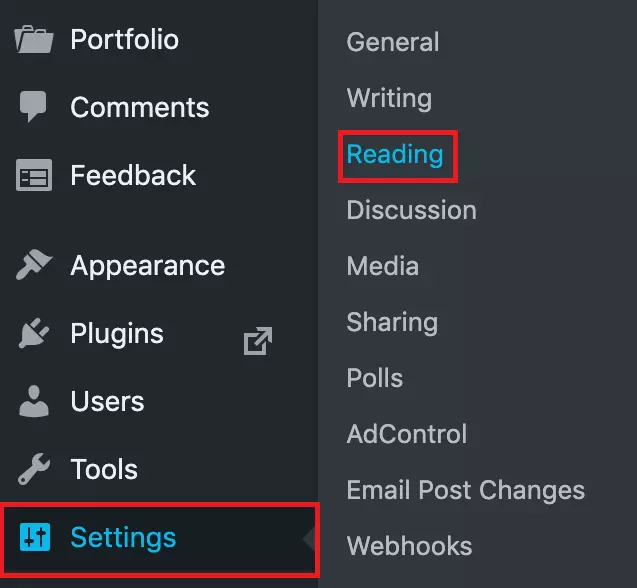
Se non lo avete già fatto, potete creare una pagina di WordPress da impostare come homepage. Per prima cosa eseguite il login nel vostro account di WordPress. Successivamente andate nel sottomenu “Lettura” su “Impostazioni”. Qui potete visualizzare le opzioni della pagina iniziale.
Alcuni template (“temi”) impostano autonomamente una homepage, perfettamente in armonia con il design e che quindi, se possibile, non dovrebbe essere modificata.
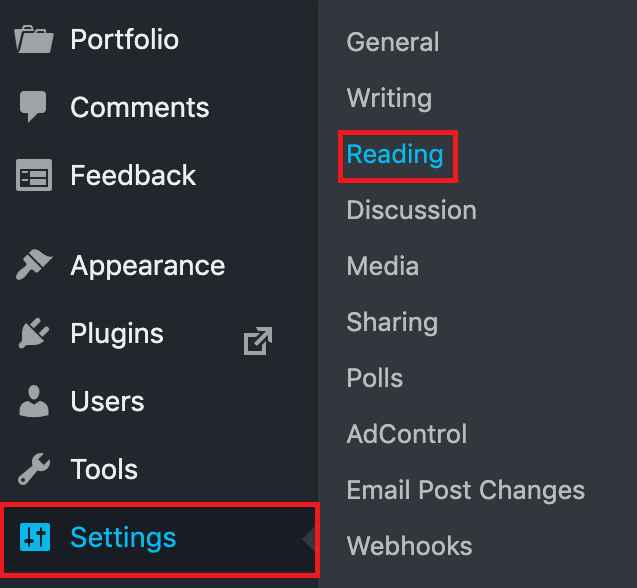
Impostare una pagina statica come homepage in WordPress
Se volete impostare una pagina statica iniziale, scegliere “Una pagina statica (selezionata qui sotto)”. Se desiderate utilizzare come homepage una pagina WordPress creata in precedenza, dovete selezionare la relativa pagina sotto “Home” (homepage) nel menu a tendina.
Nel caso di una pagina statica, si consiglia ad esempio un testo di benvenuto o una breve introduzione su di voi, sulla vostra azienda o sul prodotto o servizio che volete offrire. In questo modo i visitatori potranno capire subito cosa aspettarsi dal vostro sito internet.
Non è difficile creare una pagina WordPress statica. Infatti il popolare CMS facilita l’inserimento di testi e immagini.
Per il vostro blog fissate subito su “Pagina articoli” la pagina per i vostri post del blog. Non appena create un link al vostro blog in WordPress, i post da voi pubblicati compariranno automaticamente su questa pagina.
Inserire una homepage dinamica
Per una pagina dinamica, selezionate l’opzione che permette di visualizzare gli ultimi articoli. Solitamente tale opzione è preimpostata da WordPress. In questo caso il Content Management System visualizza sulla pagina principale gli ultimi articoli creati nel vostro blog. Questa opzione vi consente anche di scegliere quanti articoli visualizzare sul vostro blog o sul news feed.
Questo tipo di homepage dinamica è adatta principalmente a blog, privati o professionali. In questo modo i visitatori visualizzano per primi sempre gli ultimi contributi. Ciò rappresenta un vantaggio soprattutto per i lettori regolari del vostro blog, perché in questo modo potranno vedere subito se ci sono dei nuovi contenuti nel vostro sito.
Fate clic sul tasto “Salva le modifiche” per salvare le impostazioni. Così avrete impostato la vostra pagina iniziale di WordPress, visibile appena si inserisce il vostro indirizzo web.
Un semplice hosting per WordPress: con il pacchetto Hosting per WordPress IONOS fornisce assistenza per la creazione, impostazione e aggiornamento della vostra pagina WordPress.