

Cambiare l’immagine del profilo di WhatsApp: guida pratica

Puoi cambiare l’immagine del profilo di WhatsApp con pochi clic e direttamente dal menu impostazioni dell’app. Potrai scegliere un’immagine diversa dalla galleria o scattare una nuova foto con la tua fotocamera.
Guida rapida: cambiare l’immagine del profilo di WhatsApp
Per cambiare l’immagine del profilo di WhatsApp, apri l’applicazione, fai clic sull’icona con i tre punti in alto a destra e seleziona la voce “Impostazioni”. Se stai usando WhatsApp su un iPhone, troverai la voce “Impostazioni” in basso a destra. Premi quindi sulla tua foto del profilo e poi fai clic sull’icona della fotocamera su Android o il pulsante “Modifica” su iOS. Non ti resta che selezionare una nuova immagine dalla galleria o scattare una foto con il tuo smartphone.
Cambiare l’immagine del profilo di WhatsApp in pochi passaggi
Se desideri cambiare la tua immagine del profilo su WhatsApp, l’applicazione ti dà la possibilità di scegliere una foto da una delle tue cartelle o di scattarne una nuova e salvare una foto su WhatsApp. In entrambi i casi, il processo è molto semplice e differisce solo leggermente tra gli smartphone Android e quelli iOS. In questo articolo ti spieghiamo come cambiare la tua immagine del profilo su WhatsApp in pochi semplici passaggi.
- Per prima cosa, apri l’applicazione.
- Se hai ancora una chat aperta, abbandonala e vai alla pagina iniziale.
- Su uno smartphone Android, vedi un’icona contrassegnata da tre punti nell’angolo in alto a destra su cui cliccare. Si apre un menu di navigazione. All’ultimo punto vedi la voce “Impostazioni”. Su iPhone trovi il pulsante corrispondente delle impostazioni nell’angolo in basso a destra.
- A questo punto, sei sul menu impostazioni. In alto, accanto al tuo nome utente, c’è la tua foto attuale. Se non ne hai ancora impostato una, visualizzerai l’immagine di un avatar bianco su uno sfondo grigio. Fai clic sulla foto.
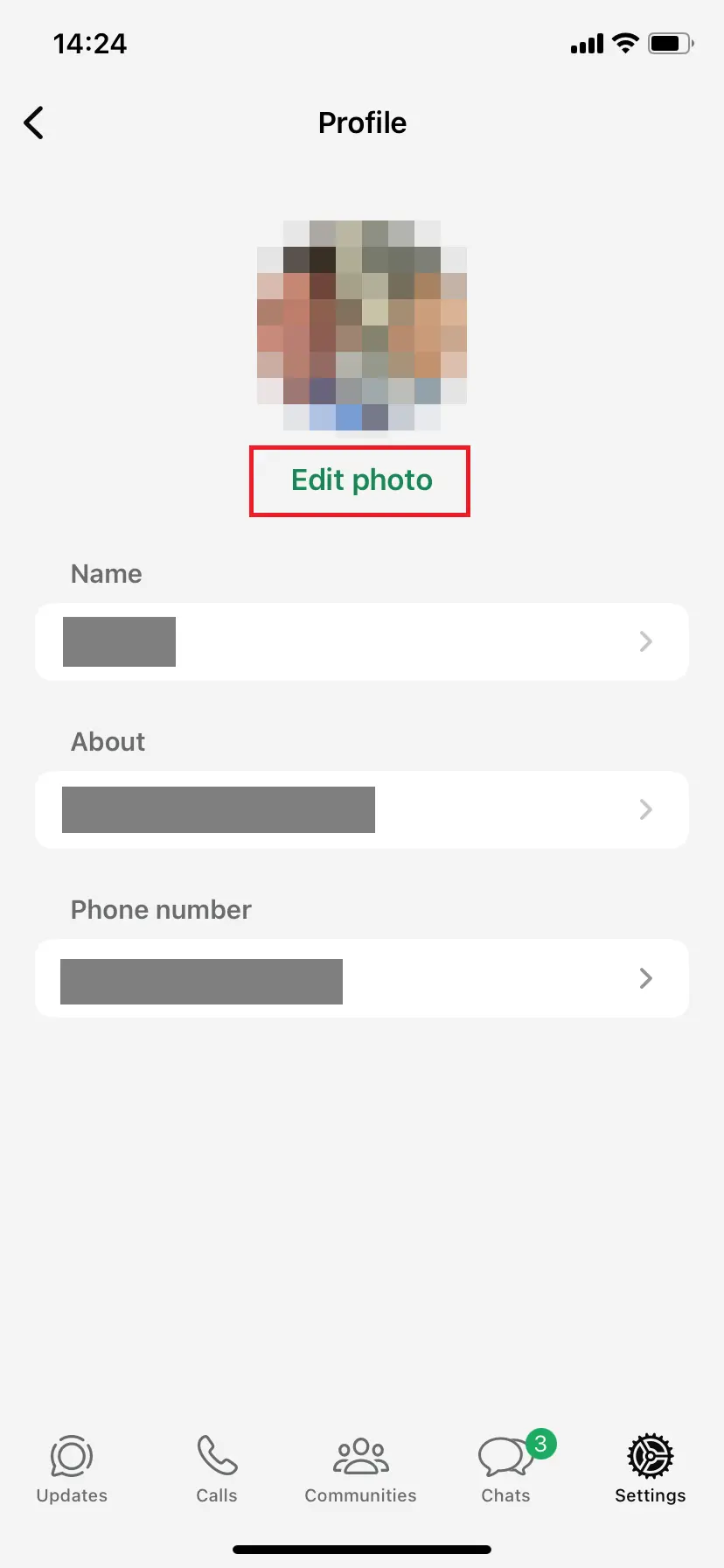
- Ora si aprirà la pagina del tuo profilo. Tocca la piccola fotocamera in fondo alla tua foto se stai usando uno smartphone Android. Se stai invece usando un iPhone, troverai l’opzione “Modifica” in alto a destra.
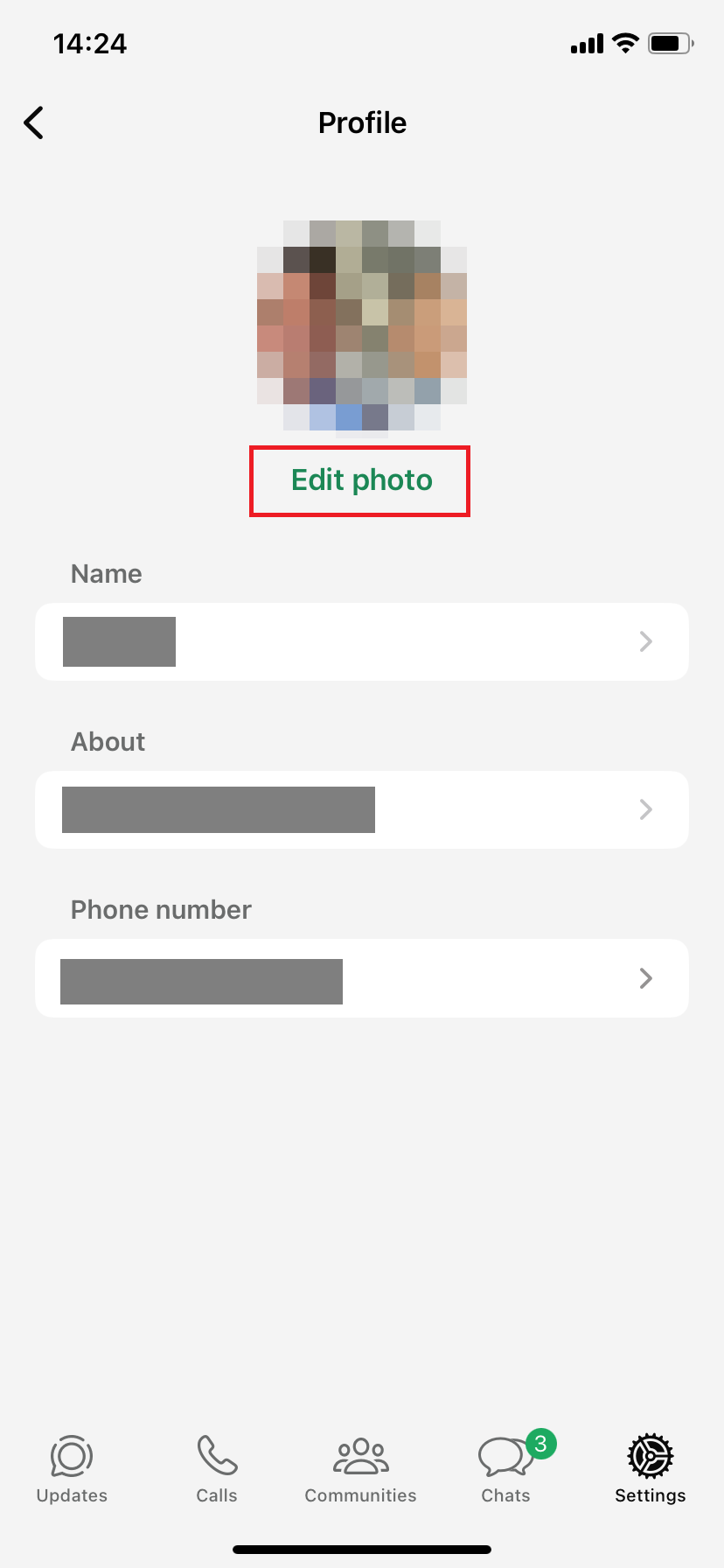
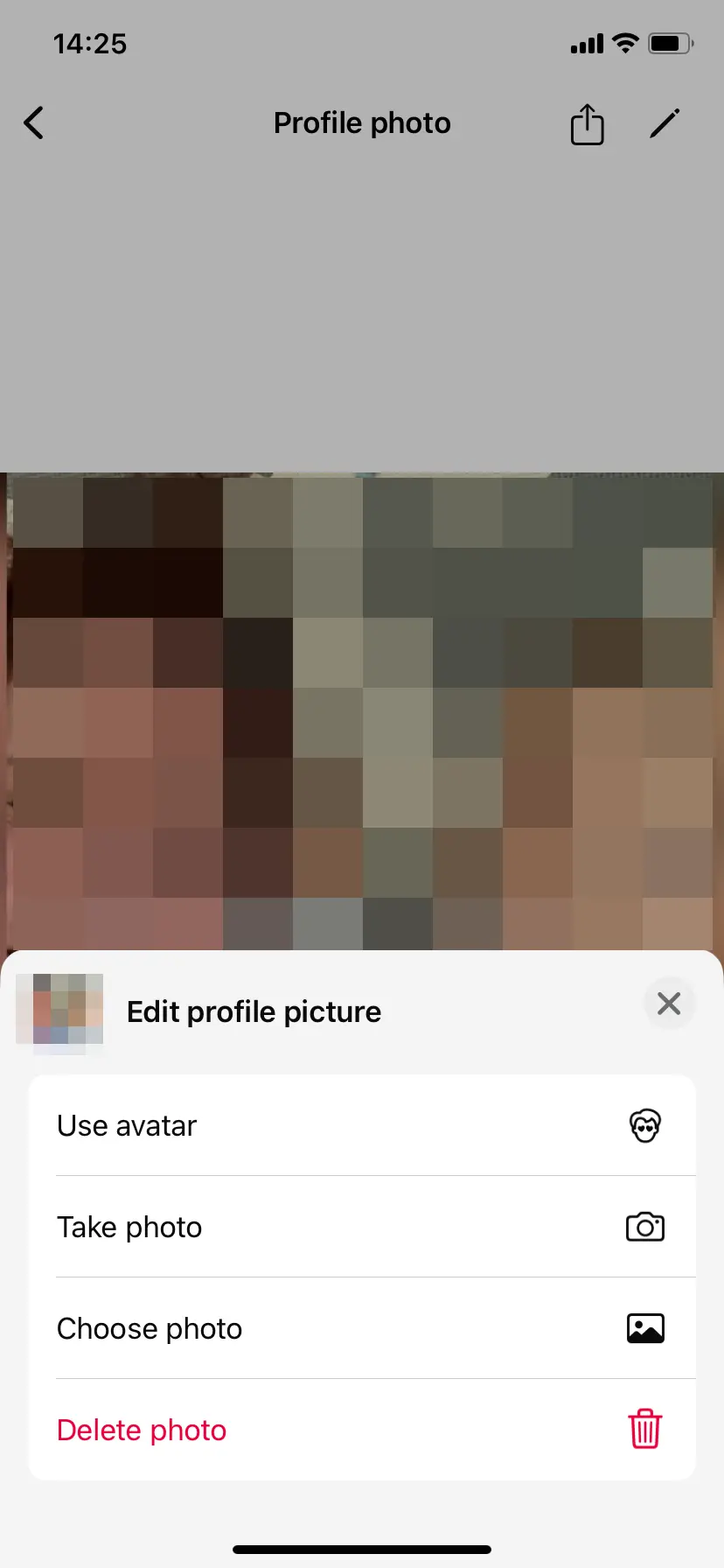
- A questo punto puoi cambiare la tua immagine del profilo. WhatsApp ti offre quattro opzioni: rimuovi la tua foto attuale, seleziona una nuova immagine dalla galleria o apri la tua fotocamera e scatti direttamente una nuova foto. In alternativa, puoi anche utilizzare un avatar, che viene usato al posto della tua immagine del profilo.
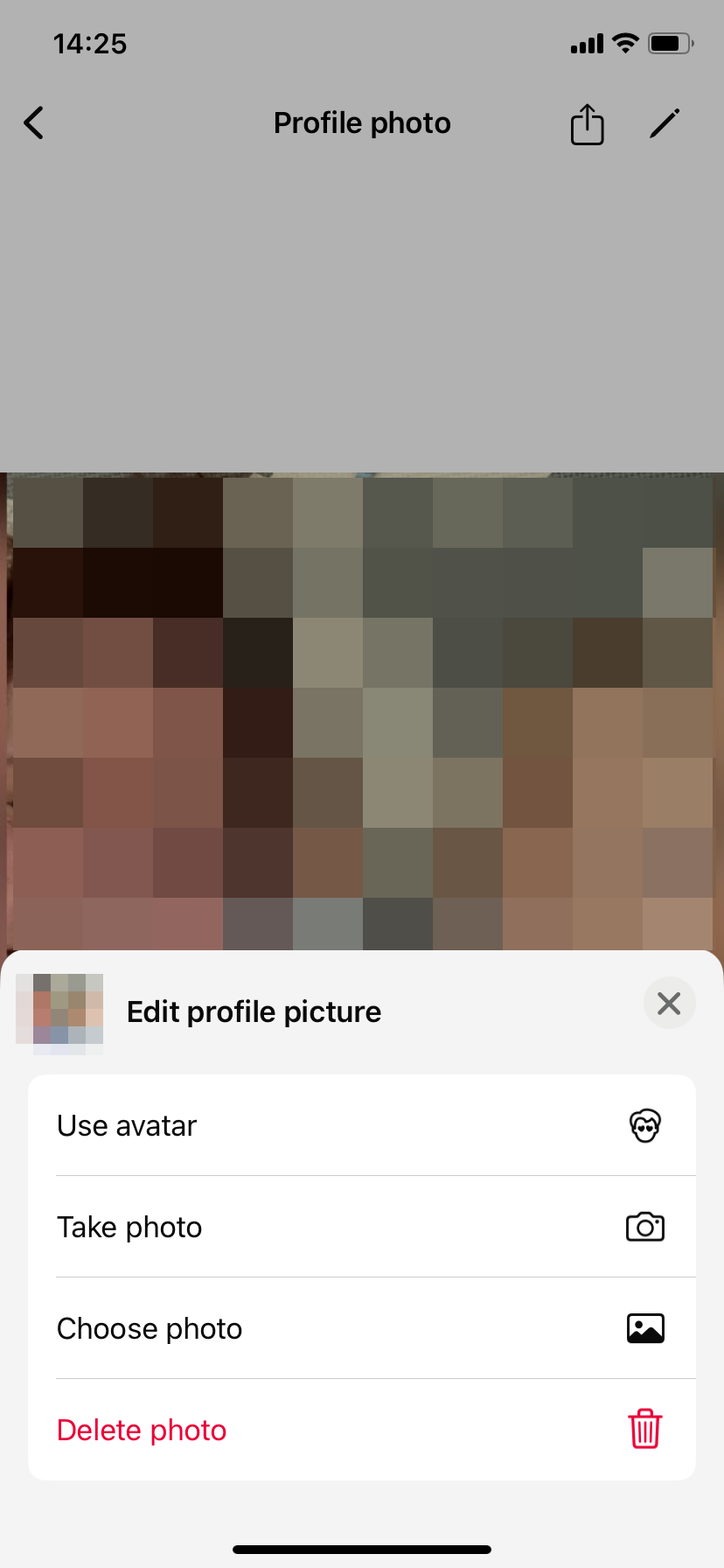
- La tua nuova foto sarà automaticamente ritagliata nel quadrato per adattarsi al meglio al formato fornito dall’app. Se intendi modificare l’immagine del profilo di WhatsApp, è consigliato usare un’app esterna per l’editing delle immagini e salvare la foto sul tuo smartphone una volta modificata.
- Se il risultato ti convince, seleziona l’immagine corrispondente. La foto verrà quindi modificata immediatamente sul tuo profilo e sarà visibile a tutti i tuoi contatti.
- Configurazione semplicissima e possibilità di salvare immediatamente i file
- I tuoi dati sono disponibili ovunque e su tutti i dispositivi
- Conformità al 100% al GDPR in data center situati in Europa
Cambiare l’immagine del profilo di WhatsApp sul desktop
Se desideri cambiare la tua immagine del profilo mentre stai usando WhatsApp dal PC, purtroppo dovrai usare anche in questo caso il tuo smartphone. Effettuando le modifiche su quest’ultimo, seguendo le istruzioni riportate sopra, l’immagine verrà automaticamente modificata anche sulla versione web di WhatsApp. Anche usando WhatsApp su un Mac, dovrai ricorrere allo smartphone per cambiare l’immagine del profilo di WhatsApp.
Visibilità della tua nuova foto del profilo
La foto caricata sul tuo profilo è automaticamente visibile a tutti i tuoi contatti. Avrai tuttavia la possibilità di nascondere la nuova foto del profilo agli utenti che non fanno parte della tua lista dei contatti. Bisognerà solo attivare questa opzione tramite le impostazioni del tuo account selezionando la voce “Privacy”. Non sarà invece possibile rendere l’immagine del profilo visibile solo ad alcune persone della tua lista dei contatti, il che rappresenta un fattore da tenere in considerazione quando si decide di cambiarla.
- Crea fiducia con un'e-mail che corrisponde al tuo dominio
- Dominio gratuito incluso per portare subito il tuo marchio online
- Lavora in modo più intelligente con il supporto di scrittura IA